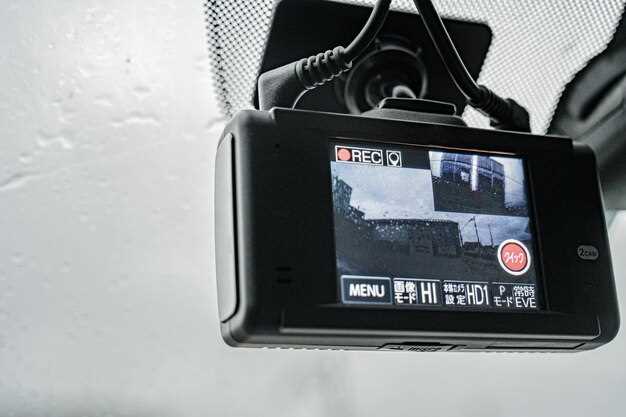
Выбор МДВР плеера: особенности, совместимость и функциональность
При выборе МДВР плеера обратите внимание на его совместимость с вашим видеорегистратором. Убедитесь, что плеер поддерживает форматы файлов, которые использует ваше устройство, такие как AVI, MP4 или MOV. Это предотвратит проблемы с воспроизведением и обеспечит плавный просмотр.
Функциональность плеера также играет важную роль. Ищите решения, которые предлагают возможность просмотра видео в разных режимах, таких как замедленная съемка или увеличение. Это поможет вам детально анализировать записи и выявлять важные моменты.
Обратите внимание на наличие дополнительных функций, таких как возможность добавления аннотаций или меток на видео. Это упростит процесс анализа и позволит быстро находить нужные фрагменты. Некоторые плееры также предлагают инструменты для редактирования, что может быть полезно для создания отчетов.
Не забудьте проверить отзывы пользователей о выбранном плеере. Это даст представление о его надежности и удобстве в использовании. Сравните несколько моделей, чтобы выбрать оптимальный вариант, который соответствует вашим требованиям и бюджету.
Наконец, учитывайте интерфейс плеера. Удобный и интуитивно понятный интерфейс значительно упростит работу с программой. Выбирайте плееры с понятной навигацией и доступными настройками, чтобы сосредоточиться на анализе видео, а не на поиске нужных функций.
Какие характеристики важны для поддержки форматов видеорегистраторов
При выборе МДВР плеера для видеорегистраторов обратите внимание на поддержку различных видеоформатов. Поддержка форматов, таких как AVI, MP4, MOV и MKV, обеспечит совместимость с большинством устройств. Убедитесь, что плеер может обрабатывать кодеки, используемые в ваших записях, например, H.264 или H.265, так как это влияет на качество и размер файлов.
Обратите внимание на разрешение, которое поддерживает плеер. Для современных видеорегистраторов важно, чтобы плеер мог воспроизводить видео в разрешении 1080p и выше. Это гарантирует четкость изображения и возможность детального анализа.
Также важна скорость обработки видео. Выбирайте плееры с высокой производительностью, чтобы избежать задержек при воспроизведении. Это особенно актуально при просмотре видео в реальном времени или при перемотке.
Функция поддержки многоканального звука может быть полезной, если ваш видеорегистратор записывает аудио с нескольких источников. Убедитесь, что плеер может воспроизводить звук в формате 5.1 или 7.1, если это необходимо.
Не забудьте о возможности интеграции с другими системами. Некоторые плееры предлагают функции анализа данных, такие как распознавание номеров автомобилей или анализ поведения водителей. Это может значительно упростить работу с видеофайлами.
Наконец, проверьте наличие обновлений и поддержки от разработчиков. Регулярные обновления могут улучшить совместимость с новыми форматами и исправить ошибки, что обеспечит стабильную работу плеера в будущем.
Поддерживаемые модели видеорегистраторов и драйверы
МДВР Плеер совместим с широким спектром моделей видеорегистраторов, что позволяет пользователям легко просматривать и анализировать записи. Среди поддерживаемых моделей можно выделить популярные бренды, такие как Xiaomi, DOD, BlackVue и Thinkware. Эти устройства обеспечивают высокое качество записи и надежность, что делает их отличным выбором для использования с МДВР Плеером.
Для каждой модели видеорегистратора необходимо установить соответствующий драйвер, чтобы обеспечить корректную работу с программным обеспечением. Драйверы можно скачать с официальных сайтов производителей или из раздела поддержки на сайте МДВР Плеера. Убедитесь, что вы используете последнюю версию драйвера для вашей модели, чтобы избежать проблем с совместимостью.
При установке драйвера следуйте инструкциям на экране. После успешной установки подключите видеорегистратор к компьютеру через USB-кабель. МДВР Плеер автоматически обнаружит устройство и предложит загрузить записи для анализа.
Если у вас возникли трудности с подключением или установкой, обратитесь в службу поддержки. Специалисты помогут решить любые вопросы, связанные с совместимостью и настройкой. Выбор правильной модели видеорегистратора и установка актуальных драйверов обеспечат вам комфортный и продуктивный опыт работы с МДВР Плеером.
Настройки отображения и управление воспроизведением
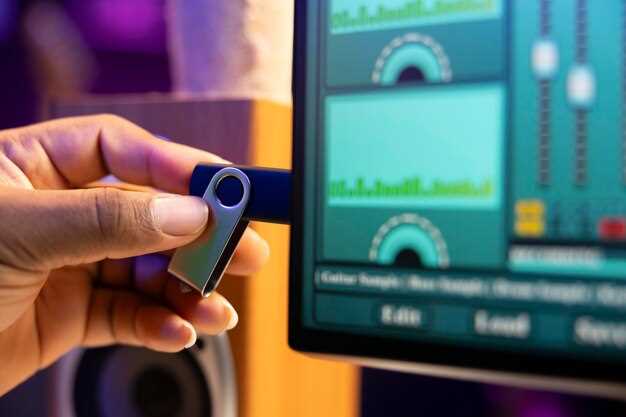
Настройте параметры отображения для оптимального просмотра видео. Убедитесь, что выбраны правильные разрешения и соотношения сторон, чтобы избежать искажений. Используйте функции масштабирования, чтобы увеличить детали, если это необходимо.
Для управления воспроизведением воспользуйтесь удобными кнопками на интерфейсе. Кнопки «Пауза» и «Воспроизведение» позволяют быстро остановить и возобновить видео. Используйте ползунок для перемотки, чтобы быстро перейти к нужному моменту. Это особенно полезно при анализе событий.
Настройте скорость воспроизведения в зависимости от ваших потребностей. Увеличьте скорость для быстрого просмотра или замедлите, чтобы детально рассмотреть важные моменты. Некоторые плееры предлагают возможность изменения скорости в диапазоне от 0.5x до 2x.
Используйте функции аннотаций и заметок, если они доступны. Это поможет вам отмечать важные моменты и добавлять комментарии для дальнейшего анализа. Сохраните эти заметки для последующего использования.
Не забывайте о возможности выбора аудиодорожки, если видео содержит несколько звуковых дорожек. Это может быть полезно для анализа звуковых событий или комментариев.
Регулярно обновляйте программное обеспечение плеера для получения новых функций и улучшений. Это обеспечит стабильную работу и доступ к последним обновлениям безопасности.
Обновление программного обеспечения: как не потерять совместимость
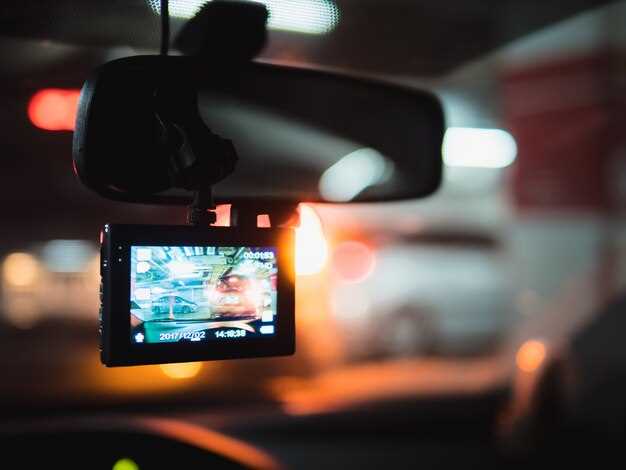
Перед обновлением программного обеспечения обязательно создайте резервную копию всех данных. Это поможет избежать потери информации в случае возникновения проблем.
Проверьте совместимость новой версии ПО с вашим оборудованием. Ознакомьтесь с официальными требованиями и рекомендациями производителя. Часто на сайте разработчика можно найти список совместимых устройств и версий.
Перед установкой обновления изучите отзывы пользователей. Это даст представление о возможных проблемах и особенностях работы новой версии. Если есть возможность, протестируйте обновление на отдельном устройстве или в тестовой среде.
Регулярно проверяйте наличие обновлений для драйверов и прошивок вашего оборудования. Обновления могут улучшить совместимость с новыми версиями программного обеспечения.
Если обновление вызывает проблемы, не стесняйтесь обращаться в службу поддержки. Они могут предложить решения или временные меры, чтобы восстановить работоспособность.
Следите за новыми версиями программного обеспечения и их изменениями. Это поможет заранее подготовиться к возможным изменениям в совместимости и избежать неприятных сюрпризов.
Инструменты для кадрирования и создания снимков
Для кадрирования и создания снимков видео с видеорегистраторов используйте специализированные программы, которые обеспечивают высокое качество и простоту в использовании. Рекомендуем обратить внимание на следующие инструменты:
- Adobe Premiere Pro – мощный редактор, который позволяет не только кадрировать видео, но и добавлять различные эффекты. Поддерживает множество форматов и предоставляет обширные возможности для редактирования.
- Filmora – интуитивно понятный интерфейс и множество шаблонов делают этот инструмент отличным выбором для быстрого создания снимков и кадрирования. Подходит для пользователей с разным уровнем подготовки.
- VLC Media Player – бесплатный медиаплеер, который также предлагает функции для создания снимков экрана. Просто выберите нужный момент и сохраните его в формате изображения.
- Shotcut – бесплатный редактор с открытым исходным кодом, который поддерживает множество форматов. Имеет функции для кадрирования и создания снимков, а также позволяет работать с видео в высоком разрешении.
При выборе инструмента учитывайте свои потребности и уровень подготовки. Если вам нужно быстрое решение, VLC или Filmora подойдут лучше всего. Для более сложных задач рассмотрите Adobe Premiere Pro или Shotcut.
Не забывайте о возможности использования онлайн-сервисов, таких как Canva или Fotor, которые позволяют редактировать изображения прямо в браузере. Это удобно, если вы не хотите устанавливать дополнительные программы.
Экспериментируйте с различными инструментами, чтобы найти тот, который лучше всего соответствует вашим требованиям. Кадрирование и создание снимков – это важные шаги в анализе видео, которые помогут вам выделить ключевые моменты и сохранить их для дальнейшего использования.
Встроенные фильтры для изменения яркости, контраста и громкости
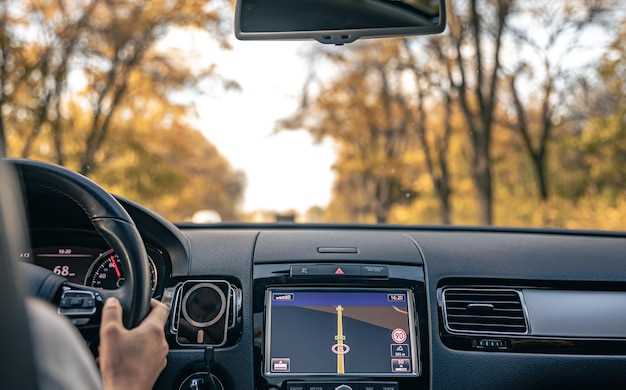
Используйте встроенные фильтры для оптимизации качества видео. Эти инструменты позволяют быстро настраивать яркость, контраст и громкость, что значительно улучшает восприятие записанных материалов.
Для изменения яркости воспользуйтесь ползунком, который позволяет увеличить или уменьшить светлые участки изображения. Это особенно полезно при просмотре видео в условиях низкой освещенности.
Контраст можно регулировать аналогичным образом. Увеличение контраста делает темные области более насыщенными, а светлые – ярче. Это помогает выделить детали, которые могут быть потеряны в обычном режиме просмотра.
Громкость звука также легко настраивается. Убедитесь, что уровень громкости соответствует окружающей обстановке. Если вы просматриваете видео в шумном месте, увеличьте громкость, а в тихом – уменьшите.
Рекомендуется использовать следующие шаги для оптимизации:
- Откройте настройки видео в вашем МДВР плеере.
- Настройте яркость, пока не достигнете желаемого уровня освещенности.
- Отрегулируйте контраст для улучшения четкости изображения.
- Проверьте уровень громкости и настройте его в зависимости от окружающего шума.
Эти простые действия помогут вам получить максимальное удовольствие от просмотра видео с вашего видеорегистратора. Экспериментируйте с настройками, чтобы найти оптимальные параметры для каждого конкретного видео.