Настройка бортового компьютера на Mitsubishi Lancer X позволяет максимально использовать все его возможности, повышая комфорт и эффективность управления автомобилем. Чтобы правильно провести настройку, потребуется ознакомиться с руководством по эксплуатации и иметь под рукой исходные параметры, пригодные для вашего региона и условий эксплуатации.
Первым шагом станет подключение диагностического сканера или интерфейса OBD-II к соответствующему разъему под приборной панелью. После этого откроется доступ к меню настройки различных параметров, таких как отображение информации, режимы работы и персональные настройки функций автомобиля.
Обратите внимание, что правильная конфигурация бортового компьютера возможна только при точном знании исходных значений, например, типа двигателя, исполнения или сезона. Важно следовать пошаговым инструкциям, чтобы не повредить системы и добиться желаемых результатов.
Общие настройки бортового компьютера

Начинайте настройку с выбора единиц измерения температуры и расстояния. Перейдите в меню «Настройки» и установите нужные параметры: градусы Цельсия или Фаренгейта, километры или мили. Это поможет получать информацию в удобной форме.
Далее настройте яркость дисплея. Оптимально выберите уровень, при котором информация читаема при различных освещениях, избегая чрезмерной яркости, которая может отвлекать за рулём.
Настройте язык интерфейса, чтобы всем элементам меню было легко ориентироваться. Обычно доступен выбор между несколькими языками, выберите тот, что вам привычнее.
Обратите внимание на установку автоматической подсветки. Можно активировать автоматическое включение и выключение подсветки в зависимости от уровня освещенности или задать постоянный режим, если предпочитаете одинаковую яркость независимо от условий.
Настройте отображение информации о состоянии автомобиля. Можно добавить панели для отображения расхода топлива, средней скорости, времени в пути и других данных. В большинстве случаев достаточно выбрать отображаемые показатели в настройках «Экран».
Подключение и калибровка датчиков, таких как датчик температуры масла или давления в шинах, происходит через меню «Дополнительные параметры». Убедитесь, что датчики работают правильно, после чего сохраните настройки.
Настройте оповещения о необходимых обслуживании или технических проверках. Можно установить напоминания по пробегу или времени, чтобы своевременно делать ТО и избегать проблем.
В завершение проверьте корректность работы всех настроек, проехав короткую дистанцию и убедившись, что отображаемая информация соответствует реальному состоянию автомобиля. Регулярное обновление настроек помогает максимально использовать функции бортового компьютера.
Как включить и выключить бортовой компьютер
Чтобы включить бортовой компьютер, нажмите кнопку ‘MODE’ или ‘INFO’ на рулевом колесе или панели управления. Обычно достаточно кратко нажать эту кнопку, чтобы активировать дисплей. После этого на экране появятся основные показатели, такие как расход топлива, пробег и другие параметры.
Для переключения между режимами используйте ту же кнопку или специальные клавиши, расположенные рядом. Некоторые модели позволяют прокручивать параметры, удерживая кнопку или нажимая ее несколько раз. Обратите внимание, что на дисплее отображаются только те данные, которые выбраны в настройках или доступны по умолчанию.
Чтобы выключить бортовой компьютер
Настройка языка и единиц измерения
Перейдите в меню настроек бортового компьютера. Выберите раздел ‘Язык’. Здесь вы сможете выбрать предпочитаемый язык интерфейса. Поддерживаются несколько языков, включая русский. После выбора языка, подтвердите изменения, нажав кнопку ‘ОК’.
Для настройки единиц измерения вернитесь в главное меню настроек. Найдите пункт ‘Единицы измерения’. Выберите между метрической и имперской системами. Метрическая система используется в большинстве стран, в то время как имперская может быть полезна для пользователей из США. После выбора единиц, также подтвердите изменения.
Не забудьте проверить, что все параметры отображаются корректно после внесения изменений. Если что-то не так, повторите процесс настройки. Это обеспечит удобство использования бортового компьютера и точность отображаемой информации.
Калибровка датчиков автомобиля

Перед началом калибровки убедитесь, что автомобиль стоит на ровной поверхности и все колеса зафиксированы, чтобы исключить неправильную настройку.
Для точной калибровки датчиков системе понадобится выполнить сброс текущих значений. Введите в раздел меню настроек бортового компьютера команду «Калибровка датчиков». После этого следуйте указаниям на дисплее, обычно необходимо пройти короткий маршрут или выполнить круговую езду на скорости около 20 км/ч.
Обратите внимание на состояние шин и давление в них – оно должно соответствовать рекомендованным параметрам производителя. Неправильное давление влияет на рабочие параметры датчиков, что вызывает ошибки в системе.
Для корректной работы системы датчиков давления в исправной связке с датчиками важно периодически следить за состоянием батарей в самих датчиках. Замена батареек требуется, если возникают ошибки или датчики перестают реагировать.
После завершения маршрута и выполнения всех указанных шагов система автоматически завершит калибровку, подтвердив успешное завершение на дисплее. Проверьте показатели в меню – показатели давления и корректность отображения должны совпадать с фактическими значениями.
Если после калибровки возникают сбои или несоответствия, повторите процедуру или обратитесь к специалисту. Цена ошибки – неправильное отображение давления, что может привести к ухудшению управляемости и снижению безопасности.
Сброс настроек до заводских значений
Для сброса настроек бортового компьютера Lancer X к заводским параметрам необходимо выполнить несколько последовательных шагов. Сначала выключите двигатель и выньте ключ зажигания. Затем вставьте ключ обратно и включите зажигание, не запуская двигатель.
На панели приборов найдите кнопку сброса настроек или кнопку ‘Reset’, которая обычно расположена рядом с экраном бортового компьютера или на контрольной панели. Удерживайте эту кнопку в течение 10-15 секунд, пока на дисплее не появится сообщение о сбросе или не произойдет кратковременное отключение питания.
Если в вашем варианте отсутствует отдельная кнопка, используйте меню настроек. Через основные разделы системы на дисплее выберите пункт ‘Настройки’ или ‘Обновление системы’. Далее перейдите в раздел ‘Сброс’ или ‘Восстановление заводских настроек’. Подтвердите операцию, следуя инструкциям на экране, и дождитесь завершения процесса.
Обратите внимание, что при полном сбросе удаляются все пользовательские настройки, сохранённые параметры и очищаются накопленные ошибки. После завершения процедуры рекомендуется перезапустить систему для корректной загрузки настроек по умолчанию. Также рекомендуется повторно проверить работу важных функций, чтобы убедиться, что сброс прошёл успешно.
Специфические функции и их настройка

Настройте функцию контроля давления в шинах (TPMS) для своевременного предупреждения о низком давлении. В меню бортового компьютера выберите раздел ‘Настройки’, затем ‘TPMS’. Установите желаемые значения давления для каждой шины, чтобы система могла корректно отслеживать их состояние.
Для активации функции автоматического освещения включите опцию ‘Автоосвещение’ в разделе ‘Свет’. Это позволит фарам автоматически включаться при снижении уровня освещенности, что повысит безопасность в темное время суток.
Настройте систему мультимедиа, выбрав ‘Настройки звука’. Здесь можно отрегулировать баланс, фейдер и эквалайзер для оптимального звучания. Убедитесь, что все источники звука правильно подключены и настроены.
Функция бортового компьютера для мониторинга расхода топлива доступна в разделе ‘Экономия топлива’. Установите параметры для отображения среднего расхода и пробега на оставшемся топливе. Это поможет контролировать эффективность вождения.
Для настройки системы навигации перейдите в раздел ‘Навигация’. Введите домашний адрес и сохраните его для быстрого доступа. Обновите карты, чтобы избежать проблем с маршрутизацией.
Не забудьте про функцию ‘Сервисные уведомления’. Включите опцию уведомлений о необходимости технического обслуживания, чтобы не пропустить важные проверки и замены.
Регулярно проверяйте обновления программного обеспечения бортового компьютера. Это обеспечит доступ к новым функциям и улучшениям. В разделе ‘Обновления’ выберите ‘Проверить наличие обновлений’ и следуйте инструкциям на экране.
Настройка системы контроля давления в шинах
Для правильной работы системы контроля давления (ТКП) начните с установки датчиков на каждую шину, убедившись, что они надежно закреплены и подключены к системе. После этого включите зажигание автомобиля и зайдите в меню настроек бортового компьютера.
Выберите раздел ‘Настройка давления в шинах’ и следуйте указаниям на экране. Обычно система предложит вам поочередно указать рекомендуемое давление для каждой шины, которое отображается в руководстве пользователя или на наклейке в дверном проеме.
| Шина | Рекомендуемое давление (кг/см?) | Действия |
|---|---|---|
| Передняя левая | 2.2 | Добавьте или сбросьте воздух до необходимого давления, потом подтвердите настройку по инструкции на экране |
| Передняя правая | 2.2 | Проверьте давление, при необходимости доведите до значения, затем зафиксируйте |
| Задняя левая | 2.4 | Убедитесь, что значение совпадает с рекомендациями, выполните настройку |
| Задняя правая | 2.4 | Повторите процедуру для данной шины |
После завершения настройки система автоматически сверит текущие давления с выбранными значениями. При низком или высоком давлении загоется соответствующая индикация или предупреждение на дисплее. Проверьте давление в шинах с помощью манометра и при необходимости скорректируйте его.
Обновлять данные системы рекомендуется каждые 2-3 месяца или при смене сезонов. Не забывайте регулярно проверять давление и следить за состоянием датчиков, чтобы избежать ложных срабатываний и обеспечить безопасность на дороге.
Управление мультимедийной системой через бортовой компьютер

Для управления мультимедийной системой Lancer X через бортовой компьютер используйте меню, доступное на дисплее. Это позволяет легко переключаться между функциями, такими как радио, Bluetooth и USB.
Следуйте этим шагам:
- Включите зажигание и дождитесь загрузки бортового компьютера.
- На главном экране выберите раздел ‘Мультимедиа’.
- Используйте кнопки на руле или сенсорный экран для навигации по меню.
Для подключения телефона по Bluetooth:
- Включите Bluetooth на телефоне.
- Выберите ‘Добавить устройство’ в меню бортового компьютера.
- Следуйте инструкциям на экране для завершения подключения.
Для воспроизведения музыки с USB-накопителя:
- Подключите USB-накопитель в соответствующий порт.
- Выберите ‘USB’ в меню мультимедийной системы.
- Выберите нужный трек или папку для воспроизведения.
Регулировка громкости осуществляется с помощью колесика на руле или кнопок на дисплее. Для быстрого доступа к любимым радиостанциям сохраните их в списке избранного.
Проверяйте обновления программного обеспечения бортового компьютера для улучшения функциональности мультимедийной системы. Это можно сделать через официальный сайт производителя или у дилера.
Настройка параметров экономии топлива
Включите режим экономии топлива в настройках бортового компьютера для снижения расхода. Этот режим уменьшает интенсивность работы системы кондиционирования и ограничивает максимальную мощность двигателя, делая поездки более экономичными.
Перейдите в меню настроек и активируйте функцию «Экономия топлива», что снизит обороты двигателя на холостом ходу и уменьшит расход топлива во время движений с малой скоростью.
Отрегулируйте показатели чувствительности системы автоматической коробки передач. Задания более поздних переключений помогает снизить расход, особенно в городских условиях. Для этого установите режим «Эко» или аналогичный, если он присутствует.
Проверьте текущие параметры расхода в режиме реального времени и установите целевые значения средних показателей расхода. Следите за изменениями и корректируйте настройки блока управления для достижения оптимальных показателей.
| Параметр | Настройка | Рекомендуемое значение |
|---|---|---|
| Режим работы двигателя | Включить «Эко» | Активен |
| Кордовые обороты | Ограничить | 1500-2000 об/мин |
| Рассогласование системы кондиционирования | Ограничить или отключить | Минимальное использование |
| Режим переключения передач | Режим «Eco» | Включен |
Периодически сбрасывайте накопительный расход топлива и следите за его динамикой, чтобы своевременно выявлять возможные неисправности или необходимость корректировки настроек. Четкое соблюдение этих процедур помогает добиться максимальной экономии и повышения эффективности использования автомобиля.
Использование навигационных функций
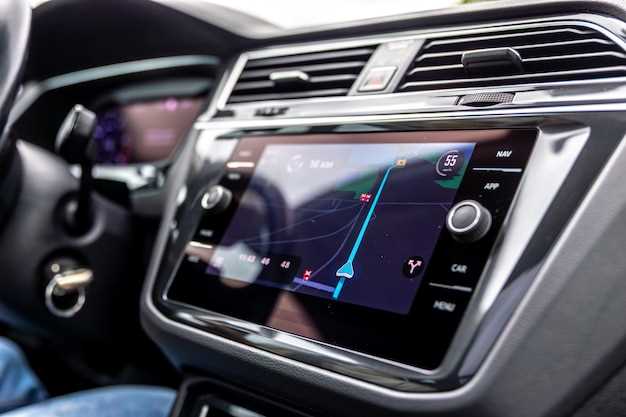
Для быстрого доступа к навигационной системе нажмите кнопку ‘Навигация’ на панели управления или на экране информационно-развлекательной системы. После этого автоматически откроется главный интерфейс карт и маршрутов.
Введите название пункта назначения через клавиатуру или выберите его из сохраненных адресов или точек интереса. Для этого используйте сенсорный экран или управляющий диск, если таковой имеется. Введите название города и улицы, затем подтвердите запрос.
При построении маршрута убедитесь, что выбран правильный тип дороги – автомагистраль, основной или местный маршрут. Для более точных рекомендаций включите опцию избегания платных дорог или пробок – эти параметры доступны в настройках маршрута.
Если необходимо внести изменения в выбранный маршрут, воспользуйтесь функцией ‘Добавить остановки’ или ‘Изменить маршрут’, расположенными в меню навигации. Можно настроить обход определенных районов или выбрать альтернативные пути.
Для определения ориентиров или поиска сервисов на пути воспользуйтесь функциями поиска по категориям: АЗС, рестораны, отели и т. д. Введите название заведения или выберите его из предложенного списка. После этого система автоматически сгенерирует маршрут до выбранной точки.
Используйте функции отображения текущей скорости, ограничения скорости и кривых дороги для более безопасной поездки. В случае необходимости отключите голосовые подсказки или настройте их громкость через меню звуковых настроек навигационной системы.
Не забудьте периодически сохранять часто используемые маршруты или точки для быстрого доступа в будущем. Это значительно ускорит планирование поездок и снизит вероятность ошибок при вводе данных.
Обновление программного обеспечения бортового компьютера
Перед началом обновления обязательно подключите автомобиль к стабильному источнику питания, чтобы избежать перебоев во время процесса. Скачайте последнюю версию прошивки с официального сайта Mitsubishi или через авторизованный сервисный центр. Не используйте файлы с неизвестных ресурсов, чтобы не повредить систему.
Подготовьте USB-накопитель с достаточным объемом памяти, отформатируйте его в файловую систему FAT32 и скопируйте на него файл обновления. Включите зажигание и вставьте USB-носитель в соответствующий разъем бортового