Современные видеорегистраторы все чаще используются вместе с ноутбуками, которые являются более универсальными и мобильными устройствами по сравнению с традиционными мониторами. Это отличное решение для тех, кто хочет иметь доступ к видеозаписям и управлять видеорегистратором в любом месте.
К счастью, подключение ноутбука к видеорегистратору не является сложной задачей. Вам понадобятся всего несколько простых шагов, а затем вы сможете наслаждаться удобством использования ноутбука в качестве монитора для видеорегистратора.
Первым шагом является выбор соответствующего кабеля для подключения ноутбука к видеорегистратору. Обычно это HDMI-кабель или VGA-кабель, в зависимости от доступных портов на вашем ноутбуке и видеорегистраторе. Просто подключите один конец кабеля к разъему на ноутбуке и другой конец к соответствующему порту на видеорегистраторе.
Получаем правильные кабели
Для подключения ноутбука к видеорегистратору вместо монитора необходимо использовать специальные видеокабели.
Один из самых распространенных вариантов — кабель HDMI. Он позволяет передавать аналоговое и цифровое видео, а также аудио сигналы. Большинство ноутбуков и видеорегистраторов совместимы с этим видом подключения. Однако, перед покупкой кабеля обязательно проверьте наличие HDMI-разъемов на обоих устройствах.
Если у вас есть ноутбук и видеорегистратор с разъемами VGA или DVI, значит вам потребуется кабель VGA или DVI соответственно. Оба эти варианта используются для передачи только видео сигналов, поэтому они подходят для подключения ноутбука к видеорегистратору с целью просмотра и архивирования видеозаписей. Однако, учитывайте, что в ноутбуках эти разъемы становятся все более редкими, так что вам возможно потребуется использовать переходник с HDMI на VGA или DVI.
Еще одним вариантом является кабель BNC. Он предназначен для передачи видеосигнала, как правило используется профессионалами в области видеонаблюдения. Вам потребуется ноутбук с разъемом BNC или переходник с HDMI на BNC, чтобы подключить его к видеорегистратору.
Выбирая кабель, обратите внимание на его длину. Учтите, что сигнал может потеряться при передаче на большие расстояния.
Узнаем параметры ноутбука и видеорегистратора
Прежде чем подключать ноутбук к видеорегистратору вместо монитора, важно узнать параметры обоих устройств. Следующая информация поможет вам правильно настроить подключение и получить максимальное качество изображения.
Для ноутбука:
1. Разрешение экрана – определите, какое разрешение экрана у вашего ноутбука. Это можно сделать, нажав правой кнопкой мыши на свободной области рабочего стола, выбрав пункт «Настройки дисплея», а затем перейдя на вкладку «Разрешение экрана». Запишите полученные значения.
2. Порты расширения – убедитесь, есть ли на вашем ноутбуке подходящие порты для подключения видеорегистратора. Наиболее распространенные порты – HDMI, VGA и DVI.
3. Графический адаптер – определите, какой графический адаптер установлен в вашем ноутбуке. Для этого откройте «Диспетчер устройств» (можно найти в меню «Пуск» или воспользоваться поиском) и перейдите в раздел «Адаптеры дисплея». Запишите название адаптера.
Для видеорегистратора:
1. Выходное разрешение – узнайте разрешение, которое поддерживает ваш видеорегистратор. Обычно это 720p, 1080p или другое.
2. Поддержка портов – проверьте наличие соответствующих портов расширения на видеорегистраторе для подключения к ноутбуку.
3. Технические требования – прочитайте технические характеристики вашего видеорегистратора, чтобы убедиться, что он совместим с подключением к ноутбуку.
После того, как вы узнали все необходимые параметры, можно приступать к подключению ноутбука к видеорегистратору вместо монитора. Будьте внимательны при выборе кабелей и настроек, чтобы получить максимально качественную картинку на экране ноутбука.
Ищем совместимые кабели для подключения
Если вы решили подключить ноутбук к видеорегистратору вместо монитора, вам понадобится правильный кабель. Несмотря на различия в разъемах и типах сигнала, существуют универсальные кабели, которые позволяют осуществить подключение.
Один из наиболее распространенных вариантов — использование кабеля HDMI. Он обеспечивает передачу аналогового и цифрового сигнала высокой четкости. Чтобы проверить совместимость, необходимо убедиться, что ваш ноутбук поддерживает HDMI-разъем и выбрать кабель с соответствующими коннекторами.
Если у вас нет HDMI-разъема на ноутбуке или видеорегистраторе, можно воспользоваться кабелем VGA. Он использует аналоговый сигнал и занимает отдельный разъем на компьютере и мониторе. При подключении ноутбука к видеорегистратору через VGA, необходимо выбрать кабель с соответствующими разъемами.
Также можно воспользоваться кабелем DVI. Он обеспечивает передачу цифрового сигнала высокой четкости. При выборе кабеля DVI необходимо учесть тип разъема (DVI-D, DVI-I, DVI-A) и совместимость с вашим ноутбуком и видеорегистратором.
Не забывайте также о кабелях аудио. Если вы хотите передавать звук, вам понадобится дополнительный кабель для аудио. В зависимости от поддерживаемых разъемов, выберите кабель с соответствующими коннекторами (3.5 мм jack, RCA и т.д.).
Перед покупкой кабеля убедитесь, что он совместим с вашим ноутбуком и видеорегистратором. Приобретайте кабель у надежных продавцов и производителей для гарантии качества и надежности подключения.
Важно: перед подключением ноутбука к видеорегистратору, обязательно установите и настройте соответствующее программное обеспечение, которое позволит вам просматривать видеозаписи и управлять регистратором через ноутбук.
В итоге, выбор совместимого кабеля для подключения ноутбука к видеорегистратору вместо монитора зависит от доступных разъемов на обоих устройствах. Ознакомьтесь с техническими характеристиками вашего ноутбука и видеорегистратора, чтобы сделать правильный выбор.
Подключение через HDMI
Для подключения ноутбука к видеорегистратору вместо монитора можно использовать HDMI-порт.
Чтобы это сделать, вам потребуется HDMI-кабель, который имеет два конца с разъемами HDMI. Один конец кабеля подключается к HDMI-порту на ноутбуке, а другой — к HDMI-порту на видеорегистраторе.
После подключения кабеля, настройте входной сигнал на видеорегистраторе, выбрав режим HDMI.
Переключитесь на ноутбуке на режим расширенного экрана, чтобы использовать его вместе с видеорегистратором. Для этого зажмите клавишу Win и клавишу P одновременно, а затем выберите опцию Расширить.
После выполнения этих шагов, вы увидите изображение с ноутбука на экране видеорегистратора, и сможете использовать их вместе как монитор.
Находим HDMI-разъемы на ноутбуке и видеорегистраторе
Если вы хотите подключить ноутбук к видеорегистратору вместо монитора, вам понадобится HDMI-разъем на обоих устройствах. HDMI-порт на ноутбуке обычно находится сбоку или сзади. Он выглядит как прямоугольный разъем со множеством металлических контактов.
Чтобы найти HDMI-разъем на видеорегистраторе, посмотрите на его заднюю панель. Там должен быть один или несколько HDMI-портов. Обычно они обозначены символом HDMI или подписаны словом HDMI.
Если ваш ноутбук не имеет HDMI-порта, вы можете использовать адаптер, который позволит вам подключить ноутбук к видеорегистратору через другой вид порта, такой как VGA или DVI.
Переключаем режим подключения на HDMI
Для подключения ноутбука к видеорегистратору вместо монитора необходимо переключить режим подключения на HDMI. Это позволит передавать видеосигнал с ноутбука на видеорегистратор.
Чтобы переключить режим подключения на HDMI, выполните следующие действия:
- Убедитесь, что ваш ноутбук и видеорегистратор поддерживают HDMI-подключение. Проверьте наличие HDMI-порта на обоих устройствах.
- Соедините ноутбук и видеорегистратор с помощью HDMI-кабеля. Один конец кабеля подключите к HDMI-порту ноутбука, а другой — к HDMI-порту видеорегистратора.
- На ноутбуке найдите клавишу с символом F в сочетании с символом HDMI или внешний монитор. Обычно эта клавиша находится в верхней части клавиатуры.
- Нажмите на эту клавишу в сочетании с клавишей Fn, расположенной на клавиатуре ноутбука. Удерживайте обе клавиши нажатыми в течение нескольких секунд.
- На экране ноутбука должно появиться меню выбора режима подключения. Откройте список доступных режимов и выберите HDMI.
После выполнения данных действий ваш ноутбук будет подключен к видеорегистратору через HDMI. Теперь вы сможете использовать ноутбук в качестве монитора для видеорегистратора и просматривать записи с камер в реальном времени.
Подключение через VGA
Для подключения ноутбука к видеорегистратору при помощи VGA кабеля, необходимо выполнить следующие шаги:
Шаг 1: Убедитесь, что у вас есть VGA порт на видеорегистраторе и ноутбуке. VGA порт на ноутбуке обычно выглядит как D-образный разъем с 15 контактами.
Шаг 2: Подключите VGA кабель к VGA портам на видеорегистраторе и ноутбуке. Убедитесь, что кабель прочно прикреплен.
Шаг 3: Включите видеорегистратор и ноутбук.
Шаг 4: Настройте видеовход на видеорегистраторе. Для этого просмотрите инструкцию к вашему видеорегистратору или воспользуйтесь кнопками на самом устройстве.
Шаг 5: На ноутбуке откройте меню настроек экрана. В Windows это можно сделать, щелкнув правой кнопкой мыши на свободной области рабочего стола и выбрав Настройки дисплея.
Шаг 6: В меню настроек экрана выберите опцию Расширить экран или Дублировать экран. Если вы хотите использовать ноутбук как дополнительный монитор, выберите Расширить экран. Если вы хотите отображать то же самое содержимое на ноутбуке и видеорегистраторе, выберите Дублировать экран.
Шаг 7: Проверьте подключение. Если все настроено правильно, то на видеорегистраторе должна появиться картинка с ноутбука.
Подключение ноутбука к видеорегистратору при помощи VGA позволяет использовать ноутбук в качестве монитора для просмотра видеозаписей или настройки параметров видеорегистратора. Не забывайте, что качество изображения может зависеть от разрешения и качества экрана ноутбука.
Проверяем наличие VGA-разъемов на ноутбуке и видеорегистраторе
В большинстве случаев, ноутбуки оснащены VGA-разъемом, который находится на задней панели или боковой стороне. Он может быть выделен различными цветами или помечен символами, такими как «VGA», «RGB» или «D-SUB». Однако, новые модели ноутбуков могут быть оснащены и другими видами разъемов, такими, как HDMI или DisplayPort.
Что касается видеорегистратора, не все модели поддерживают подключение к ноутбуку через VGA-разъем. Поэтому, рекомендуется ознакомиться с инструкцией устройства или обратиться к производителю, чтобы узнать о наличии данного порта.
Итак, для успешного подключения ноутбука к видеорегистратору через VGA-разъемы, необходимо удостовериться в их наличии на обоих устройствах.
Настраиваем разрешение и частоту обновления
Подключение ноутбука к видеорегистратору вместо монитора включает в себя настройку разрешения экрана и частоты обновления. Важно правильно настроить эти параметры, чтобы получить оптимальное качество изображения и минимизировать нагрузку на компьютер.
Шаг 1: Проверка поддерживаемых разрешений
Перед настройкой разрешения экрана необходимо убедиться, что ваш ноутбук поддерживает нужное разрешение. Для этого откройте настройки экрана и найдите раздел Разрешение экрана. В списке доступных разрешений выберите наиболее подходящий вариант, который соответствует требованиям видеорегистратора.
Шаг 2: Настройка частоты обновления
Частота обновления экрана также играет важную роль при подключении ноутбука к видеорегистратору. Выберите оптимальное значение частоты обновления, чтобы избежать мерцания и добиться плавного изображения. Обычно рекомендуется установить частоту обновления в пределах 60-75 Гц.
Для настройки разрешения и частоты обновления откройте настройки экрана на вашем ноутбуке и найдите соответствующие разделы. Возможно, понадобится прокрутить список разрешений или частот обновления, чтобы найти нужные значения.
После выбора наиболее подходящих параметров сохраните изменения и закройте настройки экрана. Теперь вы должны будете видеть изображение с видеорегистратора на экране ноутбука.
Подключение через DVI
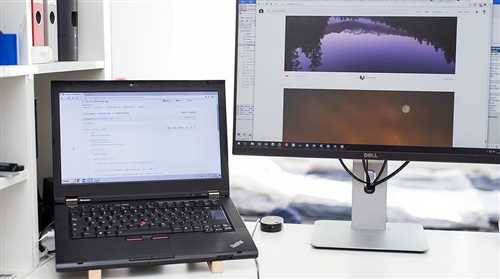
Для подключения ноутбука к видеорегистратору вместо монитора посредством DVI необходимо выполнить несколько простых шагов:
- Убедитесь, что ваш ноутбук и видеорегистратор имеют соответствующие порты DVI. Обычно они обозначены специальной меткой.
- При наличии портов DVI на ноутбуке и видеорегистраторе используйте DVI-кабель для соединения двух устройств. Один конец кабеля подключите к порту на ноутбуке, а другой конец — к соответствующему порту на видеорегистраторе.
- Убедитесь, что видеорегистратор включен и настроен на отображение сигнала с внешнего источника.
- На ноутбуке установите соответствующее разрешение и частоту обновления экрана, чтобы они соответствовали параметрам видеорегистратора.
- После установки разрешения на ноутбуке вы должны увидеть изображение с видеорегистратора на экране ноутбука.
Обратите внимание, что некоторые ноутбуки могут не иметь порта DVI. В этом случае вы можете воспользоваться адаптером DVI-VGA, чтобы подключиться к видеорегистратору посредством VGA-порта.
Преимущества подключения через DVI:
Подключение через DVI обеспечивает более высокое качество передачи видеосигнала по сравнению с аналоговым VGA. DVI передает цифровой сигнал без потерь качества и поддерживает более высокие разрешения и частоты обновления. Кроме того, подключение через DVI может быть более надежным и стабильным.
Недостатки подключения через DVI:
Основным недостатком подключения через DVI является отсутствие передачи аудиосигнала. DVI переносит только видеосигнал, поэтому для передачи звука потребуется отдельное устройство.
| Преимущества | Недостатки |
|---|---|
| Более высокое качество передачи видеосигнала | Отсутствие передачи аудиосигнала |
| Поддержка высоких разрешений и частот обновления | |
| Более надежное и стабильное подключение |
Узнаем наличие DVI-разъемов на ноутбуке и видеорегистраторе
Для подключения ноутбука к видеорегистратору вместо монитора необходимо убедиться в наличии DVI-разъемов на обоих устройствах. DVI-разъем позволяет передавать высококачественное цифровое видео и аудиосигналы.
Ноутбуки и видеорегистраторы обычно оснащены различными видами разъемов, включая HDMI, VGA и DisplayPort, однако не все модели имеют DVI-разъемы. Проверка наличия DVI-разъемов на ноутбуке и видеорегистраторе поможет определить возможность подключения.
Для проверки наличия DVI-разъема на ноутбуке, обратите внимание на его боковую панель. DVI-разъем имеет особенную форму, состоящую из маленьких пинов и выступов. Если на боковой панели ноутбука есть разъем с такой формой, то скорее всего это DVI-разъем.
Аналогично, для проверки наличия DVI-разъема на видеорегистраторе, ищите его на задней панели. Если на задней панели видеорегистратора есть разъем с формой DVI, то вы сможете подключить ноутбук.
Если оба устройства имеют DVI-разъемы, вам потребуется специальный DVI-кабель для подключения. Такой кабель можно купить в магазине электроники или в интернете.
| Устройство | Наличие DVI-разъема |
|---|---|
| Ноутбук | Да/Нет |
| Видеорегистратор | Да/Нет |
Находим подходящий адаптер для DVI
Шаг 1: Проверьте типы разъемов на вашем ноутбуке и видеорегистраторе. Вероятно, у вас на ноутбуке есть разъем HDMI или VGA, а на видеорегистраторе разъем DVI.
Шаг 2: Если у вас есть разъем HDMI на ноутбуке, вам понадобится адаптер HDMI-DVI. Этот адаптер позволит подключить ноутбук к видеорегистратору посредством кабеля DVI.
Шаг 3: Если у вас есть разъем VGA на ноутбуке, вам понадобится адаптер VGA-DVI. Вместо адаптера HDMI-DVI этот адаптер преобразует сигнал VGA в сигнал DVI и позволит подключить ноутбук к видеорегистратору.
Шаг 4: Обратите внимание на разрешение сигнала. Проверьте, поддерживает ли ваш ноутбук и видеорегистратор одно и то же разрешение. Если есть несоответствие, может потребоваться дополнительная настройка сигнала.
Шаг 5: Покупайте адаптеры только у надежных поставщиков. Обратите внимание на отзывы других пользователей, чтобы убедиться, что адаптер действительно подходит для вашего ноутбука и видеорегистратора.
Конфигурируем дополнительные настройки
После успешного подключения ноутбука к видеорегистратору вместо монитора, можно приступить к конфигурации дополнительных настроек для оптимального использования.
1. Разрешение экрана
2. Звуковые настройки
Если вы планируете использовать звук, передаваемый с видеорегистратора, убедитесь, что звуковые настройки на ноутбуке верно сконфигурированы. Проверьте громкость звука и наличие активных драйверов звука. Если звук не работает, возможно, потребуется установить драйверы заново или настроить звуковые устройства.
3. Параметры записи и хранения
Настройте параметры записи и хранения видеофайлов с видеорегистратора на вашем ноутбуке. Установите необходимые параметры для длительности записи, формата файла и качества видео. Также можно настроить параметры хранения видеофайлов на жестком диске ноутбука, чтобы оптимизировать использование доступного пространства.
| Параметр | Настройка |
|---|---|
| Формат файла | Выберите формат файла, который соответствует требованиям вашего видеорегистратора и программного обеспечения для просмотра видео. |
| Качество видео | Выберите желаемое качество видео для записи с видеорегистратора. Это может влиять на размер файлов и использование ресурсов ноутбука. |
| Длительность записи | Установите желаемую длительность записи, после которой видеорегистратор будет автоматически перезаписывать старые файлы. |
| Путь сохранения | Выберите папку на жестком диске ноутбука, куда будут сохраняться видеофайлы с видеорегистратора. |
После конфигурации дополнительных настроек, ваш ноутбук готов к использованию в качестве монитора для видеорегистратора. Проверьте все настройки и убедитесь, что изображение и звук передаются корректно. В случае возникновения проблем или необходимости дополнительных настроек, обратитесь к документации ноутбука или видеорегистратора, либо обратитесь за помощью к профессионалам.