Если ваше устройство просит ввести код, не спешите паниковать. Обычно это происходит после сброса настроек или прошивки, когда система требует подтверждения покупки. В таких ситуациях важно сохранить спокойствие и выполнить конкретные шаги.
Первый шаг – найдите серийный номер или ID устройства. Обычно он отображается на экране при попытке ввести код или есть в настройках в разделе «О системе» или «Информация о устройстве». Этот номер понадобится для получения кода разблокировки.
Второй шаг – обратитесь к официальной поддержке производителя или инвестируйте в специализированные онлайн-сервисы. В большинстве случаев вам потребуется предоставить серийный номер, а в ответ придет уникальный код разблокировки. Не стоит искать свободные оверлейные сайты – выбирайте только проверенные источники или официальные контакты.
Третий шаг – вводите полученный код аккуратно, строго следя за правильностью символов. Используйте клавиатуру на экране, чтобы избежать ошибок, и убедитесь, что вводите его полностью, без лишних пробелов или ошибок.
Если после ввода кода система все равно не разблокируется, попробуйте перезагрузить устройство или выполнить сброс настроек, указанных в руководстве по эксплуатации. Иногда это помогает устранить временные сбои конфигурации.
Следуя этим рекомендациям, вы быстро вернете возможность пользоваться функционалом сети без лишних затрат времени и сил. Важное обстоятельство – не пытайтесь самостоятельно взломать или программировать устройство, это может привести к его повреждению или потере гарантии.
Проверка наличия кода покупки
Сначала проверьте документы, которые шли в комплекте с автомагнитолой. Код покупки часто указывается в инструкции или на гарантийном талоне.
Если у вас есть оригинальная упаковка, посмотрите на ней. Некоторые производители размещают код на наклейках или в виде QR-кода.
Обратитесь к электронной почте, если вы покупали устройство онлайн. Код может быть отправлен в письме с подтверждением заказа.
Если вы приобрели магнитолу в магазине, свяжитесь с продавцом. Он может помочь вам восстановить код или предоставить информацию о его наличии.
Также проверьте личный кабинет на сайте производителя. Некоторые компании хранят информацию о покупках и кодах в учетных записях пользователей.
Если ни один из этих способов не сработал, обратитесь в службу поддержки производителя. Они могут предоставить инструкции по восстановлению кода или его получению.
Где найти код в документации
Код покупки можно найти в документации, которая прилагалась к вашему устройству. Проверьте руководство пользователя, так как в нем часто указываются важные данные, включая код. Обратите внимание на разделы, посвященные активации или настройке устройства.
Если у вас есть упаковка от автомагнитолы, посмотрите на ней. Иногда производители размещают код на наклейках или в виде QR-кодов. Также проверьте любые дополнительные документы, такие как гарантийные талоны или сертификаты, которые могли быть включены в комплект.
Если вы не нашли код в документации, посетите официальный сайт производителя. В разделе поддержки могут быть размещены инструкции по поиску кода или возможность его восстановления. Некоторые производители предлагают онлайн-сервисы для получения кода, если вы предоставите серийный номер устройства.
Не забудьте проверить электронную почту, если вы регистрировали устройство. Часто производители отправляют подтверждение покупки с кодом активации на указанный адрес.
Как получить код у продавца
Обратитесь непосредственно к продавцу устройства или у продавца, у которого вы приобрели магнитолу или карту активации. При этом сохраняйте чек или подтверждение покупки, чтобы подтвердить право на получение кода.
Позвоните в магазин или сервис-центр, укажите модель устройства и серийный номер. Обычно коды предоставляются по предварительной проверке данных о покупке.
Если приобретали онлайн, зайдите в личный кабинет на сайте продавца или поставщика услуг. В разделе ‘История заказов’ найдите свой товар и выберите опцию получения кода.
Предоставьте продавцу необходимые данные: номер заказа, дату покупки и, при необходимости, серийный номер устройства. Точное указание этих сведений ускорит процесс получения кода.
Некоторые продавцы требуют отправить письмо на электронную почту с просьбой о выдаче кода, приложив сканы чеков или подтверждения покупки.
После подтверждения данных продавец пришлет код в электронном виде или по sms. Убедитесь в правильности полученного кода и сохраните его для дальнейшего использования.
Проверка на наличие кода в приложении
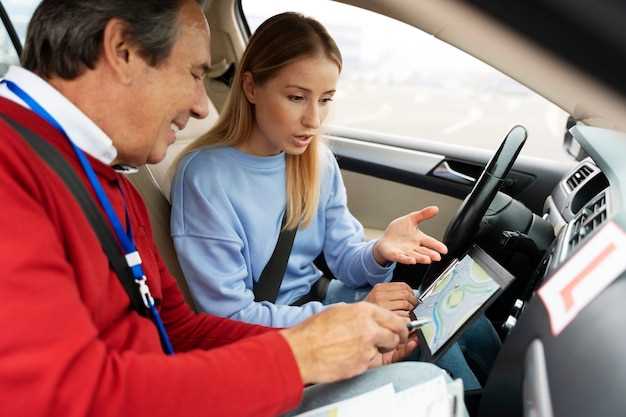
Откройте приложение на автомагнитоле и перейдите в раздел настроек или информации о приложении. Часто код покупки можно найти в разделе ‘Лицензия’ или ‘Аккаунт’. Если вы не видите нужной информации, проверьте раздел ‘Помощь’ или ‘Часто задаваемые вопросы’.
Если приложение связано с вашим аккаунтом, войдите в него через веб-интерфейс на компьютере или мобильном устройстве. В личном кабинете может быть указана информация о кодах активации или покупках.
Также проверьте электронную почту, связанную с вашим аккаунтом. Часто разработчики отправляют коды активации или подтверждения покупки на указанный адрес. Используйте поиск по ключевым словам, таким как ‘код’, ‘покупка’ или название приложения.
Если вы приобрели приложение в магазине, проверьте историю покупок в соответствующем магазине приложений. Там может быть указана информация о коде или инструкции по его получению.
Если все вышеперечисленные шаги не помогли, обратитесь в службу поддержки разработчика. Укажите все детали, включая модель автомагнитолы и версию приложения, чтобы ускорить процесс получения помощи.
Обращение в службу поддержки
Если приложение на автомагнитоле требует ввести код покупки, и вы не можете его найти, обратитесь в службу поддержки производителя. Это поможет быстро решить проблему.
Следуйте этим шагам:
- Посетите официальный сайт производителя вашего устройства.
- Найдите раздел ‘Поддержка’ или ‘Контакты’.
- Выберите способ связи: телефон, электронная почта или онлайн-чат.
При обращении в службу поддержки подготовьте следующую информацию:
- Модель автомагнитолы.
- Версия программного обеспечения.
- Описание проблемы и действия, которые вы уже предприняли.
Четкое изложение проблемы ускорит процесс получения помощи. Если у вас есть документы о покупке, держите их под рукой, так как они могут понадобиться для подтверждения права на поддержку.
После обращения ожидайте ответа. Обычно службы поддержки отвечают в течение 24-48 часов. Если ответа нет, повторите обращение или попробуйте другой способ связи.
Ввод кода и устранение ошибок
При неправильном вводе система может заблокировать возможность ввода на некоторое время. Не стоит паниковать – подождите минуту и попробуйте снова. Проверьте наличие лишних пробелов или неправильных символов, особенно если код содержит буквы или дефисы.
Если код не принимается повторно, введите его через меню восстановления или повторного ввода. Обычно это делается через раздел настроек или подсказки на экране. В случае продолжительных проблем отключите питание устройства на 10-15 минут и повторно включите, чтобы сбросить временные сбои.
Возникает ошибка при вводе? Проверьте источник покупки: убедитесь, что получаете актуальный и полностью действительный код. Иногда продавцы или дилеры предоставляют устаревшие или неправильно скопированные данные – в этом случае обратитесь к ним для уточнения информации.
Если ошибка связана с техническими сбоями магнитолы, попробуйте выполнить сброс настроек до заводских. Это может помочь избавиться от ошибок и восстановить возможность корректного ввода кода. Инструкцию по сбросу найдите в руководстве по эксплуатации устройства или на сайте производителя.
Завершая, убедитесь, что используете последнюю версию прошивки магнитолы и все обновления установлены. Это устранит возможные программные сбои, мешающие вводить код или вызывающие ошибки при активации. При серьезных неполадках обратитесь в службу поддержки для получения помощи или проведения ремонта.
Правильный ввод кода: советы
Вводите код медленно и внимательно. Это поможет избежать ошибок и недоразумений.
Проверьте, что используете правильный регистр. Некоторые системы чувствительны к заглавным и строчным буквам.
Убедитесь, что вводите код без лишних пробелов. Пробелы в начале или конце могут привести к ошибке.
Если код состоит из цифр и букв, убедитесь, что не путаете их. Например, буква ‘O’ и цифра ‘0’ могут выглядеть одинаково.
Записывайте код на бумаге или в заметках, чтобы избежать повторного ввода. Это особенно полезно, если код длинный.
Если вводите код несколько раз и он не срабатывает, сделайте паузу. Некоторые устройства могут блокировать ввод после нескольких неудачных попыток.
Если код не работает, проверьте документацию или обратитесь в службу поддержки. Возможно, код был изменен или вы получили неверный код.
Не забывайте о возможности обновления прошивки устройства. Иногда проблемы с вводом кода могут быть связаны с устаревшим программным обеспечением.
Следуйте этим рекомендациям, чтобы упростить процесс ввода кода и избежать ненужных трудностей.
Что делать, если код не принимается
Если код покупки не принимается приложением на автомагнитоле, проверьте правильность ввода кода. Убедитесь, что код введен без ошибок и соответствует формату, указанному в инструкции. Если код все равно не принимается, попробуйте очистить кеш и данные приложения и повторите попытку ввода кода.
Если проблема сохраняется, свяжитесь с поддержкой приложения и предоставьте им информацию о коде покупки и ошибке, которую вы получаете. Они помогут вам решить проблему и активировать приложение.
Также проверьте срок действия кода покупки. Если код истек, вам необходимо приобрести новый код или продлить существующий.
Если вы используете промокод или скидочный код, убедитесь, что он действителен и соответствует условиям акции. Если код не действителен, попробуйте использовать другой промокод или скидочный код.
Если ни один из этих методов не помогает, перезагрузите устройство и повторите попытку ввода кода. Это может решить проблему с приложением или устройством.
Сброс настроек автомагнитолы
Для устранения проблем с приложением на магнитоле или удаления запомненного кода, выполните сброс настроек. Обычно это помогает вернуть устройство к исходному состоянию и устранить неправильные параметры.
Начинайте с поиска пункта меню ‘Настройки’ или ‘Общие’. В большинстве моделей его можно найти на главном экране или через отдельное меню настроек. Откройте раздел и найдите опцию ‘Сброс настроек’ или ‘Восстановление заводских данных’.
Если такая опция есть, выберите ее и подтвердите действие. В процессе сброса устройство отключится, перезагрузится и вернется к первоначальным настройкам. После этого потребуется повторно ввести настройки или установить их заново.
В случае отсутствия опции сброса через меню проверьте руководство по эксплуатации автомобиля или магнитолы. Некоторые модели требуют сброса через аппаратные кнопки: удерживайте комбинацию клавиш, например, кнопку ‘Reset’ или ‘Reset/Заводские настройки’, несколько секунд с помощью тонкой палочки или карандаша, вставленной в отверстие для сброса.
После сброса убедитесь, что магнитола подключена к источнику питания правильно, и повторите настройку, включая подключение к Bluetooth, Wi-Fi или входам для внешних устройств. Такой подход помогает вернуть устройство к рабочему состоянию и избавиться от зависших функций или неправильных настроек.
Обновление программного обеспечения
Регулярно проверяйте наличие обновлений для вашей автомагнитолы, чтобы обеспечить исправление ошибок и добавление новых функций. Подключите устройство к сети через USB-кабель или Wi-Fi, если оно поддерживает этот метод. Обычно для поиска обновлений используют меню настроек, раздел «Обновление ПО» или «Система». Следуйте инструкциям, чтобы автоматически скачать и установить последние версии программного обеспечения. Перед началом обновления убедитесь, что аккумулятор автомобиля заряжен или питание системы надежно подключено, чтобы избежать прерывания процесса.
Обратите внимание, что наличие доступных обновлений можно проверить через официальное приложение производителя или на сайте поддержки. Некоторые системы позволяют автоматически получать уведомления о новых версиях, что облегчает процесс поддержания ПО в актуальном состоянии.
| Шаг | Действие |
|---|---|
| 1 | Подключитесь к Wi-Fi или вставьте USB-носитель с обновлением в разъем автомагнитолы. |
| 2 | Перейдите в меню настроек и выберите раздел «Обновление ПО». |
| 3 | Проверьте наличие обновлений и загрузите их при необходимости. |
| 4 | Следуйте инструкциям на экране для завершения установки. |
| 5 | Перезагрузите устройство после завершения обновления, чтобы изменения вступили в силу. |
Обращение в сервисный центр
Обратитесь в официальный сервисный центр, если самостоятельно восстановить код невозможно или возникают сомнения в его правильности. В таком случае, возьмите с собой документы, подтверждающие право собственности на автомобиль и покупку магнитолы. Это ускорит процесс получения кода и снизит риск ошибочного вмешательства. Специалисты центра проверят вашу технику, при необходимости сделают диагностику и смогут восстановить или заменить программное обеспечение, если проблема связана с неисправностью. Помните, что обращение к профессионалам помогает избежать возможных повреждений и сохраняет гарантийные обязательства производителя. Перед визитом уточните часы работы и подготовьте все необходимые документы, чтобы избежать лишних ожиданий и обеспечить быстрое решение вопроса.