Если видеорегистратор завис и не реагирует на команды, первым шагом отключите устройство от источника питания. Обычно это делается через разъем питания или аккумулятор, если он съемный. Такой подход помогает устранить программные сбои, которые могут возникнуть из-за коротких замыканий или сбоев электроснабжения. Обратите внимание, что при этом важно соблюдать осторожность, чтобы не повредить устройство.
После отключения питания подождите около минуты. За это время внутренние компоненты сбросят возможные временные ошибки и память, что способствует нормализации работы регистратора. В большинстве случаев этого бывает достаточно, чтобы вернуть устройство к функционированию. Если зависание сохраняется, приступайте к более сложным методам восстановления.
Пошаговые действия при зависании видеорегистратора
Первым делом отключите видеорегистратор от питания. Извлеките его из разъема прикуривателя или отключите аккумулятор, если это возможно. Подождите 10-15 секунд, затем подключите устройство снова.
Если проблема не исчезла, проверьте карту памяти. Извлеките её и осмотрите на наличие повреждений. Очистите контакты карты и вставьте её обратно. Убедитесь, что карта совместима с вашим регистратором.
Попробуйте перезагрузить устройство. На некоторых моделях есть специальная кнопка сброса. Если её нет, удерживайте кнопку питания в течение 10 секунд, чтобы инициировать перезагрузку.
Если видеорегистратор продолжает зависать, обновите прошивку. Загрузите последнюю версию с официального сайта производителя и следуйте инструкциям по установке.
Если ни один из вышеперечисленных шагов не помог, обратитесь в сервисный центр. Возможно, потребуется профессиональная диагностика и ремонт устройства.
Принудительный перезапуск устройства
Чтобы принудительно перезапустить видеорегистратор, удерживайте кнопку питания в течение 10-15 секунд. Это действие обычно приводит к отключению устройства и его перезапуску. Убедитесь, что устройство подключено к источнику питания, чтобы избежать разрядки аккумулятора во время перезапуска.
Если ваш видеорегистратор не реагирует на кнопку питания, попробуйте отключить его от питания. Извлеките кабель питания и подождите около 30 секунд, затем подключите его снова. Это может помочь сбросить зависшее состояние.
Некоторые модели имеют встроенные кнопки сброса. Найдите маленькое отверстие на корпусе устройства, используйте тонкий предмет, например, скрепку, чтобы нажать на кнопку сброса. Удерживайте её несколько секунд, пока не увидите, что устройство перезагрузилось.
После перезапуска проверьте, работает ли видеорегистратор корректно. Если проблема сохраняется, возможно, потребуется обновление прошивки или обращение в сервисный центр для диагностики.
Использование аппаратных кнопок сброса
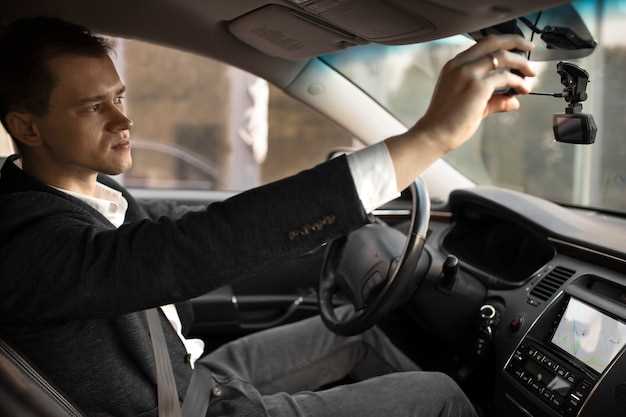
Если видеорегистратор завис, попробуйте использовать аппаратные кнопки сброса. Обычно на устройствах есть специальная кнопка, которая позволяет перезагрузить систему. Найдите ее на корпусе устройства.
Следуйте этим шагам:
- Выключите видеорегистратор, если он не реагирует на команды.
- Найдите кнопку сброса. Она может быть маленькой и утопленной, поэтому используйте тонкий предмет, например, зубочистку или скрепку.
- Нажмите и удерживайте кнопку сброса в течение 10-15 секунд.
- Отпустите кнопку и дождитесь перезагрузки устройства.
Если видеорегистратор не реагирует на сброс, проверьте, не требуется ли обновление прошивки. Иногда зависания могут быть связаны с устаревшим программным обеспечением.
Также убедитесь, что устройство подключено к источнику питания. Неполадки с питанием могут вызывать зависания. Если проблема сохраняется, обратитесь в сервисный центр для диагностики.
Отключение питания и повторное включение
Отключите видеорегистратор от питания, аккуратно вынув зарядное устройство или отключив его от автомобиля. Дайте устройству поработать около 30 секунд, чтобы его внутренние компоненты полностью разрядились и сбросили временные ошибки. После этого снова подключите питание, убедившись, что соединения плотные и надежные. Иногда этот простой шаг помогает устранить зависание и вернуть видеорегистратор в рабочий режим.
Если устройство подключается через встроенную аккумуляторную батарею, выключите его полностью, нажав кнопку питания и убедившись, что индикаторы погасли. Отсоедините аккумуляторные соединения или аккумуляторную plate и подождите пару минут, чтобы энергия полностью исчерпалась. После этого подключите все обратно и включите устройство. Такой подход может помочь избавиться от программных ошибок, вызывающих зависание.
Обратите внимание, что в некоторых моделях есть возможность отключения питания непосредственно через разъем или кнопку. В таком случае следуйте инструкциям производителя, чтобы правильно выполнить отключение, избегая возможных повреждений. После повторного включения убедитесь, что все кабели подключены надежно и устройство запускается без зависаний.
Проверка работы кнопки питания

Убедитесь, что кнопка питания вашего видеорегистратора функционирует корректно. Для этого нажмите на кнопку и удерживайте её в течение 10-15 секунд. Если устройство не реагирует, попробуйте несколько раз нажать кнопку с разной силой.
Если видеорегистратор не включается, проверьте, не заедает ли кнопка. Иногда грязь или пыль могут мешать её нормальной работе. Очистите область вокруг кнопки с помощью мягкой ткани или ватной палочки, смоченной в спирте.
Также проверьте, не повреждена ли кнопка. Если она выглядит деформированной или не возвращается в исходное положение, возможно, потребуется замена. В этом случае обратитесь в сервисный центр.
Если кнопка питания работает, но видеорегистратор по-прежнему зависает, попробуйте выполнить сброс настроек. Для этого найдите на корпусе устройства специальный отверстие для сброса, если оно предусмотрено, и используйте для этого тонкий предмет, например, зубочистку.
В случае, если ни один из методов не помог, проверьте подключение питания. Убедитесь, что кабель надежно подключен к устройству и источнику питания. Если используется внешний аккумулятор, проверьте его заряд.
| Действие | Описание |
|---|---|
| Нажатие кнопки | Удерживайте кнопку питания 10-15 секунд. |
| Очистка кнопки | Удалите грязь вокруг кнопки с помощью ткани или ватной палочки. |
| Проверка повреждений | Осмотрите кнопку на наличие деформаций или повреждений. |
| Сброс настроек | Используйте отверстие для сброса, если оно есть. |
| Проверка подключения | Убедитесь в надежности подключения кабеля питания. |
Когда и как отключать аккумулятор или батарею
Если видеорегистратор завис и не реагирует на команды, отключение аккумулятора или батареи может помочь решить проблему. Перед началом убедитесь, что вы умеете безопасно обращаться с электросистемой автомобиля, и выключите двигатель, чтобы избежать короткого замыкания.
Отключайте аккумулятор только при следующих случаях: устройство полностью зависло, не реагирует на питание и перезагрузка невозможно, а аппаратное вмешательство – единственный способ разблокировать регистратор. Не делайте это при активной зарядке устройства или во время движения, чтобы избежать повреждения батареи или электронных компонентов.
Первым шагом отключите кабели питания, аккуратно вынув разъём из гнезда или отключив его. В случае интегрированных батарей, найдите специальные крепления или разъёмы, которые позволяют отключить источник питания без повреждения устройства. Обычно такие разъёмы расположены с боковой стороны корпуса или под крышкой.
Перед снятием аккумулятора отключите все подключённые кабели, чтобы избежать искрения. Если устройство использует сменную батарею, аккуратно отсоедините её, удерживая за пазы или точки крепления. При необходимости упакуйте батарею в антистатическую упаковку или изолируйте контакты для предотвращения короткого замыкания.
После отключения выждите несколько минут, чтобы полностью разрядить внутренние компоненты, и затем подключите всё обратно, начиная с батареи или аккумулятора. В случае с встроенными элементами – подождите, пока устройство полностью отключится, и затем повторите процедуру в обратном порядке. Наличие инструкций от производителя поможет избежать ошибок и не повредить устройство.
Ищете решение проблемы зависшего видеорегистратора? Возможно, вам поможет отключение аккумулятора или батареи.
Когда и как отключать аккумулятор или батарею
Дополнительные меры и рекомендации для предотвращения зависаний
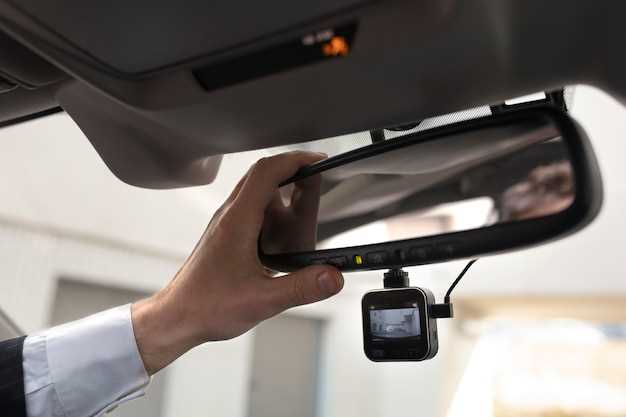
Регулярно обновляйте прошивку видеорегистратора. Производители часто выпускают обновления, которые исправляют ошибки и улучшают стабильность работы устройства.
Используйте качественные карты памяти. Выбирайте карты с высокой скоростью записи и чтения, чтобы избежать проблем с производительностью. Рекомендуются карты класса UHS-I или UHS-II.
Форматируйте карту памяти перед использованием. Это поможет устранить возможные ошибки файловой системы, которые могут привести к зависаниям. Форматируйте карту в формате FAT32, если это поддерживается вашим устройством.
Регулярно очищайте память видеорегистратора. Удаляйте ненужные файлы и записи, чтобы избежать переполнения памяти, что может вызвать зависания.
Проверяйте соединения. Убедитесь, что все кабели и разъемы надежно подключены. Плохие контакты могут привести к сбоям в работе устройства.
Избегайте перегрева. Устанавливайте видеорегистратор в местах с хорошей вентиляцией. Высокие температуры могут негативно сказаться на работе устройства.
Периодически перезагружайте видеорегистратор. Это поможет очистить оперативную память и устранить временные сбои в работе.
Следите за состоянием аккумулятора. Если устройство работает от аккумулятора, убедитесь, что он заряжен и не имеет повреждений. Слабый аккумулятор может привести к сбоям в работе.
Обращайте внимание на предупреждения и сообщения об ошибках. Если видеорегистратор сообщает о проблемах, следуйте инструкциям в руководстве пользователя для их устранения.
Обновление прошивки видеорегистратора
Регулярно обновляйте прошивку видеорегистратора, чтобы избежать зависаний и улучшить его работу. Проверьте на сайте производителя наличие новых версий прошивки. Скачайте файл обновления на компьютер и подготовьте USB-накопитель.
Форматируйте USB-накопитель в файловую систему FAT32. Скопируйте загруженный файл прошивки на корень накопителя. Вставьте его в видеорегистратор и включите устройство. Обычно процесс обновления начинается автоматически. Если этого не происходит, проверьте инструкцию к вашему устройству.
После завершения обновления перезагрузите видеорегистратор. Убедитесь, что все функции работают корректно. Если возникли проблемы, повторите процесс или обратитесь в службу поддержки.
Не забывайте, что обновление прошивки может улучшить совместимость с новыми картами памяти и добавить новые функции. Следите за обновлениями, чтобы ваш видеорегистратор всегда работал наилучшим образом.
Проверка и очистка картона памяти
Первым делом проверьте, правильно ли вставлена карта памяти. Убедитесь, что она полностью зафиксирована в слоте. Если карта не распознается, попробуйте извлечь её и вставить снова.
Затем подключите карту памяти к компьютеру с помощью кардридера. Это позволит вам проверить её состояние и доступность файлов. Если компьютер не видит карту, возможно, она повреждена.
Для очистки карты памяти используйте встроенные инструменты операционной системы. На Windows откройте ‘Мой компьютер’, щелкните правой кнопкой мыши на значке карты и выберите ‘Форматировать’. Убедитесь, что выбрали файловую систему FAT32, так как она наиболее совместима с видеорегистраторами.
Если вы хотите сохранить данные, создайте резервную копию. Скопируйте все файлы на компьютер, а затем отформатируйте карту. После этого верните нужные файлы обратно на карту памяти.
Регулярно проверяйте карту на наличие ошибок. В Windows это можно сделать через свойства устройства, выбрав ‘Проверка’ в разделе ‘Сервис’. Это поможет выявить и исправить возможные проблемы.
Если карта памяти продолжает зависать, рассмотрите возможность её замены. Иногда старые или поврежденные карты могут вызывать сбои в работе видеорегистратора.
| Шаг | Действие |
|---|---|
| 1 | Проверьте правильность установки карты памяти. |
| 2 | Подключите карту к компьютеру для проверки. |
| 3 | Сделайте резервную копию данных. |
| 4 | Отформатируйте карту в FAT32. |
| 5 | Проверьте карту на наличие ошибок. |
| 6 | При необходимости замените карту памяти. |
Настройка параметров работы регистратора
Настройте качество видео и разрешение – снижение их значений уменьшит нагрузку на память и ресурсы устройства, что способствует более стабильной работе при долгосрочной эксплуатации. Обратите внимание на параметры цикличности записи, чтобы старые файлы удалялись автоматически и не мешали процессу записи новых материалов.
Выключайте функции, которые не востребованы в вашем случае, например, детектор движения или GPS, если они вызывают нагрузку или сбои. Убедитесь, что выбран режим работы датчиков, обеспечивает баланс между чувствительностью и стабильностью работы регистратора.
Проверьте настройки времени и даты – правильные параметры позволяют избежать ошибок в метках файлов, что существенно облегчает поиск нужных видеозаписей при необходимости. В некоторых моделях есть возможность сброса к заводским настройкам, используйте её, если проблема с зависанием начала проявляться после изменения параметров.
Регулярно обновляйте прошивку устройства, скачивая файлы только с официальных источников. Это устраняет возможные ошибки в работе регистратора и помогает предотвратить зависания, вызванные программным сбоем. Настройка параметров – залог долговременной и бесперебойной работы регистратора без посторонних вмешательств.
Использование качественных карт памяти
Выбирайте карты памяти с классом скорости не ниже UHS-I (Ultra High Speed). Это обеспечит быструю запись видео в высоком разрешении без зависаний. Обратите внимание на маркировку V30 или выше, что гарантирует минимальную скорость записи 30 МБ/с.
Покупайте карты от известных производителей, таких как SanDisk, Samsung или Kingston. Они предлагают надежные продукты с хорошими гарантиями. Избегайте дешевых и неизвестных брендов, так как они могут привести к потере данных.
Регулярно проверяйте состояние карты памяти. Используйте специальные утилиты для диагностики, чтобы выявить возможные ошибки. Если карта начинает работать медленно или часто зависает, замените её на новую.
Форматируйте карту памяти в самом видеорегистраторе. Это поможет избежать проблем с совместимостью и обеспечит оптимальную работу устройства. Не забывайте делать резервные копии важных записей.
Храните карту в безопасном месте, защищая её от механических повреждений и воздействия влаги. Используйте специальные чехлы или контейнеры для хранения.
Периодическая проверка состояния устройства
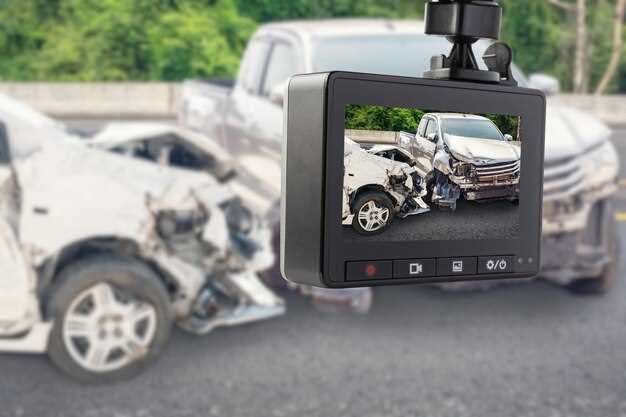
Регулярно осматривайте видеорегистратор на наличие признаков износа или повреждений корпуса. Углубленное тестирование системы проводится раз в несколько месяцев: проверьте работоспособность камеры, модуля питания и камеры в условиях низкой освещенности.
Обратите внимание на аккуратность подключения кабелей и креплений. Осложнения в контактах могут стать причиной зависаний или потери настроек. Используйте только оригинальные или рекомендованные производителем компоненты для вставки карты памяти и питания.
На практике рекомендуется делать полную перезагрузку устройства раз в месяц. Перед этим извлеките карту памяти, отформатируйте её и установите обратно. Это помогает устранить ошибки в файловой системе или накопителе, которые могут вызывать зависания.
Следите за состоянием аккумулятора внутри корпуса. Его деградация с течением времени может привести к нестабильной работе устройства. Проверьте дату последней замены аккумулятора и, при необходимости, замените его на новый, чтобы избежать сбоев.
Проводите тестовые записи сразу после обновления программного обеспечения или прошивки. Обратите внимание на наличие ошибок в сохраненных файлах и убедитесь, что устройство корректно завершает работу после видеозаписи.
Записывайте результаты проверок, чтобы заметить постепенные изменения или признаки предстоящих сбоев. Постоянный контроль способствует своевременному выявлению проблем и позволяет избегать ситуаций, когда видеорегистратор зависает или не реагирует.