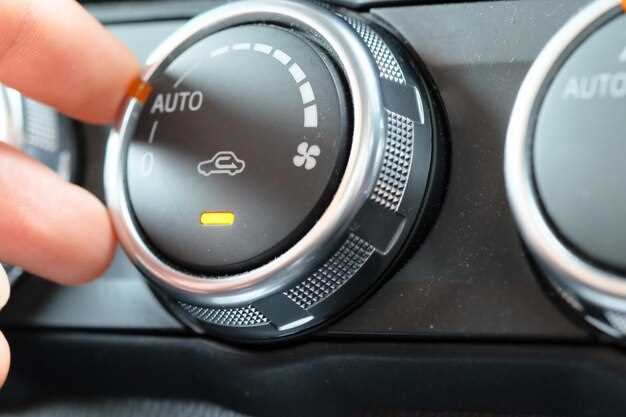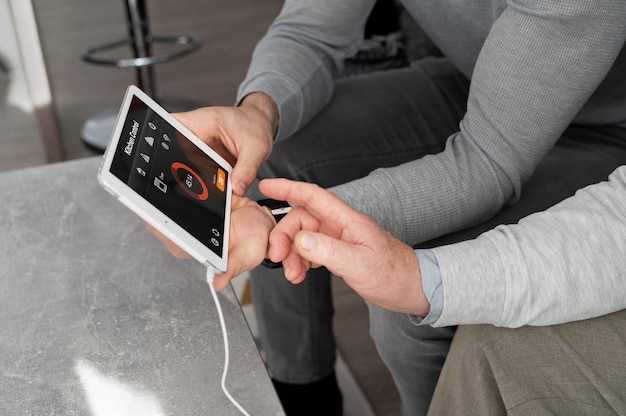
Откройте меню настроек звука: начните с нажатия на иконку настроек или кнопки меню на панели вашей магнитолы. В большинстве случаев раздел, связанный с аудиосистемой, назван именно «Звук» или «Аудио». Там и расположены основные параметры управления качеством звука и настройками сабвуфера.
Ищите раздел «Эквалайзер» или «Настройки звука»: в рамках этого меню активируют регулировки низких частот, чтобы оптимизировать звук сабвуфера. Обычно они располагаются в виде ползунков с обозначением «Басы», «Низкие» или «Лоудс». Некоторые магнитолы предоставляют возможность выбора предустановленных режимов, что значительно облегчает настройку.
Поищите параметры «Фазировка», «Баланс» или «Экспандер низких частот»: эти настройки помогают добиться насыщенного и объемного звучания сабвуфера. Особенно важно обращать внимание на функцию «Фаза», которая позволяет синхронизировать работу сабвуфера с остальными динамиками.
Используйте пользовательские пресеты или графический эквалайзер: для точной настройки выделите режим ручной регулировки и настраивайте параметры по своему вкусу. Это поможет добиться нужного баланса между низкими и средними частотами без искажений.
Проверяйте наличие кнопок быстрого доступа: на некоторых магнитолах присутствуют физические или сенсорные клавиши для быстрого переключения режимов звука или доступа к настройкам сабвуфера. Они позволяют оперативно регулировать параметры без поиска в глубине меню.
Пробуйте разные комбинации настроек, чтобы найти наиболее подходящий для вас звук, ведь в каждой системе уровень низких частот индивидуален. После первых экспериментов закрепите оптимальные параметры и наслаждайтесь полноценным объемным звуком в пути.
Настройки сабвуфера в стандартных приложениях и меню системы
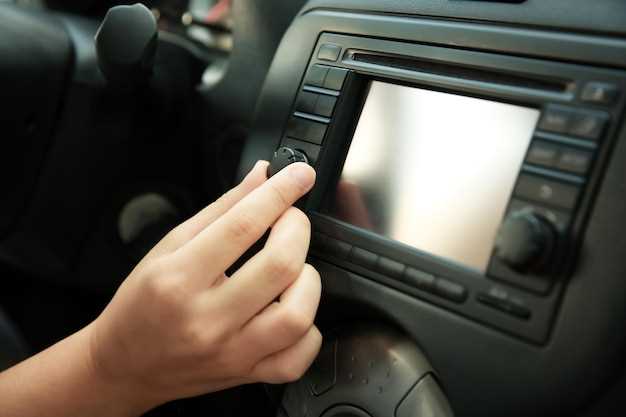
Для настройки сабвуфера в Android магнитоле откройте меню настроек звука. Обычно оно доступно через иконку шестеренки или в разделе ‘Звук’. Найдите пункт ‘Эквалайзер’ или ‘Звуковые эффекты’.
В эквалайзере вы сможете регулировать уровень низких частот, что напрямую влияет на работу сабвуфера. Увеличьте уровень в диапазоне 60-120 Гц для более глубокого баса. Обратите внимание на предустановленные режимы, такие как ‘Театр’ или ‘Поп’, которые могут улучшить звучание.
Также проверьте наличие опции ‘Сабвуфер’ в меню. Здесь можно включить или отключить устройство, а также настроить его громкость. Убедитесь, что уровень громкости сабвуфера не превышает общий уровень звука, чтобы избежать искажений.
Если ваша магнитола поддерживает дополнительные приложения, такие как DSP-процессоры, используйте их для более точной настройки. Эти приложения часто предлагают расширенные функции, такие как настройка фазировки и кроссоверов.
Не забывайте о тестовых треках. Используйте музыку с выраженными басами, чтобы оценить изменения в звучании после каждой настройки. Это поможет вам добиться желаемого результата.
Поиск раздела звуковых настроек в меню магнитолы

Откройте главное меню вашей андроид магнитолы. Найдите иконку ‘Настройки’ или ‘Меню’, которая обычно представлена в виде шестеренки.
В разделе настроек прокрутите вниз до пункта ‘Звук’ или ‘Аудио’. Это может быть отдельный раздел или подкатегория в меню.
Внутри звуковых настроек вы увидите различные параметры, такие как ‘Эквалайзер’, ‘Баланс’, ‘Фейдер’ и ‘Сабвуфер’. Выберите ‘Сабвуфер’, чтобы получить доступ к его настройкам.
Настройте уровень громкости сабвуфера, частоту среза и другие параметры в зависимости от ваших предпочтений. Не забудьте сохранить изменения перед выходом из меню.
Если вы не можете найти нужный раздел, воспользуйтесь функцией поиска в меню, введя слово ‘звук’ или ‘сабвуфер’. Это поможет быстро перейти к нужным настройкам.
Настройка пресетов в предустановленных эквалайзерах
Выбрать подходящий пресет в эквалайзере – быстрый способ улучшить звучание сабвуфера. Обычно в настройках магнитолы есть несколько предустановленных модулей, такие как ‘Теплый’, ‘Быстрый’, ‘Классика’ или ‘Мощный’. Чтобы выбрать нужный, откройте раздел ‘Эквалайзер’ и перейдите на вкладку ‘Пресеты’.
Обратите внимание на описание пресетов: они помогают понять, какой звуковой баланс ожидает вас. Например, пресет ‘Мощный’ усиливает низкие частоты, делая звук более упругим и насыщенным, а ‘Классика’ создает более мягкий и сбалансированный звук для спокойной музыки. Определите, какие стили музыки вам ближе, и экспериментируйте с различными пресетами.
После выбора пресета стоит прослушать несколько треков и проверить, как звучит сабвуфер. При необходимости можно немного подкорректировать параметры эквалайзера вручную, чтобы добиться оптимального насыщения низких частот и максимальной четкости звука. Постоянное тестирование поможет понять, какой пресет наиболее подходит именно вашему автомобилю и музыкальному вкусу.
Если хотите, сохраняйте понравившийся пресет как пользовательский, чтобы быстро возвращаться к нему в будущем. Это особенно полезно, если вы часто переключаете стили музыки или слушаете разные жанры. Такой подход обеспечивает комфортные настройки и яркое звучание без лишних усилий.
Изменение уровня сабвуфера через баланс и фейдер
Чтобы изменить уровень сабвуфера на андроид магнитоле, воспользуйтесь функциями баланса и фейдера. Эти настройки позволяют вам регулировать уровень звука сабвуфера в зависимости от типа музыки или личных предпочтений.
Для начала, найдите меню настроек звука на вашем андроид магнитоле. Обычно оно находится в разделе ‘Звук’ или ‘Настройки звука’. В этом меню найдите пункт ‘Баланс’ или ‘Баланс каналов’. Здесь вы можете регулировать уровень звука между левым и правым каналами, а также между передними и задними динамиками.
Чтобы изменить уровень сабвуфера, воспользуйтесь функцией фейдера. Фейдер позволяет регулировать уровень звука между передними и задними динамиками. Обычно фейдер представлен в виде ползунка или кнопок ‘+/-‘. Переместите ползунок или нажмите кнопки, чтобы увеличить или уменьшить уровень сабвуфера.
Некоторые андроид магнитолы также имеют функцию ‘Сабвуфер’ или ‘Бас’ в меню настроек звука. Эта функция позволяет вам регулировать уровень сабвуфера отдельно от других настроек звука.
Чтобы получить оптимальный звук, попробуйте следующее:
- Установите баланс каналов в положение ‘Центр’, чтобы звук был равномерно распределен между левым и правым каналами.
- Регулируйте фейдер, чтобы уровень сабвуфера был комфортным для вашего слуха.
- Попробуйте включить функцию ‘Сабвуфер’ или ‘Бас’, если она доступна, чтобы усилить низкие частоты.
Помните, что настройки звука могут варьироваться в зависимости от типа музыки или личных предпочтений. Экспериментируйте с различными настройками, чтобы найти идеальный звук для себя.
Как сбросить настройки к заводским в случае ошибок
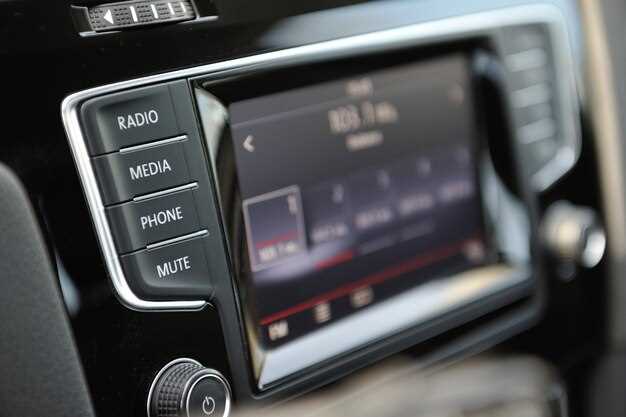
Подтвердите действие, следуя инструкциям на экране. Убедитесь, что вы сохранили все важные данные, так как этот процесс удалит все пользовательские настройки и данные. После завершения сброса магнитола перезагрузится, и вы сможете настроить её заново.
Если у вас возникли трудности с нахождением нужных опций, обратитесь к руководству пользователя, которое прилагалось к устройству. В некоторых моделях может потребоваться удерживать определенные кнопки на панели управления для доступа к меню сброса.
После сброса проверьте, решены ли возникшие проблемы. Если нет, возможно, стоит обратиться в сервисный центр для дальнейшей диагностики.
Использование дополнительных приложений для настройки сабвуфера

Еще одним полезным приложением является ‘Bass Booster’. Оно предлагает простые инструменты для увеличения громкости и усиления низких частот. С помощью этого приложения вы сможете добиться более глубокого и насыщенного звучания вашего сабвуфера.
Приложение ‘Audio Elements Pro’ предоставляет расширенные функции эквалайзера и позволяет детально настраивать звук. Вы можете экспериментировать с различными предустановками или создавать свои собственные, чтобы добиться идеального звучания.
Не забывайте о ‘Sound Amplifier’, которое помогает улучшить качество звука в шумной обстановке. Это приложение автоматически настраивает звук, чтобы вы могли наслаждаться чистым и мощным басом, даже в сложных условиях.
Каждое из этих приложений имеет свои уникальные функции, поэтому стоит попробовать несколько, чтобы найти то, что лучше всего подходит для вашего сабвуфера и личных предпочтений. Настройка звука с помощью приложений – это простой и эффективный способ улучшить качество звучания вашей аудиосистемы.
Обзор популярных аудиоплееров с расширенными настройками звука
Poweramp выделяется среди аудиоплееров благодаря мощным настройкам эквалайзера и поддержке различных аудиоформатов. Он предлагает 10-полосный эквалайзер, который позволяет точно настраивать звук под ваши предпочтения. Также доступны функции обработки звука, такие как реверберация и эффект объемного звучания.
VLC Media Player не только воспроизводит видео, но и обладает широкими возможностями для работы с аудио. В нем есть встроенный эквалайзер и возможность настройки звуковых эффектов. Поддержка множества форматов делает его универсальным решением для аудиофайлов.
JetAudio предлагает пользователям 20-полосный эквалайзер и различные звуковые эффекты, такие как усиление басов и виртуализация звука. Плеер также поддерживает множество форматов и позволяет настраивать воспроизведение в зависимости от ваших предпочтений.
Foobar2000 – это легкий и настраиваемый аудиоплеер, который поддерживает множество плагинов для расширения функционала. В нем есть встроенный эквалайзер и возможность настройки звука через различные компоненты, что позволяет добиться идеального звучания.
| Аудиоплеер | Эквалайзер | Звуковые эффекты | Поддерживаемые форматы |
|---|---|---|---|
| Poweramp | 10-полосный | Реверберация, объемное звучание | MP3, FLAC, WAV и др. |
| VLC Media Player | 5-полосный | Настройка звуковых эффектов | Множество форматов |
| JetAudio | 20-полосный | Усиление басов, виртуализация | MP3, OGG, WAV и др. |
| Foobar2000 | Настраиваемый | Различные плагины | MP3, FLAC, AAC и др. |
Каждый из этих плееров предлагает уникальные функции, которые помогут вам настроить звук под ваши предпочтения. Выбор зависит от ваших нужд и предпочтений в звучании. Попробуйте несколько из них, чтобы найти идеальный вариант для себя.
Настройка сабвуфера через аудиокоммуникаторы и сторонние программы
Используйте специальные приложения для управления аудиосистемой, такие как Viper4Android или Wavelet, чтобы точно настроить низкие частоты. После установки откройте приложение и перейдите к разделу эквалайзера. Там вы можете увеличить уровень баса, добавляя или уменьшая определенные диапазоны с помощью ползунков.
Для более тонкой регулировки подключите смартфон к магнитоле через Bluetooth. В настройках телефона выберите опцию «Аудио» или «Звук» и активируйте режим передачі звука через внешний аудиовыход. Надеюсь, вашу систему поддерживают такие функции. В некоторых случаях потребуется использование внешнего звукового процессора или драйвера, который можно подключить через USB или AUX.
Обратите внимание, что большинство сторонних программ позволяют не просто усиливать бас, а изменять его характер – сделать более глубоким или контролируемым. Экспериментируйте с параметрами, чтобы добиться наиболее насыщенного и четкого звучания сабвуфера. В некоторых приложениях можно сохранять пользовательские профили, чтобы быстро переключаться между режимами прослушивания – например, для музыки, фильмов или игр.
Если ваша магнитола совместима с флеш-накопителями, можно записать подготовленный профиль настроек в файл и загрузить его через стороннее приложение или специальный интерфейс в магнитоле. Это ускорит процесс настройки и сделает его более точным. Помните, что результат зависит не только от программ, но и от качества кабелей, подключения и размещения сабвуфера в салоне.
Как калибровать звук для лучшей глубины баса
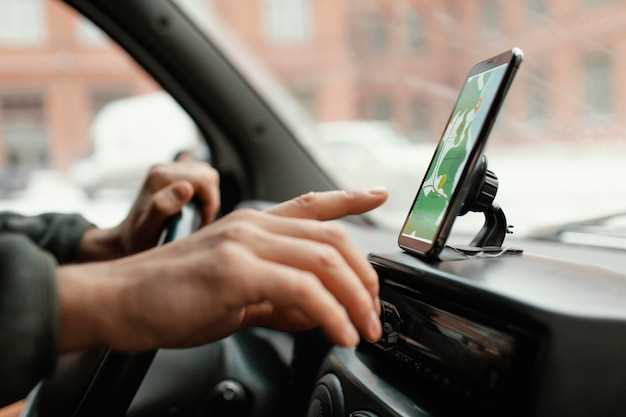
Используйте эквалайзер. Настройте низкие частоты в диапазоне от 60 до 80 Гц. Это поможет выделить глубокие басы, не теряя при этом четкости звука. Увеличьте уровень этих частот на 3-6 дБ для лучшего эффекта.
Проверьте фазу сабвуфера. Убедитесь, что он работает в фазе с основными динамиками. Если басы звучат нечетко, попробуйте переключить фазу на 180 градусов. Это может значительно улучшить качество звука.
Расположение сабвуфера имеет значение. Поместите его в углу автомобиля для усиления баса. Если это невозможно, попробуйте разные места, чтобы найти оптимальное звучание.
Используйте тестовые треки. Воспользуйтесь песнями с выраженными басами для настройки. Слушайте, как они звучат, и вносите изменения в настройки, пока не добьетесь желаемого результата.
Регулярно проверяйте настройки. Изменения в акустике автомобиля или в самом оборудовании могут повлиять на звук. Периодически возвращайтесь к калибровке, чтобы поддерживать качество звука на высоком уровне.
Инструкции по подключению внешних устройств и их настройке
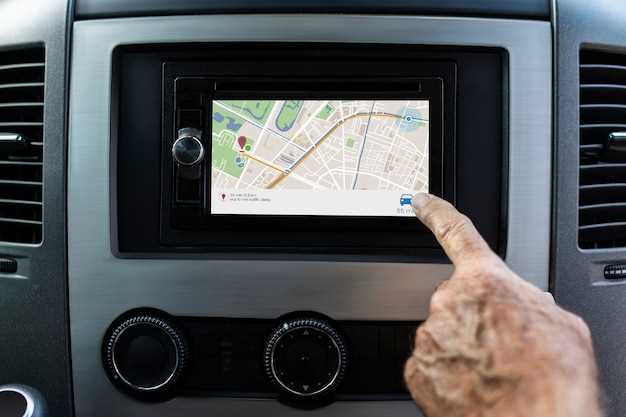
Подключите внешние устройства к магнитоле с помощью USB-кабеля, AUX или взяв во внимание совместимость с Bluetooth. Для USB подключите флешку или внешний накопитель, вставьте его в соответствующий порт и выберите в меню источник «USB». После этого устройство автоматически распознается, и можно будет запускать музыку или подкасты.
Если выбираете беспроводное подключение через Bluetooth, включите Bluetooth на внешнем устройстве и активируйте режим сопряжения. В настройках магнитолы откройте раздел Bluetooth, найдите устройство в списке и выберите его для соединения. После успешного соединения музыка с внешнего гаджета начинает играть через магнитолу.
Для настройки звука используйте меню настроек магнитолы. Перейдите в раздел «Настройка звука» или «Эквалайзер». Регулируйте уровни низких, средних и высоких частот, чтобы добиться оптимального звучания внешнего устройства. Некоторые магнитолы также позволяют зафиксировать профиль звука под определенного производителя или тип устройства, что помогает улучшить качество звучания.
После подключения проверьте, что устройство стабильно передает аудио, и при необходимости произведите повторную настройку громкости или эквалайзера. Не забудьте отключать устройство после использования для избежания разрядки батареи или повреждений разъемов.