Для начала, убедитесь, что видеорегистратор QXD 8000 правильно подключен к источнику питания и установлен на лобовом стекле автомобиля. Используйте прилагаемую крепежную систему для надежной фиксации устройства. Это обеспечит стабильную запись во время движения.
После подключения включите видеорегистратор, нажав кнопку питания. На экране появится меню, где вы сможете настроить параметры записи. Рекомендуется установить разрешение на уровне 1080p для получения четкого изображения. Также проверьте настройки циклической записи, чтобы устройство автоматически перезаписывало старые файлы при заполнении карты памяти.
Не забудьте протестировать функцию G-сенсора, которая защищает записи в случае резкого торможения или удара. Убедитесь, что сенсор настроен на оптимальный уровень чувствительности. Это поможет сохранить важные моменты в случае аварийной ситуации.
Регулярно проверяйте состояние карты памяти. Используйте карты с высокой скоростью записи, чтобы избежать потери данных. Рекомендуется форматировать карту памяти через меню устройства перед началом использования, чтобы обеспечить ее корректную работу.
Следуя этим рекомендациям, вы сможете максимально эффективно использовать видеорегистратор QXD 8000 и обеспечить безопасность на дороге.
Инструкция по использованию корейского видеорегистратора QXD 8000
Подключите устройство к источнику питания, вставьте карту памяти ёмкостью не менее 32 ГБ, чтобы обеспечить достаточное пространство для записи видеофайлов.
Для запуска включите видеорегистратор, нажав и удерживая кнопку питания около трех секунд, пока не появится изображение на экране.
Чтобы начать запись, убедитесь, что индикатор записи активен. Обычно он загорается зеленым или красным цветом, что подтверждает работу устройства.
Для переключения между режимами видео, фото и настройками используйте сенсорные кнопки или колесо прокрутки, расположенные на боковой панели. Двигайте их аккуратно, чтобы выбрать нужный режим.
Настройте параметры видеозаписи, такие как качество картинки, разрешение и циклическая перезапись, через меню настроек. Используйте встроенный экран и управление, чтобы выбрать необходимые опции.
Для сохранения настроек введите меню, выберите вкладку ‘Настройки’ и подтвердите выбор. Обратите внимание, что при включенной циклической записи старые видеофайлы автоматически удаляются, освобождая место для новых.
Если нужно сохранить конкретный фрагмент видео, нажмите кнопку ‘Сохранить’ во время просмотра файла. Этот клип попадет в отдельную папку, что облегчает поиск нужных видео.
Для отключения устройства выполните долгий нажим кнопки питания, пока экран не погаснет. Перед выключением рекомендуется убедиться в завершении всех текущих записей.
Чтобы извлечь карту памяти, аккуратно откройте отсек, не прилагая слишком больших усилий, чтобы избежать повреждений устройства или карты.
Подключение и установка видеорегистратора

Подключите видеорегистратор QXD 8000 к источнику питания с помощью прилагаемого адаптера. Убедитесь, что устройство находится в рабочем состоянии, проверив индикаторы на панели.
Закрепите видеорегистратор на лобовом стекле автомобиля с помощью присоски. Выберите место, где он не будет мешать обзору. Убедитесь, что он направлен в сторону дороги.
Подключите кабель питания к разъему видеорегистратора и к прикуривателю автомобиля. Проверьте, чтобы кабель не мешал управлению автомобилем.
Настройте угол обзора камеры, чтобы захватывать максимальную площадь дороги. Используйте встроенные функции для проверки качества изображения.
После установки выполните тестовую запись, чтобы убедиться в правильности работы устройства. Проверьте, что видео записывается без искажений и с нужным качеством.
Для удобства использования ознакомьтесь с меню настроек. Настройте параметры записи, такие как разрешение и частота кадров, в зависимости от ваших предпочтений.
| Параметр | Рекомендация |
|---|---|
| Разрешение | 1920×1080 |
| Частота кадров | 30 fps |
| Датчик удара | Включить |
После завершения установки проверьте, что все функции работают корректно. Регулярно проверяйте состояние устройства и обновляйте прошивку при необходимости.
Выбор места для установки

Устанавливайте видеорегистратор на передней панели, примерно посередине, чтобы камера могла полностью охватить дорогу и снизить риск искажений изображения.
Фиксируйте устройство так, чтобы объектив был чуть выше уровня рулевого колеса, что обеспечит лучшее качество видеозаписи и уменьшит отражения и засветки.
Выбирайте место, которое защищено от прямых солнечных лучей и сильных загрязнений – это поможет сохранить оптику в хорошем состоянии и улучшить качество снимков.
Обратите внимание, чтобы монтажная поверхность была ровной и гладкой, избегайте установок на стеклах с пузырями или пыльными пятнами, что может повлиять на фиксацию и работу устройства.
Планируя расположение, убедитесь, что кабель питания легко и удобно подведен к разъему, не создаст помех движению и не будет мешать обзору водителю.
Избегайте размещения устройства рядом с системами вентиляции, кондиционерами или другими источниками тепла, чтобы не допустить перегрева корпуса и компонентов.
Подключение к источнику питания

Подключите видеорегистратор QXD 8000 к источнику питания с помощью прилагаемого адаптера. Убедитесь, что адаптер соответствует требованиям устройства, указанных в инструкции. Вставьте один конец адаптера в разъем на задней панели регистратора, а другой подключите к автомобильному прикуривателю.
Перед первым использованием проверьте, что видеорегистратор включается. Если устройство не реагирует, проверьте соединение с прикуривателем и убедитесь, что он работает. В некоторых автомобилях прикуриватель может отключаться при выключении зажигания, поэтому убедитесь, что автомобиль запущен.
Для постоянного подключения к питанию используйте дополнительный кабель, который можно подключить к аккумулятору автомобиля. Это обеспечит питание даже при выключенном зажигании. Убедитесь, что подключение выполнено правильно, чтобы избежать короткого замыкания.
Регулярно проверяйте состояние кабелей и разъемов на наличие повреждений. Это поможет избежать проблем с питанием и продлит срок службы устройства.
Настройка крепления на лобовом стекле
Очистите область стекла в месте установки держателя с помощью спиртового салфетки или мягкой ткани, чтобы обеспечить лучшее сцепление. Вставьте присоску в основание крепления и аккуратно прижмите ее к стеклу, одновременно нажимая на рычаг или кнопку фиксации. Проверьте, чтобы присоска плотно прилегала, удаляя выходящий воздух между поверхностью стекла и основанием.
Осторожно совершите небольшой наклон или качение крепления, чтобы убедиться в отсутствии воздушных пузырей. После этого зафиксируйте механизм с помощью специальной кнопки или рычага, чтобы стабилизировать положение. Не торопитесь – небольшая пауза поможет закреплению обеспечивать надежное сцепление в дальнейшем.
| Рекомендации по подготовке |
|---|
| Используйте чистую, сухую поверхность стекла. |
| Удалите грязь, пыль и влагу для предотвращения смещений. |
| Советы по закреплению |
| Держите крепление ровно, избегайте наклонов в процессе фиксации. |
| Проведите тест – аккуратно потяните за корпус, чтобы убедиться в надежности крепления. |
| Дополнительные рекомендации |
| Если пленка стекла сильно загрязнена или покрыта жиром, повторите очистку и фиксацию. |
| Для долгосрочной фиксации периодически проверяйте крепление и при необходимости повторяйте процедуру. |
Подключение к смартфону через Wi-Fi
Включите Wi-Fi на видеорегистраторе, нажав кнопку настройки сети и выбрав режим «Wi-Fi». После этого прибор создаст свою точку доступа, которую необходимо найти в списке доступных сетей на смартфоне. Откройте настройки Wi-Fi и найдите сеть с названием, соответствующим модели регистратора, например, «QXD8000_XXXX». Подключитесь к ней, введя пароль, который можно найти в документации или на экране регистратора.
Запустите на смартфоне приложение, предназначенное для работы с видеорегистратором. В настройках внутри приложения выберите опцию поиска устройств по Wi-Fi. В течение нескольких секунд приложение обнаружит подключенный регистратор и предложит установить соединение. После успешного соединения откроется интерфейс для просмотра видео или настроек записи.
Если сеть не определяется автоматически, убедитесь, что режим Wi-Fi включен на регистраторе и устройство находится в пределах 10 метров. Также рекомендуется отключить автоматическое подключение к другим сетям на смартфоне для исключения конфликтов.
После завершения работы рекомендуется отключить Wi-Fi на регистраторе или смартфоне для экономии энергии и предотвращения случайных подключений. Также держите приложение и прошивку регистратора обновленными для беспроблемной работы с Wi-Fi.
Настройки и функции видеорегистратора
Для оптимальной работы видеорегистратора QXD 8000 настройте его в соответствии с вашими потребностями. Начните с выбора разрешения записи. Рекомендуется установить разрешение на 1080p для получения четкого изображения. Для экономии памяти можно использовать режим 720p.
Настройте угол обзора. QXD 8000 предлагает несколько вариантов, включая 120° и 140°. Выберите угол, который лучше всего подходит для вашей ситуации, чтобы захватить максимальное количество деталей.
Обратите внимание на режим записи. Вы можете выбрать циклическую запись, которая автоматически перезаписывает старые файлы, или фиксированную запись, при которой файлы сохраняются до ручного удаления. Циклическая запись удобна для длительных поездок.
Настройте чувствительность G-сенсора. Этот датчик фиксирует резкие движения и аварии. Установите его на высокий уровень, чтобы избежать потери важных записей в случае столкновения.
Не забудьте активировать функцию ночной съемки. Она улучшает качество записи в условиях низкой освещенности. Проверьте настройки яркости и контрастности, чтобы добиться наилучшего результата.
Используйте функцию GPS для отслеживания местоположения. Это полезно для документирования маршрута и скорости движения. Убедитесь, что GPS включен в настройках.
Регулярно проверяйте обновления прошивки. Производитель может выпускать обновления, которые улучшают функциональность устройства. Подключите видеорегистратор к компьютеру и следуйте инструкциям на сайте производителя.
Для удобства хранения записей используйте карту памяти объемом не менее 32 ГБ. Это обеспечит достаточное пространство для хранения видеофайлов. Форматируйте карту памяти перед первым использованием для оптимальной работы.
Следуя этим рекомендациям, вы сможете настроить видеорегистратор QXD 8000 для получения качественных записей и удобного использования.
Обзор меню настроек
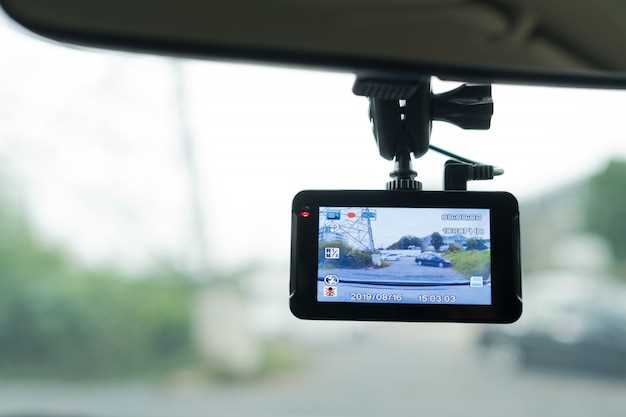
Для быстрого поиска нужных функций откройте главное меню и перейдите в раздел ‘Настройки’. В нем представлено несколько подразделов, каждый из которых отвечает за отдельные параметры работы видеорегистратора. Начинайте с раздела ‘Видео’, где можно выбрать качество записи – предпочитайте HD для четкости и меньшего размера файлов или Full HD для более детальной картинки. В разделе ‘Звук’ активируйте или отключите звук, а также настройте чувствительность микрофона.
В разделе ‘Дата и время’ задайте текущую дату, время и формат отображения. Точные и правильные настройки позволяют легко искать записи по времени. В подразделе ‘Экран’ регулируйте яркость, контрастность и режим отображения интерфейса, чтобы обеспечить комфорт при наблюдении за устройством в разное время суток.
‘Детектор движения’ дает возможность включить автоматическое начало записи при появлении движущихся объектов в кадре. В настройках можно установить чувствительность и выбрать зоны, на которые не должна реагировать система. Также опция ‘Голосовые подсказки’ позволяет включать или отключать озвучивание команд и уведомлений.
В разделе ‘Безопасность’ можно установить пароль для доступа к меню или активировать блокировку устройства при отключении питания. Функции ‘Обновление прошивки’ позволяют загрузить свежие версии программного обеспечения через USB или Wi-Fi, обеспечивая совместимость и исправление ошибок.
Обратите внимание, что изменение настроек требует подтверждения и сохранения изменений, перед выходом из меню. Небольшие корректировки в параметрах помогут оптимизировать работу видеорегистратора под ваши условия эксплуатации и предпочтения. Воспользуйтесь возможностью быстро возвращаться к исходным настройкам через раздел ‘Сброс’, если потребуется устранить внесённые изменения.
Настройка разрешения записи
Перейдите в меню настроек видеорегистратора, выберите раздел ‘Качество видео’.
Выберите разрешение 1080p для получения четких изображений и плавной записи. Варианты, такие как 720p, подходят для экономии памяти, но снижают детализацию.
Обратите внимание на возможность установки режима постоянной или циклической записи. Для высококачественного видео рекомендуется использовать режим с максимальным разрешением, чтобы сохранить качество при сохранении длительности видеофайлов.
При использовании режима записи с более высоким разрешением убедитесь, что карта памяти соответствует требованиям по скорости записи. Например, класс карты 10 или выше способствует более стабильной записи в разрешениях 1080p и 4K.
Для точной настройки откройте меню ‘Разрешение’ и установите нужное значение. Проверьте настройки при первой эксплуатации, чтобы сразу получить желаемое качество видео.
Включение режима ночной съемки
Для активации режима ночной съемки нажмите кнопку ‘Настройки’ на панели управления, затем выберите раздел ‘Камера’. В появившемся меню найдите опцию ‘Режим ночной съемки’ и включите ее, установив переключатель в положение ‘Включить’.
После этого устройство автоматически адаптирует параметры экспозиции и увеличит чувствительность сенсора, чтобы обеспечить четкое изображение в условиях низкой освещенности. Обратите внимание, что в режиме ночной съемки рекомендуется избегать резких движений для снижения размытости картинки.
Если в настройках доступен уровень яркости или чувствительности ISO, установите их на оптимальные значения, соответствующие уровню дорожного освещения. Это поможет добиться более ярких и контрастных кадров без добавления шума.
Для быстрого включения режима в будущем можно настроить отдельную кнопку или сочетание клавиш, если такая функция предусмотрена моделью QXD 8000. Это ускорит процесс переключения и повысит комфорт при использовании прибора в ночное время.
Использование функции G-сенсора
Перед включением функции G-сенсора убедитесь, что чувствительность установлена на уровень, подходящий для условий использования, чтобы избежать ложных срабатываний при неровных дорогах или резких движениях. Активируйте функцию в меню настроек, выбрав режим ‘Авто’ или ‘Включено’, чтобы регистратор автоматически реагировал на удары и резкие торможения.
При возникновении сильного воздействия, например, аварии или сильного торможения, устройство автоматически сохраняет текущий видеоклип в отдельную папку, предотвращая его перезапись. Для этого убедитесь, что параметры автоматического сохранения G-сенсора настроены правильно.
Настройте чувствительность функции, чтобы она срабатывала лишь при значимых ударах и избегала фиксации мелких вибраций. Для этого в меню найдите пункт ‘Чувствительность G-сенсора’ и выберите уровень, который соответствует условиям эксплуатации.
Помните, что неправильная настройка или отключение G-сенсора могут привести к тому, что видеозаписи, связанные с аварией или опасной ситуацией, не будут сохранены отдельно. Регулярно проверяйте настройки, особенно после обновления прошивки или перенастройки устройства.
Если возникает необходимость отключить функцию G-сенсора для временного использования, сделайте это в разделе ‘Настройки’, выбрав опцию ‘Отключено’. После окончания использования убедитесь, что сенсор снова активируется, чтобы не пропустить важные события в будущем.
Сохранение и просмотр записанных видео

Для сохранения записанных видео с видеорегистратора QXD 8000 подключите устройство к компьютеру с помощью USB-кабеля. После подключения выберите режим ‘Передача данных’ на экране регистратора. Компьютер распознает устройство как внешний накопитель.
Откройте папку с записями, которая обычно находится в каталоге ‘DCIM’. Скопируйте нужные файлы на жесткий диск вашего компьютера. Рекомендуется создать отдельную папку для удобства организации записей.
Для просмотра видео используйте медиаплеер, поддерживающий формат файлов, записанных регистратором. Популярные варианты включают VLC Media Player и Windows Media Player. Просто откройте файл через выбранный плеер, и вы сможете просмотреть запись.
Если необходимо редактировать видео, воспользуйтесь программами для монтажа, такими как Adobe Premiere Pro или DaVinci Resolve. Эти приложения позволяют обрезать, добавлять эффекты и улучшать качество видео.
Регулярно проверяйте свободное место на карте памяти видеорегистратора. Удаляйте ненужные записи, чтобы избежать переполнения и потери новых видео. Настройте автоматическое перезаписывание старых файлов, если это необходимо.