Начинаем с подключения устройства. Для начала убедитесь, что ваша автомагнитола поддерживает функцию навигации. Откройте меню системы, найдите раздел Настройки и выберите пункт GPS и навигация. Подключите антенну GPS, если она отдельно идет в комплекте, и убедитесь, что кабели надежно зафиксированы.
Обновление карт и программного обеспечения лучше выполнить до полной настройки. Скачайте последнюю версию карт с официального сайта производителя или используйте флешку, подключённую к USB-порту. В меню системы перейдите в раздел Обновление и следуйте инструкциям, чтобы установить свежие данные.
Настройка региона и языка поможет системе точно реагировать на команды и отображать карты. В меню найдите пункт Региональные настройки и выберите ваши региональные параметры. Аналогично задайте предпочтительный язык интерфейса и голосовых команд, что упростит управление системой в дальнейшем.
Добавление точек интереса и избранных маршрутов делает поездки комфортнее. В разделе Мои маршруты или Точки POI можно вручную ввести важные для вас места или загрузить списки через USB. Это ускорит навигацию и поможет избежать поиска вручную во время движения.
Подготовка к настройке навигатора
Убедитесь, что ваш Toyota Land Cruiser 200 находится на ровной поверхности и выключите двигатель. Это предотвратит случайные изменения в настройках во время процесса.
Подготовьте необходимые материалы: зарядите аккумулятор автомобиля, чтобы избежать отключения навигатора во время настройки. Также убедитесь, что у вас есть доступ к Wi-Fi для загрузки обновлений карт и программного обеспечения.
Проверьте наличие актуальных карт. Если у вас есть USB-накопитель с последними обновлениями, подготовьте его для подключения к навигатору. Если нет, скачайте обновления с официального сайта Toyota.
Запишите свои предпочтения по маршрутам и точкам интереса. Это поможет быстро настроить навигатор под ваши нужды. Убедитесь, что у вас есть все необходимые данные, такие как адреса и координаты мест, которые вы планируете посетить.
Наконец, ознакомьтесь с руководством пользователя. Это поможет вам лучше понять функции навигатора и упростит процесс настройки. Теперь вы готовы перейти к следующему этапу – самой настройке навигатора.
Проверка версии программного обеспечения
Для определения текущей версии программного обеспечения навигатора на Toyota Land Cruiser 200 следуйте этим шагам:
- Включите зажигание и запустите мультимедийную систему.
- Перейдите в меню настроек, выбрав значок шестерёнки или соответствующий пункт.
- В разделе «Обновления» или «Информация о системе» найдите пункт «Версия программного обеспечения» или «О системе».
- Запишите отображённый номер версии или запомните его для дальнейших сравнений.
Если версия устарела, рекомендуется посетить официальный сайт Toyota или обратиться в сервисный центр для получения актуальных обновлений. Перед началом загрузки убедитесь, что устройство подключено к стабильной сети Wi-Fi или имеет доступ к интернету через мобильный модем.
Проверьте наличие обновлений, сравнив текущую версию с информацией на сайте производителя. В случае необходимости скачайте файл обновления и следуйте инструкциям по его установке через USB-носитель или через встроенное программное обеспечение автомобиля.
Обновление карт и ПО
Регулярно обновляйте карты и программное обеспечение вашего навигатора для точности навигации. Это можно сделать через официальный сайт Toyota или с помощью USB-накопителя.
Следуйте этим шагам:
- Посетите сайт Toyota и найдите раздел обновлений для вашего автомобиля.
- Зарегистрируйтесь или войдите в свою учетную запись.
- Выберите модель вашего автомобиля и скачайте последние версии карт и ПО.
- Сохраните файлы на USB-накопитель, отформатированный в FAT32.
- Вставьте USB-накопитель в USB-порт вашего автомобиля.
- Включите зажигание и перейдите в меню навигатора.
- Выберите опцию обновления и следуйте инструкциям на экране.
После завершения обновления перезагрузите навигатор. Проверьте, что новые карты и ПО установлены корректно, чтобы обеспечить надежную работу системы.
Не забывайте проверять наличие обновлений каждые несколько месяцев, чтобы всегда оставаться на правильном пути.
Подключение к источнику питания
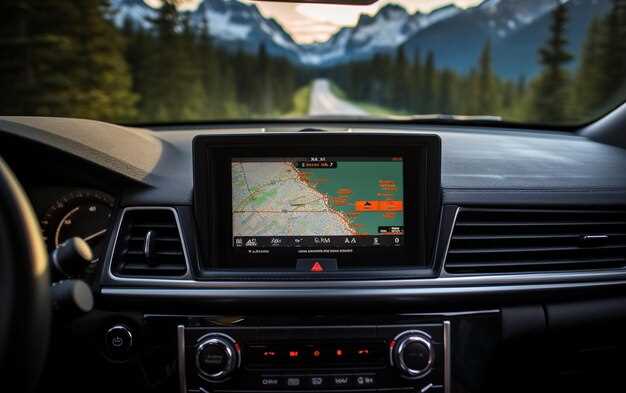
Перед началом подключения найдите в автомобиле выключенный зажигань и отключите аккумулятор, чтобы избежать короткого замыкания. Обычно источник питания для навигатора можно взять из гнезда для прикуривателя или специальных разъемов на приборной панели. Используйте кабель с разъемом соответствующего типа – чаще всего это мини-USB или USB-C, в зависимости от модели навигатора. Подсоедините кабель к источнику питания, убедившись, что он надежно закреплен и не мешает управлению автомобилем. Если в автомобиле есть отдельный разъем для питания, подключите кабель к нему, избегая использования дополнительных удлинителей или переходников. Убедитесь, что напряжение питания стабильно – обычно это 12 В, соответствующее автомобильной электросистеме. Провод протяните аккуратно, избегая зазоров и натяжения, чтобы не повредить изоляцию. После подключения проверьте работу питания, включив зажигань и убедившись, что навигационная система получает питание и запускается корректно. В случае с кабелем с разъемом USB подключение можно выполнить через USB-порт в центральной консоли, если он есть, или через розетку для зарядки. Такой подход обеспечит стабильное питание и защитит устройство от возможных перепадов напряжения.
Подготовка устройства к настройке

Убедитесь, что ваш Toyota Land Cruiser 200 находится в безопасном месте с хорошим уровнем сигнала GPS. Проверьте, что автомобиль включен, а система мультимедиа активна.
Зарядите устройство. Убедитесь, что аккумулятор навигатора полностью заряжен или подключен к источнику питания. Это предотвратит отключение во время настройки.
Обновите программное обеспечение навигатора. Проверьте наличие обновлений через Wi-Fi или USB. Это обеспечит доступ к последним картам и функциям.
Подготовьте необходимые данные. Запишите адреса, которые хотите добавить, и убедитесь, что у вас есть доступ к интернету для загрузки дополнительных карт или информации.
Очистите память устройства. Удалите ненужные маршруты и точки интереса, чтобы избежать путаницы при настройке.
Проверьте подключение к Bluetooth. Если вы планируете использовать навигатор с мобильным телефоном, убедитесь, что Bluetooth активирован и устройство сопряжено.
Настройте язык и единицы измерения. Перейдите в настройки и выберите предпочтительный язык интерфейса и систему измерений (метрическая или имперская).
| Шаг | Действие |
|---|---|
| 1 | Проверьте уровень сигнала GPS |
| 2 | Зарядите устройство |
| 3 | Обновите программное обеспечение |
| 4 | Подготовьте необходимые данные |
| 5 | Очистите память устройства |
| 6 | Проверьте подключение к Bluetooth |
| 7 | Настройте язык и единицы измерения |
Процесс настройки навигатора
Откройте меню навигатора, нажав кнопку ‘Menu’ на панели управления. Выберите пункт ‘Настройки’ для доступа к параметрам системы.
В разделе ‘Настройки’ найдите опцию ‘Язык’ и выберите предпочтительный язык интерфейса. Это упростит взаимодействие с навигатором.
Перейдите к пункту ‘Навигация’. Здесь можно настроить параметры маршрута, такие как избегание платных дорог или выбор кратчайшего пути. Установите нужные опции в зависимости от ваших предпочтений.
Для обновления карт выберите раздел ‘Обновления’. Подключите устройство к Wi-Fi и следуйте инструкциям на экране для загрузки последних карт и обновлений программного обеспечения.
Настройте точки интереса, выбрав раздел ‘POI’. Здесь можно добавить или удалить места, которые будут отображаться на маршруте. Это поможет вам находить интересные места по пути.
Не забудьте сохранить все изменения, нажав кнопку ‘Сохранить’ в нижней части экрана. После этого навигатор будет готов к использованию с вашими предпочтениями.
Выбор языка интерфейса
Чтобы сменить язык интерфейса навигатора в Toyota Land Cruiser 200, выберите соответствующий пункт меню ‘Настройки’ и затем перейдите в раздел ‘Язык’. Обычно на этом этапе отображается список доступных языков, среди которых нужно выбрать нужный.
Сделайте выбор, прокручивая список с помощью колесика или клавиш навигации, и подтвердите, нажав кнопку ‘ОК’ или ‘Подтвердить’. Убедитесь, что выбранный язык отображается правильно, проверяя, как изменились надписи и меню.
Если интерфейс не реагирует на изменения или список языков ограничен, попробуйте перезапустить систему или сбросить настройки меню к заводским параметрам. В некоторых случаях потребуется обновление программного обеспечения навигатора для поддержки дополнительных языков.
Обратите внимание, что изменение языка не влияет на настройки картографического приложения. Для корректной работы рекомендуется выбрать язык, который соответствует вашему восприятию текста и удобству использования.
Настройка параметров маршрута
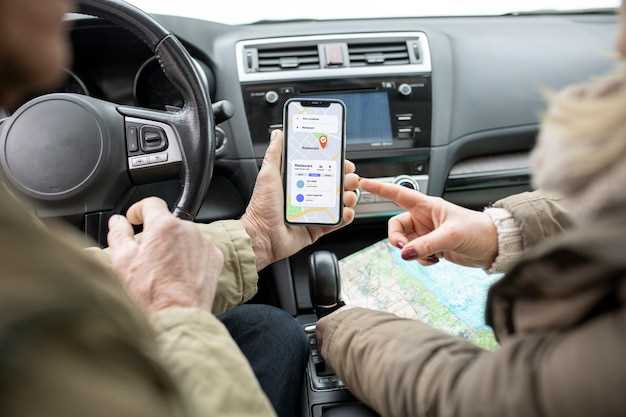
Выберите тип маршрута, который подходит для конкретной ситуации: быстрый, короткий или обход сложных участков. Для этого откройте меню маршрутизации и перейдите к разделу ‘Параметры маршрута’.
Задайте предпочтения по избеганию платных дорог, участков с интенсивным движением или строительных работ. Это позволяет навигатор не только учитывать ваш стиль езды, но и экономить время и деньги.
Настройте параметры порядка прохождения через определенные типы дорог: автомагистрали, дороги местного значения, грунтовки. Можно установить приоритеты, что облегчит получение оптимального маршрута.
Используйте опцию ограничения скорости, чтобы маршрут соответствовал допустимым скоростным режимам. Это особенно важно при путешествиях на скоростных трассах или в зонах с ограничениями.
Просмотрите и включите функции раннего предупреждения о превышении скорости или опасных участках передвижения. Такие дополнения сделают поездку более безопасной и комфортной.
Рекомендуется периодически обновлять параметры маршрута перед началом поездки, чтобы учитывать изменения дорожной ситуации и актуальные данные о пробках или временных ограничениях.
Перед запуском маршрута проверьте выбранные параметры, чтобы убедиться, что они полностью соответствуют вашим требованиям и характеру поездки. Так навигатор предложит максимально подходящий путь без необходимости внесения изменений во время движения.
Добавление точек интереса
Зайдите в меню настроек навигатора и выберите раздел ‘Точки интереса’. Выберите категорию, которая подходит для вашего маршрута – парковки, заправки, кафе или достопримечательности. После этого нажмите кнопку ‘Добавить точку’.
Введите название объекта вручную или выберите его из базы данных, автоматически отображаемой при поиске. Используйте встроенный поиск по адресу или названию, чтобы быстро найти нужное место.
Для точек, которых нет в базе данных, можете вручную указать координаты – долготу и широту, либо разместить точку на карте, тапнув по нужному месту. Это удобно, если вы планируете посещение уникальных или малоизвестных объектов.
После добавления убедитесь, что информация корректна: название, категория и точка на карте. Это повысит точность навигации и поможет вам быстрее находить интересные места в будущем.
Используйте функцию сохранения, чтобы закрепить добавленные точки. В дальнейшем вы сможете редактировать или удалять их, создавая индивидуальные маршруты с наиболее важными для вас объектами.
Сохранение настроек и тестирование
После завершения настройки навигатора на Toyota Land Cruiser 200, обязательно сохраните изменения. Для этого перейдите в меню настроек и выберите опцию ‘Сохранить’. Убедитесь, что все параметры, такие как язык, единицы измерения и предпочтительные маршруты, установлены правильно.
После сохранения, протестируйте навигатор. Введите адрес или выберите пункт назначения из сохраненных мест. Проверьте, правильно ли система рассчитывает маршрут и предоставляет ли актуальную информацию о трафике. Если навигатор предлагает альтернативные маршруты, оцените их, чтобы убедиться в точности данных.
Также полезно протестировать голосовые команды. Попробуйте задать навигатору вопрос о ближайших заправках или ресторанах. Убедитесь, что система реагирует корректно и быстро.
Если возникли проблемы, вернитесь в меню настроек и проверьте, все ли параметры установлены верно. В случае необходимости, выполните сброс к заводским настройкам и повторите процесс настройки заново.