Начинайте работу с видеорегистратором, подключив его к питанию и установив в подходящее место в салоне автомобиля. Для стабильной записи выберите ровную поверхность и надежно зафиксируйте устройство. Обратите внимание на выбранную позицию – ведь правильно установленный регистратор обеспечит качественную видеозапись и отсутствие засветов.
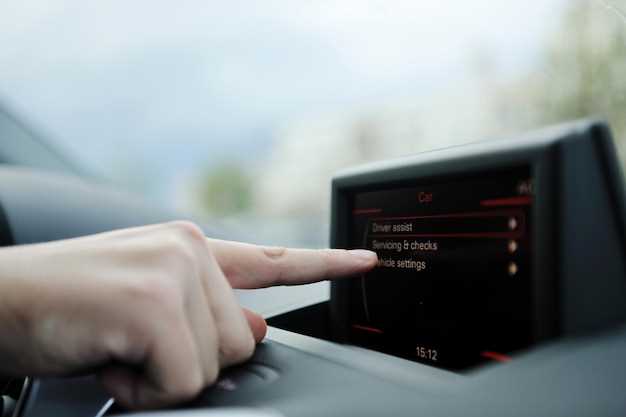
После включения устройства вы увидите основные настройки на экране. Используйте меню для выбора режима записи, разрешения и формата съемки. Плавно перемещайтесь по меню, чтобы убедиться, что все параметры соответствуют вашим потребностям – это поможет избежать повторных настроек в будущем, ускорив процессы использования.
Обрабатывайте файлы через встроенный интерфейс или подключая регистратор к ПК. Для удобства подключите устройство через USB или используйте карту памяти, чтобы перенести записи. Рекомендуется периодически очищать память и сохранять важные файлы на компьютер, чтобы избежать переполнения и потери ценной информации.
Подготовка к использованию видеорегистратора
Перед первым запуском вставьте аккумулятор или подключите устройство к источнику питания, чтобы обеспечить стабильную работу видеорегистратора.
Загрузите свежую версию программного обеспечения, если она доступна, с официального сайта производителя. Это поможет устранить возможные баги и улучшить функциональность.
Разместите карту памяти формата microSD с необходимой скоростью записи, проверив, что объем соответствует требованиям модели. Форматируйте карту в файловой системе FAT32 или exFAT, используя компьютер или устройство, чтобы избежать ошибок при записи видео.
Очистите объектив от пыли и отпечатков пальцев, аккуратно протерев его мягкой салфеткой из микрофибры, чтобы исключить снижение качества видеозаписи.
Настройте дату и время через меню устройства или при помощи установленного программного обеспечения, чтобы записи имели правильный временной тег.
Рассмотрите возможность установки видеорегистратора в место с оптимальным обзором, избегая областей с сильным световым засветом или заснеженных участков, чтобы обеспечить четкую фиксацию ситуации.
Проверьте наличие и исправность всех кабелей и креплений, чтобы они не мешали работе и не могли потеряться при движении.
Распаковка и проверка комплектации
Откройте коробку и аккуратно извлеките видеорегистратор Инфинити ЛДР Е1600. Убедитесь, что в комплекте присутствуют все необходимые элементы. В стандартной комплектации вы найдете:
- Видеорегистратор Инфинити ЛДР Е1600
- Крепление на лобовое стекло
- Зарядное устройство для автомобиля
- USB-кабель для подключения к компьютеру
- Инструкция по эксплуатации
- Гарантийный талон
Проверьте целостность устройства и отсутствие видимых повреждений. Обратите внимание на наличие защитной пленки на экране. Если пленка присутствует, аккуратно снимите её.
Подключите видеорегистратор к зарядному устройству и убедитесь, что он включается. Проверьте, работает ли экран и отображаются ли меню. Если устройство не включается, попробуйте использовать другой источник питания.
После проверки работоспособности, ознакомьтесь с инструкцией по эксплуатации. Это поможет вам быстро освоить основные функции и настройки видеорегистратора.
Установка карты памяти

Выберите карту памяти формата microSD с классом скорости не ниже Class 10 для оптимальной работы видеорегистратора.
Откройте отсек для карты памяти, расположенный на боковой стороне устройства. Для этого аккуратно подденьте крышку с помощью ногтя или небольшого инструмента.
Вставьте карту памяти в слот, ориентируясь на выемку. Убедитесь, что контакты карты направлены вниз и полностью вошли в слот.
Закройте отсек, нажав на крышку до щелчка. Проверьте, что она плотно зафиксирована.
Включите видеорегистратор. На экране появится сообщение о том, что карта памяти распознана. Если этого не произошло, повторите установку карты.
Форматируйте карту памяти через меню устройства, чтобы обеспечить совместимость. Выберите пункт ‘Форматировать’ и подтвердите действие.
Теперь видеорегистратор готов к записи. Регулярно проверяйте состояние карты памяти и очищайте её от ненужных файлов для оптимальной работы.
Подключение к источнику питания
Подключите видеорегистратор Инфинити ЛДР Е1600 к источнику питания с помощью прилагаемого адаптера. Убедитесь, что адаптер соответствует требованиям устройства, указанных в инструкции.
Найдите подходящее место для установки, где кабель питания не будет мешать. Подключите один конец адаптера к разъему на видеорегистраторе, а другой – к автомобильному прикуривателю. Убедитесь, что соединение надежное.
При включении зажигания видеорегистратор автоматически начнет запись. Если вы хотите использовать устройство без автомобиля, подключите его к внешнему источнику питания, например, к портативному аккумулятору, соблюдая полярность.
Регулярно проверяйте состояние кабеля и разъемов на наличие повреждений. Это поможет избежать проблем с питанием и обеспечит стабильную работу устройства.
Настройка времени и даты
Для корректной работы видеорегистратора Инфинити ЛДР Е1600 настройте время и дату. Это поможет избежать путаницы при просмотре записей. Чтобы установить правильные параметры, выполните следующие шаги:
1. Включите видеорегистратор и перейдите в меню настроек, нажав кнопку Menu.
2. Используйте стрелки для навигации и выберите пункт Настройки времени.
3. В открывшемся меню выберите Установить дату и время.
4. С помощью стрелок установите текущую дату. Подтвердите выбор, нажав кнопку OK.
5. Затем перейдите к настройке времени. Установите часы и минуты, используя аналогичный метод. Не забудьте выбрать правильный формат времени: 12-часовой или 24-часовой.
6. После завершения настройки вернитесь в главное меню, нажав кнопку Menu еще раз.
Проверьте, что время и дата отображаются правильно на экране. Если все сделано верно, видеорегистратор будет фиксировать события с актуальными временными метками.
Основные функции и управление устройством
Чтобы активировать запись, переключите питание в положение ‘включено’ и нажмите кнопку ‘Запись’. Видеорегистратор начнет автоматическую запись с момента запуска. Для просмотра записанных видео откройте меню и выберите раздел ‘Галерея’ или ‘Записи’. Используйте стрелки для навигации по файлам и подтверждайте просмотр кнопкой ‘ОК’.
Настройка параметров камеры осуществляется через меню ‘Настройки’. Там можно изменить разрешение видеозаписи, выбрать частоту кадров, включить или отключить звуковое сопровождение. Для быстрого доступа к наиболее используемым функциям используйте клавишу ‘Фаворит’, которая автоматически сохраняет выбранные параметры.
Для переключения между режимами видеозаписи используйте кнопку режима, которая позволяет выбрать между циклической записью, когда старые файлы перезаписываются, и сохранением важных видеофайлов. Совсем несложно настроить автоматическое включение записи при запуске двигателя – активируйте соответствующую опцию в меню ‘Автоматика’.
Функция детектора движения реагирует на перемещение в зоне обзора камеры, автоматически начиная запись при обнаружении движения и останавливая ее, когда движение прекращается. Включите или отключите этот режим через настройки, чтобы сэкономить пространство на карте памяти.
Для безопасного извлечения карты памяти остановите запись, отключите питание и аккуратно извлеките карту. Перед этим лучше отформатировать карту, чтобы исключить повреждение данных, что можно сделать через меню ‘Форматирование’.
Благодаря понятным кнопкам и интуитивно понятному интерфейсу управление всеми функциями станет быстрым и удобным. При необходимости можно активировать функцию автообновления прошивки через подключение к компьютеру и специальное приложение для обеспечения стабильной работы устройства.
Запись видео: режимы и настройки
Для стабильной записи выберите режим постоянной видеозаписи, это обеспечивает непрерывное сохранение видеоматериала вне зависимости от ситуации на дороге. Убедитесь, что в настройках выбран нужный формат видео (обычно MP4 или MOV), чтобы упростить просмотр на разных устройствах.
Проверьте качество видео, установив разрешение не ниже 1080p, чтобы записи были чёткими даже при беглом просмотре. Используйте высокоскоростной режим записи для быстрого движения, что поможет избежать размытости картинки при резких манёврах.
Активируйте датчик движения, если хотите, чтобы видеорегистратор фиксировал события только при наличии движения перед камерой. Это значительно уменьшит объём записей и сэкономит место на карте памяти. Время активизации датчика подбирайте исходя из условий эксплуатации, например, для городской езды подойдет настройка на 10–15 секунд.
Настройте циклы перезаписи, чтобы новые записи автоматически заменяли старые, когда память заполняется. Обычно выбирают циклы в 3, 5 или 10 минут, что позволяет сохранить наиболее важные моменты и не утратить важную информацию.
Определите режим записи звука, в большинстве случаев рекомендуется оставить его включённым, чтобы при необходимости восстановить ситуации или понять контекст происходящего. В ночных условиях активируйте ночной режим с чувствительной настройкой ISO, чтобы обеспечить чёткое изображение при слабом освещении.
Рекомендуется периодически проверять параметры настроек и корректировать их под текущие задачи, избегая избыточной записи или нехватки информации. В случае необходимости включайте режим парковки, который фиксирует события при выключенном двигателе, чтобы не пропустить важные ситуации даже стоя в пробке или на стоянке.
Просмотр записанных материалов

Откройте меню «Записи» на главном экране видеорегистратора, чтобы получить доступ к списку всех сохраненных видеоматериалов.
Используйте колесико прокрутки или стрелки навигации для поиска нужного файла. Названия файлов отображаются по дате и времени съемки, что облегчает поиск по событиям.
Для воспроизведения выберите интересующий ролик и нажмите кнопку «Плей». На экране появится изображение текущего видео, а также индикатор времени для контроля прогресса.
Функция быстрого перемотки позволяет просматривать видео с увеличенной скоростью, что позволяет быстро найти конкретное событие. Для этого нажмите соответствующую кнопку или используйте сенсорный экран, если он есть.
Помимо стандартного воспроизведения можно использовать функцию сохранения файла на внешний носитель, например, USB-накопитель или карту памяти. Для этого выберите нужный ролик и используйте опцию «Копировать».
Обратите внимание на наличие фильтрации по датам, что поможет быстро найти записи за определенный период. Введите дату или выберите из календаря, чтобы сузить результаты поиска.
Для быстрого обзора сохраненных материалов используйте функцию создания снимков текущего кадра. Это пригодится для получения скриншотов любого интересного момента без остановки видео.
Использование дополнительных функций (GPS, G-сенсор)

Для активации GPS на видеорегистраторе Инфинити ЛДР Е1600 перейдите в меню настроек. Найдите раздел ‘GPS’ и включите его. Это позволит регистратору фиксировать координаты вашего местоположения во время записи. Убедитесь, что антенна не закрыта, чтобы обеспечить стабильный сигнал.
Г-сенсор автоматически определяет резкие изменения в движении, такие как торможение или столкновение. Чтобы активировать эту функцию, зайдите в меню и выберите ‘G-сенсор’. Установите уровень чувствительности в зависимости от ваших предпочтений: низкий, средний или высокий. Высокий уровень чувствительности будет фиксировать даже небольшие колебания, что может быть полезно в случае инцидентов.
Запись с GPS и Г-сенсором позволяет создавать более информативные видео. Для просмотра данных о местоположении и ускорении используйте специальное программное обеспечение, которое идет в комплекте с регистратором. Это поможет вам анализировать поездки и выявлять потенциальные проблемы.
| Функция | Описание |
|---|---|
| GPS | Фиксирует координаты местоположения во время записи. |
| Г-сенсор | Определяет резкие изменения в движении и фиксирует их. |
Регулярно проверяйте настройки GPS и Г-сенсора, чтобы убедиться, что они работают корректно. Это обеспечит надежность записей и поможет в случае необходимости предоставить доказательства.
Обновление прошивки устройства

Скачайте последнюю версию программного обеспечения с официального сайта Инфинити и распакуйте архив на компьютер.
Подготовьте устройство к обновлению, вставив SD-карту или флеш-накопитель, согласно инструкции, и убедитесь, что оно полностью отключено перед началом процесса.
Запустите программу для обновления, подключив видеорегистратор к компьютеру через USB-кабель, и выберите опцию загрузки файла прошивки.
Следуйте указаниям мастера обновления, выбрав файл прошивки и подтвердив начало процедуры. Во время этого процесса не отключайте устройство и не отключайте питание.
По завершении обновления устройство автоматически перезагрузится, и на экране появится подтверждение успешной установки.
Первым делом проверьте текущую версию прошивки через меню настроек видеорегистратора, чтобы убедиться в успешности обновления и наличии последней версии.
Если возникнут проблемы или обновление завершится с ошибкой, повторите процедуру, предварительно проверив целостность файла прошивки и правильность выполненных шагов.
Решение распространенных проблем

Если камера не включается, убедитесь в исправности кабеля питания и наличии питания в автомобиле. Проверьте контакт разъема и попробуйте подключить зарядное устройство к другому источнику. Если изображение на экране отсутствует, откройте настройки яркости и контрастности, чтобы убедиться, что параметры были установлены правильно. В случае, если запись не сохраняется, проверьте наличие свободного места на карте памяти и её форматирование в FAT32. При обнаружении помех или размытости изображения отключите все устройства, вызывающие электромагнитные помехи, и перезапустите регистратор. Чтобы избежать сбоев, регулярно очищайте карту памяти и обновляйте прошивку, скачивая последние версии с официального сайта. Если проблема сохраняется, попробуйте сбросить настройки до заводских – для этого в настройках выберите соответствующий пункт и подтвердите действие. В случае нестабильной работы проверьте исправность батареи, при необходимости замените её на новую или обратитесь в сервисный центр для диагностики. В случае возникновения вопросов по конкретной функции, обратите внимание на руководстве пользователя и убедитесь, что выбран соответствующий режим или установлены правильные параметры. Регулярное тестирование регистратора поможет выявить возможные сбои вовремя и избежать потери видеозаписей.