Сменить лаунчер на Teyes CC3 просто. Следуйте этой инструкции, чтобы быстро настроить устройство под свои предпочтения.
Первым шагом загрузите нужный лаунчер с официального сайта или из надежного источника. Убедитесь, что файл совместим с вашей версией Teyes CC3. После загрузки перейдите в настройки устройства.
В настройках выберите раздел ‘Безопасность’ и активируйте установку приложений из неизвестных источников. Это позволит установить загруженный лаунчер без проблем. Затем вернитесь на главный экран и откройте файловый менеджер, чтобы найти загруженный файл.
Запустите установку лаунчера, следуя инструкциям на экране. После завершения установки вернитесь в настройки и выберите новый лаунчер в качестве основного. Теперь ваш Teyes CC3 будет работать с новым интерфейсом, который вы выбрали.
Не забудьте настроить новый лаунчер под свои нужды, добавив виджеты и приложения на главный экран. Это позволит вам максимально использовать возможности устройства.
Подготовка к замене лаунчера: что нужно знать и подготовить
Перед заменой лаунчера на Teyes CC3 убедитесь, что у вас есть доступ к интернету. Это необходимо для загрузки нужных файлов и приложений. Проверьте, что устройство заряжено не менее чем на 50%, чтобы избежать отключения во время процесса.
Сделайте резервную копию всех важных данных. Это поможет избежать потери информации в случае непредвиденных обстоятельств. Используйте встроенные функции для создания резервных копий или сторонние приложения.
Убедитесь, что у вас есть доступ к настройкам устройства. Вам понадобятся права администратора для установки нового лаунчера. Если вы не уверены в своих действиях, ознакомьтесь с инструкцией к вашему устройству.
Скачайте нужный лаунчер с официального сайта или проверенного источника. Избегайте сторонних сайтов, так как это может привести к установке вредоносного ПО. Проверьте отзывы и рейтинги перед загрузкой.
Подготовьте необходимые инструменты, такие как USB-кабель для подключения к компьютеру, если это потребуется. Убедитесь, что у вас есть доступ к компьютеру с установленным программным обеспечением для работы с устройством.
После выполнения всех подготовительных шагов, вы будете готовы к замене лаунчера. Следуйте инструкциям, чтобы успешно завершить процесс и наслаждаться новым интерфейсом вашего Teyes CC3.
Проверка поддержки новой прошивки и соответствие устройств
Перед обновлением прошивки убедитесь, что ваш Teyes CC3 совместим с последней версией. Проверьте список поддерживаемых устройств на официальном сайте производителя или в документации к обновлению.Если в списке есть модель вашего аппарата, скачивайте прошивку без опасений, так как она предназначена именно для вашей модели.
Обратите внимание на настройки программного обеспечения. Некоторые прошивки требуют определённую версию программного обеспечения на компьютере или дополнительное оборудование. Убедитесь, что ваше устройство подходит по минимальным требованиям и не превысило лимит по версии прошивки, чтобы избежать несовместимости.
Перед началом процесса обновления выполните резервное копирование системных данных. Это поможет избежать потери настроек или важных файлов в случае сбоя или несовместимости. Обратитесь к инструкции по подготовке, чтобы понять, какие параметры и файлы нужно сохранить.
Проверьте текущую версию прошивки на экране настроек. Обычно она отображается в разделе «Об устройстве» или «Информация о системе». Если версия уже самая свежая, повторное обновление не требуется – обновляйте только в случае, когда новая прошивка точно совместима с вашим аппаратом и его особенностями.
Наконец, убедитесь, что при загрузке файла установки на устройство используется оригинальный источник. Не скачивайте прошивки с сторонних сайтов или сомнительных ресурсов – это увеличит риск несовместимости или повреждения системы. Только проверенные и официальные источники помогут провести процедуру быстро и без проблем.
Создание резервной копии текущих настроек и данных
Перед сменой лаунчера на Teyes CC3 обязательно создайте резервную копию текущих настроек и данных. Это поможет избежать потери важной информации и упростит восстановление системы в случае необходимости.
Для начала откройте меню настроек вашего устройства. Найдите раздел «Система» или «Резервное копирование». В этом разделе вы увидите опцию для создания резервной копии. Выберите её и следуйте инструкциям на экране.
Рекомендуется сохранить резервную копию на внешнем носителе, например, на USB-флешке. Подключите флешку к устройству и выберите её в качестве места для сохранения. Убедитесь, что процесс завершился успешно, проверив наличие файла резервной копии на флешке.
Также стоит сделать скриншоты важных настроек, таких как Wi-Fi, Bluetooth и другие персонализированные параметры. Это поможет быстро восстановить их после установки нового лаунчера.
После завершения создания резервной копии, вы можете смело переходить к установке нового лаунчера, зная, что ваши данные в безопасности.
Загрузка и подготовка файлов нового лаунчера
Скачайте новый лаунчер с официального сайта или проверенного источника. Убедитесь, что файл соответствует вашей модели Teyes CC3. Обычно это архив в формате .zip или .rar.
После загрузки распакуйте архив. Для этого используйте стандартные инструменты операционной системы или специальные программы, такие как WinRAR или 7-Zip. Убедитесь, что все файлы извлечены в отдельную папку.
Проверьте содержимое папки. В ней должны находиться файлы лаунчера, а также инструкции по установке. Обратите внимание на наличие файла README или INSTALL, так как они могут содержать важные указания.
Подготовьте USB-накопитель. Отформатируйте его в файловую систему FAT32, чтобы обеспечить совместимость с Teyes CC3. Скопируйте извлеченные файлы лаунчера на USB-накопитель. Убедитесь, что на накопителе нет других файлов, чтобы избежать путаницы.
Перед подключением USB-накопителя к Teyes CC3 проверьте, что устройство выключено. Это поможет избежать возможных ошибок при установке. После этого подключите накопитель и включите устройство.
Обеспечение подключенности к компьютеру и установленных драйверов
Подключите Teyes CC3 к компьютеру с помощью USB-кабеля. Убедитесь, что кабель исправен и поддерживает передачу данных. После подключения устройство должно автоматически распознаться системой.
Установите необходимые драйверы для корректной работы устройства. Загрузите их с официального сайта Teyes или используйте диск, который идет в комплекте. Следуйте инструкциям на экране для завершения установки.
После установки драйверов проверьте их работоспособность. Откройте диспетчер устройств на вашем компьютере и убедитесь, что Teyes CC3 отображается без ошибок. Если есть проблемы, попробуйте переустановить драйверы или использовать другой USB-порт.
Для обновления драйверов воспользуйтесь функцией автоматического обновления в диспетчере устройств. Это поможет избежать несовместимости и обеспечит стабильную работу устройства.
После успешного подключения и установки драйверов вы сможете легко менять лаунчер на Teyes CC3, следуя дальнейшим инструкциям. Убедитесь, что все шаги выполнены корректно, чтобы избежать проблем в будущем.
Процесс установки и настройки нового лаунчера на Teyes CC3
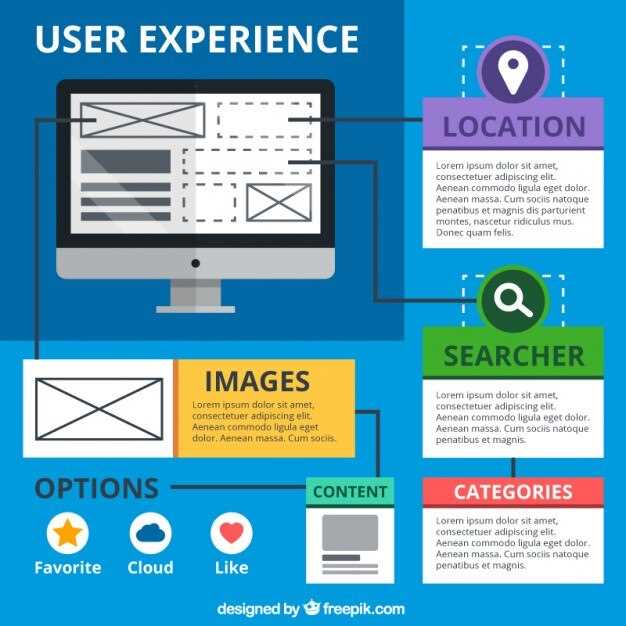
Скачайте файл APK выбранного лаунчера с проверенного источника и перенесите его на SD-карту или внутреннюю память устройства. Включите режим неизвестных источников в настройках безопасности, чтобы разрешить установку сторонних приложений.
Запустите файловый менеджер и выберите файл APK для начала установки. Следуйте инструкциям на экране и дождитесь завершения процесса. После установки вернитесь в меню приложений.
Найдите иконку нового лаунчера, запустите его, чтобы начать настройку. Следуйте подсказкам системы или используйте меню настроек в лаунчере для выбора желаемого вида главного экрана, добавления виджетов и изменения фонового изображения.
Проверьте работу всех элементов: переключитесь между меню, убедитесь, что приложения открываются и реагируют корректно. При необходимости внесите изменения в настройки внешнего вида, чтобы интерфейс соответствовал вашим предпочтениям.
Для автоматической загрузки нового лаунчера при включении системы, установите его в качестве основного через настройки устройства. Откройте раздел ‘Общее’ или ‘Приложения’, выберите ‘Лаунчер по умолчанию’ и выберите новую программу из списка.
Если потребуется вернуть первоначальный лаунчер, выполните те же шаги, выбрав в качестве основного исходный или системный лаунчер. Не забудьте удалить или отключить сторонний лаунчер для исключения конфликтов и освобождения памяти.
Подключение устройства к компьютеру и вход в режим обновления
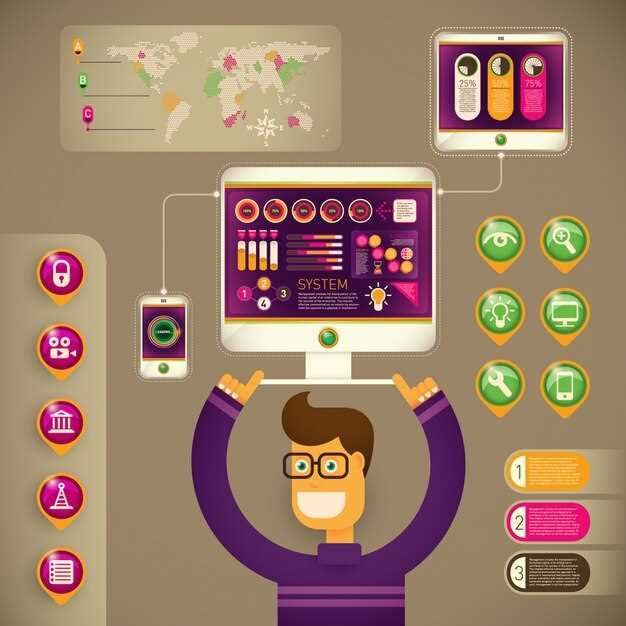
Подключите Teyes CC3 к компьютеру через USB-кабель, убедившись в надежности соединения. Перед подключением отключите устройство от питания, если оно было включено. Используйте оригинальный кабель для гарантии стабильной передачи данных.
Запустите специальную программу для обновления прошивки, предварительно установив необходимые драйверы. Обычно их можно найти на официальном сайте производителя или в комплекте с программным обеспечением.
Переведите устройство в режим обновления, удерживая кнопку включения и одновременно подключая кабель к ПК. В течение нескольких секунд удерживайте кнопку, пока на экране устройства не появится надпись «Режим обновления» или аналогичный индикатор.
Проверьте, что драйверы правильно установлены, и компьютер распознает устройство как внешний носитель или устройство для передачи данных. В диспетчере устройств Windows оно должно отображаться как USB-устройство или подобное.
После этого подтвердите вход в режим обновления и убедитесь, что программа для прошивки определила устройство. Только после этого можно приступать к загрузке новой прошивки. Не отключайте устройство во время процесса, чтобы избежать сбоя в обновлении.
Замена файлов лаунчера через программное обеспечение
Для замены лаунчера через программное обеспечение сначала подготовьте новые файлы, соответствующие вашей модели Teyes CC3, и убедитесь, что они не содержат ошибок. После этого подключите устройство к компьютеру через USB-кабель и запустите выбранное программное обеспечение, предназначенное для прошивки или обновления системы.
Выберите раздел, отвечающий за замену или обновление системных файлов лаунчера, и укажите путь к новым файлам. Проверьте правильность выбранных данных перед началом процесса, чтобы избежать ошибок или повреждений системы. Запустите процедуру, наблюдая за статусом процесса в интерфейсе программы. Важным моментом является полное выполнение операции – прерывать её нельзя, чтобы не оставить устройство в неисправном состоянии.
По завершении перезагрузите устройство и убедитесь, что обновление прошло успешно, проверив внешний вид и работу лаунчера. В случае возникновения ошибок или несовместимости попробуйте повторить процесс с другими файлами или обратитесь к сервисным специалистам.
Запуск устройства и проверка корректности установки
Подключите устройство к зарядке и включите его, удерживая кнопку питания 3-5 секунд до появления стартового логотипа Teyes. Проверьте, что экран загорается без задержек и изображение отображается четко. Перейдите в меню настроек, чтобы убедиться, что прошивка и версия лаунчера совпадают с указанными в инструкции. Откройте раздел приложений и убедитесь, что установленный лаунчер успешно загружен и отображается правильно. Проведите тестовые запуск и закрытие всех элементов интерфейса, чтобы устранить возможные сбои. Обратите внимание на отзывчивость сенсора и скорость реакции системы. Наличие ошибок или зависаний укажет на необходимость повторной установки или обновления программного обеспечения. В случае успешного запуска и корректной работы системы, переходите к смене лаунчера по инструкции. Убедитесь, что установка завершена полностью, и устройство стабильно функционирует перед дальнейшими настройками.
Настройка нового лаунчера под свои нужды
Перейдите в настройки лаунчера и выберите раздел ‘Персонализация’. Здесь вы сможете изменить фон, иконки приложений и шрифты. Выберите изображения, которые вам нравятся, и подберите стиль, который соответствует вашему вкусу.
Настройте виджеты на главном экране. Добавьте те, которые наиболее полезны, например, погоду, календарь или новости. Убедитесь, что они расположены удобно для быстрого доступа.
Измените порядок приложений в меню. Перетащите наиболее часто используемые приложения на верхние позиции для быстрого доступа. Это сэкономит время при использовании устройства.
Настройте жесты и команды. В разделе ‘Управление жестами’ вы можете задать свои команды для быстрого доступа к определённым функциям или приложениям. Это значительно упростит взаимодействие с устройством.
Не забудьте про темы. Выберите тему, которая вам нравится, или создайте свою. Это добавит индивидуальности вашему устройству и сделает его более приятным в использовании.
Регулярно проверяйте обновления лаунчера. Разработчики часто добавляют новые функции и исправления, которые могут улучшить ваш опыт. Убедитесь, что у вас установлена последняя версия.
Общие советы и возможные ошибки при замене лаунчера
Перед началом замены убедитесь, что скачиваете файлы только с проверенных источников. Использование непроверенных сборок или модифицированных версий может привести к сбоям или несовместимости. Перед установкой сделайте копию текущих файлов системы или сделайте резервную копию настроек, чтобы легко восстановить работу в случае ошибок.
Обратите внимание на совместимость выбранного лаунчера с вашей моделью Teyes CC3 и версией прошивки. Несовпадение версий может привести к неправильной работе интерфейса или даже блокировке системы. Не торопитесь с заменой – читайте инструкции и отзывы других пользователей, чтобы понять возможные сложности.
При установке избегайте вмешательства в системные файлы без полного понимания процесса. Нарушение порядка действий или неправильное размещение файлов может вызвать сбои или зависание системы. Внимательно следуйте пошаговой инструкции и не пропускайте этапы.
| Область риска | Типичные ошибки |
|---|---|
| Загрузка и подготовка | Использование неподдерживаемых версий прошивки, скачивание файлов с ненадежных источников. |
| Процесс установки | Пропуск шагов установки, неправильно выбранные файлы, неправильное размещение в папках. |
| После установки | Запуск системы без перезагрузки, отсутствие резервных копий, игнорирование ошибок или сообщений системы. |
Разместите новые файлы аккуратно, избегайте перезаписи системных или сторонних компонентов без понимания их назначения. После завершения процедуры перезагрузите устройство и проверьте работу лаунчера. В случае ошибок попробуйте восстановить систему из резервной копии или повторите процедуру, исключая возможные переменные, вызывающие сбои.