Чтобы установить правильное время на магнитоле Android, начните с включения устройства и входа в меню настроек. Обычно для этого достаточно коснуться иконки шестеренки или выбрать пункт «Настройки» на главном экране. Перейдите в раздел «Дата и время» или аналогичный – он часто обозначается как «Настройки часов» или «Часы и дата».
В следующем шаге отключите опцию автоматической синхронизации времени, чтобы иметь возможность вручную установить нужное значение. Иногда эта функция называется «Получать время из сети» или «Автоматически настраивать время» и закрепляется галочкой. После этого появятся поля для корректировки текущего времени и даты.
Если на устройстве есть возможность выбора часового пояса, обязательно удостоверьтесь, что выбран правильный регион. Это поможет избежать сдвигов в отображении времени, особенно при путешествиях или смене региона.
Настройка времени через системные настройки Android-магнитолы
Откройте меню настроек вашей Android-магнитолы. Найдите раздел ‘Дата и время’. Обычно он находится в категории ‘Система’ или ‘Общие настройки’.
Включите опцию ‘Автоматическая дата и время’, если хотите, чтобы устройство синхронизировало время с сетью. Если предпочитаете установить время вручную, отключите эту опцию.
При ручной настройке выберите ‘Установить дату’ и ‘Установить время’. Введите текущие значения, используя экранные элементы управления. Убедитесь, что вы выбрали правильный часовой пояс, чтобы избежать несоответствий.
После внесения изменений сохраните настройки. Проверьте, отображается ли время корректно на главном экране магнитолы. Если нет, повторите процесс или перезагрузите устройство для применения изменений.
Проверка текущих настроек системы

Откройте меню настроек на вашем устройстве и перейдите в раздел ‘Язык и ввод’ или ‘Основные параметры’.
Просмотрите текущие дата и время, убедившись, что установлены правильные значения и выбран регион. Иногда неправильный часовой пояс или автоматическая синхронизация времени могут мешать правильной настройке часов на магнитоле.
Проверьте, активирована ли функция автоматической установки времени. Если она включена, устройство должно получать правильное время из сети или спутников, что исключит необходимость ручной корректировки.
Обратите внимание на наличие обновлений системы, так как иногда баги, связанные с временем, исправляют именно в них. Проверьте наличие свежих версий программного обеспечения либо прошивки магнитолы.
Убедитесь, что дату и время корректируют и другие системные часы, и что они совпадают со временем вашего региона. Это поможет исключить несостыковки при настройке времени на магнитоле.
Изменение времени вручную
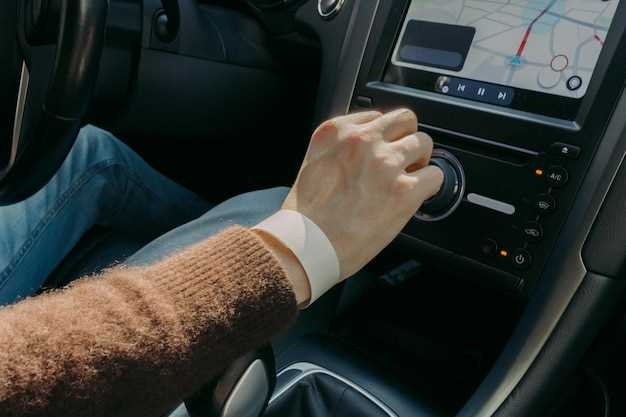
Выберите опцию ‘Установить время’. Появится экран с полями для ввода часов и минут. Введите текущее время, используя клавиши на экране. Убедитесь, что вы выбрали правильный формат времени: 12-часовой или 24-часовой, в зависимости от ваших предпочтений.
После ввода времени нажмите ‘Сохранить’ или ‘Применить’. Проверьте, отображается ли новое время на главном экране магнитолы. Если все сделано правильно, время должно обновиться.
Если необходимо, также проверьте настройки часового пояса. Убедитесь, что выбран правильный часовой пояс для вашего региона, чтобы избежать путаницы с временем.
После завершения всех изменений перезагрузите магнитолу, чтобы убедиться, что настройки применились корректно. Теперь ваше время установлено вручную и отображается правильно.
Настройка формата времени (12/24 часа)

Чтобы изменить формат времени на магнитоле Android, выполните следующие шаги:
- Откройте меню настроек магнитолы.
- Перейдите в раздел ‘Дата и время’.
- Найдите опцию ‘Формат времени’.
- Выберите между 12-часовым и 24-часовым форматом.
- Сохраните изменения и вернитесь на главный экран.
Если вы предпочитаете 12-часовой формат, время будет отображаться с указанием AM и PM. Для 24-часового формата время будет представлено в привычном виде без дополнительных обозначений.
После изменения формата времени проверьте, правильно ли отображается текущее время на экране магнитолы. Если возникли проблемы, попробуйте перезагрузить устройство.
Автоматическая синхронизация времени через интернет
Обеспечьте, чтобы в настройках вашего Android-магнитолы была активирована функция автоматической синхронизации времени с интернет-серверами. Для этого откройте раздел настроек, перейдите в меню «Дата и время» и включите опцию «Автоматически устанавливать дату и время» или аналогичную. Эту функцию стоит оставить активной, чтобы устройство получало точное время без вашего вмешательства, особенно при поездках в разные часовые пояса.
Проверьте подключение к интернету – стабильное соединение гарантирует своевременное обновление времени. После включения функции магнитола будет автоматически обращаться к серверу времени, обычно использующему протокол NTP (Network Time Protocol). В результате вы получите синхронизацию с точными часами и избавитесь от необходимости ручной настройки.
Если автоматическая синхронизация не работает, сначала попробуйте перезапустить устройство и проверить соединение Wi-Fi или мобильных данных. В случае проблем с сервером времени убедитесь, что ваше устройство использует правильные часовые пояса и региональные настройки. Иногда помогает обновление прошивки магнитолы или сброс настроек, связанных с временем.
| Действие | Рекомендации |
|---|---|
| Проверить параметры времени | Включите автоматическую установку даты и времени в настройках |
| Обеспечить стабильное интернет-соединение | Используйте Wi-Fi или мобильные данные с хорошим сигналом |
| Обновить прошивку устройства | Перейдите в раздел обновлений и выполните последнюю версию |
| Настроить часовой пояс | Выберите правильный регион и часовой пояс в настройках |
Выбор часового пояса и проверка корректности времени
Чтобы установить правильный часовой пояс, откройте настройки Android-автомагнитолы и перейдите в раздел «Дата и время».
Выберите пункт «Часовой пояс» и укажите ваше местоположение или выберите его из списка. Правильное указание пояса обеспечивает автоматическую синхронизацию времени с сервером операционной системы.
После выбора часового пояса дождитесь автоматической настройки времени или установите его вручную, убедившись, что оно соответствует текущему времени в вашем регионе.
Проверьте отображение времени на главном экране или на часовом циферблате магнитолы. Используйте смартфон или другие источники актуального времени для сравнения.
Если время расхождение превышает пару минут, повторно настройте часовой пояс или принудительно синхронизируйте время через соответствующие настройки или подключение к интернету.
Обратите внимание, что при перемещении в другой часовой пояс следует автоматически активировать опцию «Автоматическая настройка времени» или вручную выбрать новый пояс, чтобы избежать искажения времени на панели.
Настройка времени через настройки магнитолы и приложений
Если вы выбрали ручной ввод, просто введите нужные значения для часов и минут. Убедитесь, что вы правильно указали AM или PM, если ваша магнитола поддерживает 12-часовой формат.
Для автоматической настройки активируйте опцию ‘Автоматическая дата и время’. Это позволит магнитоле синхронизироваться с GPS и получать актуальное время. Проверьте, что GPS включен и работает корректно.
Некоторые магнитолы также предлагают возможность настройки времени через приложения на вашем смартфоне. Убедитесь, что ваше устройство подключено к магнитоле по Bluetooth или USB. Откройте приложение, связанное с вашей магнитолой, и найдите опцию настройки времени. Следуйте инструкциям на экране для синхронизации.
После внесения изменений проверьте, отображается ли правильное время на главном экране магнитолы. Если нет, перезагрузите устройство и повторите процесс настройки.
Использование встроенных настроек магнитолы
Перейдите в меню настройки устройства и выберите раздел «Настройки времени». В большинстве моделей магнитол он расположен в разделе «Основные настройки» или «Система».
Обратите внимание на опцию «Автонастройка времени». Включите её, чтобы устройство автоматически синхронизировало часы с сигналом GPS или сетью мобильного оператора. Это поможет избежать необходимости вручную корректировать часы при каждом изменении времени или переходе на летнее/зимнее время.
Если автоматическая настройка недоступна или показывает неверное время, перейдите к ручной настройке. Используйте стрелки или цифры на экране для ввода текущего времени, учитывая правильный формат (12 или 24 часа).
В случае, если магнитола поддерживает настройку часового пояса и отображения времени, выберите ваш регион или часовой пояс из предложенного списка. Это важно для правильного отображения времени в соответствии с местоположением.
Некоторые модели позволяют задать временную зону отдельно от автоматической настройки. Используйте функцию «Задать вручную», если автоматическая установка не дает точных результатов.
После завершения настроек обязательно сохраните изменения, нажав кнопку «Сохранить» или аналогичный элемент интерфейса. Перезагрузите устройство, чтобы изменения вступили в силу и убедитесь, что часы показывают правильное время.
Настройка времени через сторонние приложения

Используйте приложение ‘Clock Sync’ или аналоги, чтобы автоматизировать установку времени на магнитоле. Установите выбранное приложение из магазина приложений, разрешите ему доступ к системным настройкам и выбирайте режим синхронизации с точками времени по сети или GPS.
После запуска приложения убедитесь, что функция автоматической синхронизации активирована, и выберите предпочтительный источник времени. В большинстве случаев достаточно выбрать обмен данными по сети или GPS, чтобы часы обновлялись автоматически при изменениях.
Обратите внимание, что некоторые сторонние программы позволяют вручную задать время – для этого перейдите в их настройки и установите точное значение. После этого перезагрузите магнитолу или перезапустите приложение, чтобы новые данные вступили в силу.
Для более точной настройки стоит проверять, что устройство подключено к высокоскоростному интернету или стабильно принимает сигнал GPS. Также рекомендуется обновлять приложения периодически, чтобы сохранять их эффективность и совместимость с системой автомагнитолы.
Некоторые приложения предлагают интеграцию с системными настройками Android, что облегчает синхронизацию времени без необходимости ручных вмешательств. В таком случае, перейдите в настройки приложения и выберите автоматическую синхронизацию с системными часами.
Обновление прошивки и проверка актуальности версий
Перед настройкой времени убедитесь, что прошивка вашей магнитолы обновлена до последней версии. Для проверки текущей версии перейдите в раздел «Настройки», выберите «Об устройстве» и найдите пункт «Версия прошивки».
Посетите официальный сайт производителя или используйте встроенную функцию обновления, если таковая есть. Обычно производители предлагают скачать файл обновления или автоматическую установку через меню настроек. В случае автоматической проверки обновлений активируйте соответствующую опцию, чтобы система сама извещала о доступных новых версиях.
Для безопасного обновления отключите все внешние источники питания, подключите устройство к надежному источнику питания и следуйте инструкциям на экране. Не отключайте питание во время процесса – это может привести к повреждению системы.
После завершения обновления перезагрузите магнитолу и повторно проверьте версию прошивки для уверенности, что обновление прошло успешно. Также рекомендуется записывать номера версий перед и после обновления для контроля изменений и совместимости с текущими настройками часов.
Настройка времени при подключении к навигационным системам

Для корректной настройки времени на магнитоле Android при подключении к навигационным системам, откройте меню настроек устройства. Найдите раздел ‘Дата и время’. Убедитесь, что опция ‘Автоматическая дата и время’ активирована. Это позволит системе синхронизировать время с GPS.
Если автоматическая настройка не работает, отключите её и введите время вручную. Убедитесь, что выбран правильный часовой пояс. Для этого в том же разделе выберите ‘Часовой пояс’ и установите нужный регион.
После внесения изменений проверьте, отображается ли время корректно на главном экране магнитолы. Если нет, перезагрузите устройство. Это поможет обновить настройки и синхронизировать время с навигационной системой.
При использовании навигационных приложений, таких как Google Maps, время также должно обновляться автоматически. Если вы заметили несоответствие, проверьте подключение к интернету, так как некоторые приложения требуют доступа к сети для синхронизации времени.