
Если ваш Nissan Connect требует обновления карт, выполните несколько простых шагов для автоматической загрузки последних данных. Подключите автомобиль к Wi-Fi или используйте USB-накопитель для загрузки обновлений на компьютер. Этот способ позволяет избежать подключений через смартфон и обеспечить стабильную передачу данных.
Для начала убедитесь, что ваша система Nissan Connect подключена к интернету. В настройках найдите раздел обновлений карт и проверьте наличие новой версии – обычно система предлагает загрузить свежие карты автоматически. Если автоматическая проверка не срабатывает, скачайте обновление вручную через официальный сайт Nissan, обязательно выбрав модель вашего автомобиля и соответствующую версию системы.
Когда файл обновления будет готов, перенесите его на USB-накопитель, предварительно отформатированный в FAT32. Вставьте устройство в порт USB автомобиля и следуйте инструкциям на экране. Обычно нужно выбрать пункт меню «Обновление карт» и подтвердить начало процесса. Не отключайте питание автомобиля во время загрузки, чтобы не повредить файлы.
После завершения процесса перезагрузите систему Nissan Connect, чтобы новые карты корректно появились в интерфейсе. Зачастую обновление занимает не более получаса, поэтому стоит запланировать это на время, когда автомобиль не нужен. Эти советы помогут обеспечить актуальность навигационных данных и комфорт в пути.
Подготовка к обновлению и проверка совместимости
Перед началом процедуры убедитесь, что ваша модель Nissan и установленная версия программного обеспечения поддерживают обновление карт. Проверьте VIN автомобиля – его номер поможет определить актуальную версию системы и наличие необходимых обновлений в базе данных производителя.
Зарядите аккумулятор до уровня не ниже 50%, чтобы предотвратить отключение питания во время процесса. Одновременно подключите автомобиль к надежному источнику питания с помощью штатных кабелей или проводов, если есть возможность.
Подключитесь к стабильной Wi-Fi-сети или подготовьте USB-накопитель с достаточным объемом памяти, чтобы загрузить файлы обновления. Некоторые модели требуют загрузки обновлений через официальный сайт Nissan или с помощью специального программного обеспечения – проверяйте требования именно для вашей версии системы.
Перед началом загрузки убедитесь, что у вас есть актуальные данные для авторизации, такие как логин и пароль в личном кабинете Nissan Connect, если это необходимо. Также рекомендуется сохранить резервную копию настроек и данных навигационной системы на случай непредвиденных ситуаций.
Обратите внимание на минимальные требования к версии прошивки – в документации должна быть указана совместимость с текущей версией вашей системы. Не приступайте к обновлению, если есть сомнения в совместимости, чтобы избежать ошибок или неправильной работы системы. В случае несоответствия рекомендуется обратиться к дилеру для получения точных рекомендаций и помощи.
Определение модели и версии программного обеспечения Nissan Connect

Для начала проверьте панель приборов или интерфейс мультимедийной системы, где обычно указывается модель устройства. Иногда информация о модели отображается на стартовом экране при запуске системы или в разделе настроек под названием «О системе» или «Информация о версии».
Если на экране не видно данных, подключитесь к системе через компьютер или смартфон с помощью официального приложения Nissan Connect. В приложении или на сайте можно найти раздел ‘Настройки’ или ‘Информация о системе’, где указана модель и версия программного обеспечения.
Для более точного определения модели используйте диагностический адаптер OBD-II или специальные программы, совместимые с Nissan. Они позволяют получить полные технические характеристики, включая название модели Nissan Connect.
Обратите внимание, что разные версии программного обеспечения могут иметь разный интерфейс и меню. Определение конкретной версии поможет выбрать правильные инструкции по обновлению и избежать ошибок во время процесса.
Запишите полученные данные – модель и номер версии. Это ускорит поиск актуальных обновлений и поможет консультировать техподдержку при необходимости.
Требования к оборудованию и подключению к интернету
Для успешного обновления карт Nissan Connect необходимо использовать устройство с поддержкой Wi-Fi или мобильного интернета. Убедитесь, что ваше устройство – смартфон, планшет или ноутбук – соответствует современным стандартам и оснащено Wi-Fi модулем или 4G/5G модулем для стабильного соединения.
Рекомендуется использовать стабильное соединение с высоким уровнем сигнала, чтобы избежать прерываний в процессе загрузки данных. Проверьте наличие активного тарифа с достаточным объемом интернет-трафика, поскольку обновление карт может занять значительное количество данных, особенно при первых загрузках.
Для соединения с автомобильным маршрутизатором или Wi-Fi точкой рекомендуется использовать стандартные настройки безопасности – WPA2 или WPA3. Обратите внимание, что некоторые старые маршрутизаторы могут не поддерживать последние стандарты, что может вызвать сбои при подключении.
Обеспечьте работу аккумулятора устройств или подключите их к электросети, чтобы избежать выключения или разряда во время процесса обновления. Рекомендуется начинать процедуру только при полном заряде батареи или подключении к питанию.
Также подготовьте устройство к установке официального приложения Nissan Connect, убедитесь, что на нем установлены последние обновления ОС. Проверьте, что у вас есть корректные учетные данные для входа, если потребуется авторизация для загрузки обновлений через онлайн-сервис.
- Поддерживаемые устройства: смартфоны и планшеты с Android 10+ или iOS 14+
- Совместимый браузер для скачивания файлов: Chrome, Safari, Edge
- Интернет-соединение: минимум 5 Мбит/с для комфортной загрузки
- Связь устройства с автомобилем через Wi-Fi или USB для передачи данных
Убедитесь, что все оборудование работает исправно и настроено правильно, чтобы избежать проблем с подключением и успешно завершить обновление карт Nissan Connect.
Создание учётной записи и регистрация на официальном сайте Nissan

Перейдите на официальный сайт Nissan и найдите раздел регистрации. Нажмите на кнопку ‘Создать учётную запись’. Вам потребуется указать адрес электронной почты и создать пароль. Убедитесь, что пароль содержит как минимум восемь символов, включая цифры и специальные знаки.
После ввода данных, проверьте правильность введённой информации и нажмите ‘Продолжить’. На указанный вами адрес электронной почты придёт письмо с подтверждением. Откройте его и следуйте инструкциям для активации учётной записи.
После активации вернитесь на сайт и войдите в свою учётную запись, используя адрес электронной почты и пароль. Теперь вы сможете получить доступ ко всем функциям Nissan Connect, включая обновление карт и другие сервисы.
Если возникнут трудности, проверьте папку ‘Спам’ в почте или воспользуйтесь функцией восстановления пароля на сайте. Регистрация занимает всего несколько минут, и это откроет доступ к множеству полезных возможностей для владельцев автомобилей Nissan.
Передача данных о текущей версии карт и подтверждение необходимости обновления
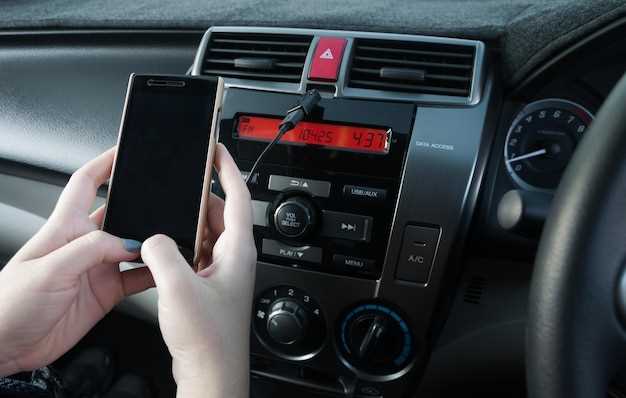
Передача информации о текущей версии карт – ключевой шаг для определения актуальности обновлений. Для этого подключите автомобиль к компьютеру или мобильному устройству через официальный сайт или приложение Nissan Connect.
Запустите диагностическое программное обеспечение или приложение и перейдите в раздел ‘Информация о системе’. Там появится строка с указанной версией карт. Запишите или запомните эти данные для дальнейших действий.
Для подтверждения необходимости обновлений сравните текущую версию карт с последней доступной на сервере Nissan. Обычно сайт или приложение предоставляют актуальную информацию и список новых версий.
| Текущая версия карт | Последняя доступная версия | Статус |
|---|---|---|
| 2023.01.15 | 2023.02.20 | Обновление необходимо |
| 2022.11.05 | 2023.02.20 | Обновление необходимо |
| 2023.02.20 | 2023.02.20 | Версия актуальна |
Если версия ваших карт отстаёт или отсутствует подтверждение новой версии, рекомендуется начать процедуру обновления. В противном случае, навигационные функции работают с устаревшими данными, что может привести к неправильным маршрутам или неподдерживаемым объектам.
Процесс загрузки, установки и проверка обновлений карт
Загрузите обновления карт с официального сайта Nissan или через приложение Nissan Connect. Убедитесь, что у вас есть доступ к интернету и достаточно места на устройстве для загрузки файлов.
После загрузки подключите USB-накопитель к компьютеру. Скопируйте загруженные файлы на USB-накопитель, следуя инструкциям на сайте. Убедитесь, что файлы находятся в корневом каталоге устройства, чтобы система могла их распознать.
Подключите USB-накопитель к вашему автомобилю. Включите зажигание и запустите систему Nissan Connect. Перейдите в меню обновлений и выберите опцию установки. Система начнет проверку наличия обновлений и предложит установить их.
После завершения установки проверьте, что обновления успешно применены. Для этого вернитесь в меню обновлений и посмотрите версию карт. Убедитесь, что она соответствует последней доступной версии на сайте Nissan.
Регулярно проверяйте наличие обновлений, чтобы поддерживать актуальность навигационной информации. Это поможет избежать проблем с маршрутизацией и обеспечит точность данных на дороге.
Загрузка файла обновления через официальный сайт и подготовка носителя
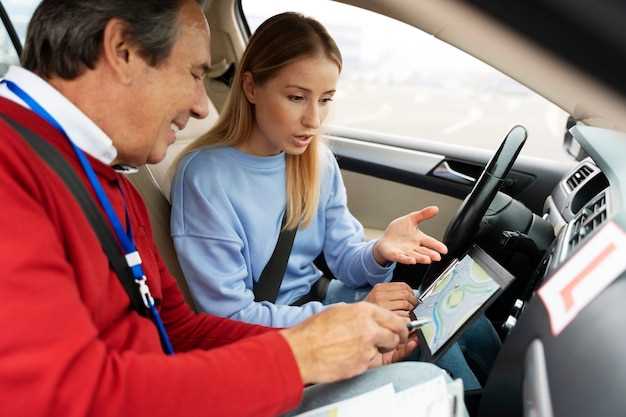
Для начала перейдите на официальный сайт Nissan, найдите раздел с обновлениями для Nissan Connect и выберите модель вашего автомобиля. Скачайте актуальную версию файла обновления, убедившись, что он подходит именно для вашей модели и года выпуска. Обычно файл имеет расширение .zip или .bin. Не открывайте архив и не изменяйте его структуру, чтобы сохранить целостность данных.
Подготовьте USB-накопитель или SD-карту, в зависимости от требований системы автомобиля. Используйте носитель с минимальным объемом памяти 8 ГБ, предварительно отформатировав его в файловую систему FAT32. Важно полностью очистить носитель, удалив все старые файлы, чтобы избежать ошибок при обновлении.
После форматирования создайте на носителе отдельную папку, например, «Update», и скопируйте в нее скачанный файл обновления. Убедитесь, что файл находится в корне этой папки или в указанной системе папке, согласно инструкции по обновлению для вашего автомобиля.
Перед подключением носителя к автомобилю отключите все остальные устройства и убедитесь, что носитель надежно вставлен. Проверьте, что аккумулятор автомобиля заряжен или подключен к внешнему источнику питания, чтобы избежать отключения питания во время процесса.
Если используете SD-карту, вставьте ее в слот, предназначенный для обновлений, и убедитесь, что она распознана системой автомобиля. После этого можно приступать к запуску процедуры обновления через меню Nissan Connect, следуя инструкциям на экране.
Подключение устройства к автомобилю и запуск программы обновления

Подключите USB-накопитель с подготовленным файлом обновления к порту USB в салоне автомобиля, обычно он расположен на центральной консоли или возле руля. Убедитесь, что устройство надежно вставлено и оно распознано системой. После подключения включите зажигание, переведя ключ в положение «Завод» или кнопку «Старт» без запуска двигателя. На экране информационной системы автомобиля появится уведомление о обнаружении нового устройства или доступных обновлениях.
Запустите процедуру обновления через меню Nissan Connect. Найдите раздел «Обновление карты» или аналогичный, используя управляющие клавиши или сенсорный экран. Перед нажатием кнопки подтверждения убедитесь, что файл обновления правильно скачан и находится на USB-носителе, а также что автомобиль находится в спокойном режиме и на холостом ходу. После активации программы подключите устройство, следуя подсказкам на экране.
Компьютер или система автомобиля автоматически начнет обработку файла. Постарайтесь не трогать устройство и не выключать зажигание в процессе обновления. По завершении процедуры появится сообщение о успешном обновлении или инструкции по следующему шагу. После завершения отключите USB-накопитель, выключите зажигание и перезапустите систему для проверки корректности обновления карт.
Инструкции по безопасной установке обновлений и избеганию ошибок

Перед началом установки обновлений убедитесь, что ваш автомобиль находится в безопасном месте, вдали от движения. Проверьте уровень заряда аккумулятора, чтобы избежать его разрядки во время процесса.
Скачивайте обновления только с официального сайта Nissan или через приложение Nissan Connect. Это гарантирует, что вы получите актуальные и безопасные файлы. Избегайте использования сторонних источников, так как они могут содержать вредоносные программы.
Используйте USB-накопитель с достаточным объемом памяти и отформатируйте его в файловой системе FAT32. Это предотвратит возможные ошибки при чтении данных. Убедитесь, что на накопителе нет других файлов, чтобы избежать путаницы.
Перед подключением USB-накопителя к автомобилю отключите все другие устройства, чтобы минимизировать риск конфликтов. Включите зажигание, но не запускайте двигатель. Это обеспечит стабильное питание во время обновления.
Следуйте инструкциям на экране мультимедийной системы. Не отключайте питание и не извлекайте USB-накопитель до завершения процесса. Это может привести к повреждению программного обеспечения.
После завершения обновления перезагрузите систему, чтобы изменения вступили в силу. Проверьте, что все функции работают корректно. Если возникли проблемы, повторите процесс или обратитесь в сервисный центр.
Регулярно проверяйте наличие обновлений, чтобы поддерживать систему в актуальном состоянии. Это поможет избежать ошибок и обеспечит стабильную работу вашего автомобиля.
Проверка успешности обновления и удаление временных файлов
После завершения обновления карт Nissan Connect проверьте, что новые данные успешно установлены. Для этого откройте меню навигации и убедитесь, что отображаются актуальные карты. Сравните версии карт с последними доступными на сайте Nissan. Если версии совпадают, обновление прошло успешно.
Если вы заметили, что карты не обновились, повторите процесс загрузки и установки. Убедитесь, что устройство было подключено к интернету и что обновление завершилось без ошибок.
После успешного обновления рекомендуется удалить временные файлы, чтобы освободить место на устройстве. Для этого подключите USB-накопитель к компьютеру и откройте его содержимое. Найдите папки, связанные с обновлением, и удалите их. Это поможет избежать путаницы с предыдущими версиями карт.
Также проверьте настройки вашего устройства на наличие опции автоматической очистки временных файлов. Включение этой функции поможет поддерживать порядок и оптимизировать работу системы.
Советы по дальнейшему обслуживанию и обновлению карт в будущем
Регулярно проверяйте наличие обновлений карт на официальном сайте Nissan Connect. Установите напоминание раз в три месяца, чтобы не пропустить новые версии.
Используйте качественные USB-накопители для загрузки обновлений. Убедитесь, что они отформатированы в FAT32, чтобы избежать проблем с совместимостью.
Перед обновлением создайте резервную копию текущих карт. Это поможет восстановить систему в случае непредвиденных ошибок.
Следите за отзывами других пользователей о новых обновлениях. Это поможет избежать установки проблемных версий карт.
Регулярно очищайте память вашего устройства. Удаление ненужных файлов и приложений может улучшить производительность системы и упростить процесс обновления.
Обратите внимание на рекомендации по обслуживанию от Nissan. Они могут включать советы по уходу за устройством и его программным обеспечением.
Если возникли проблемы с обновлением, не стесняйтесь обращаться в службу поддержки Nissan. Специалисты помогут решить любые вопросы и предоставят необходимую информацию.