
Чтобы запустить сразу несколько приложений на вашей магнитоле, начните с выбора главного интерфейса, поддерживающего мультизадачность. Обычно для этого нужно перейти в раздел многозадачности или меню недавних приложений, нажав соответствующую кнопку на панели или через настройку дисплея.
Обратите внимание, что не все модели магнитол способны одновременно функционировать с несколькими приложениями. Проверьте технический паспорт устройства или руководство пользователя, чтобы убедиться в поддержке этой функции. В большинстве случаев доступ к такому режиму осуществляется через специальный жест или комбинацию кнопок – например, двойной клик по экрану или удержание определенной кнопки.
После этого вам потребуется установить или обновить программное обеспечение магнитолы до последней версии. В некоторых моделях дополнительно потребуется включить режим «Мультиоконность» или активировать специальный режим работы в настройках системы. Важно выбрать именно тот способ, который подходит для вашей модели, чтобы избежать сбоев или ошибок при запуске нескольких приложений.
Подготовка к открытию приложений
Убедитесь, что магнитола поддерживает необходимые приложения. Проверьте совместимость с вашим устройством, чтобы избежать проблем при запуске.
Обновите программное обеспечение магнитолы. Зайдите в настройки и проверьте наличие обновлений. Это обеспечит стабильную работу приложений.
Подключите смартфон к магнитоле через Bluetooth или USB. Убедитесь, что соединение установлено правильно, чтобы приложения могли взаимодействовать с устройством.
Настройте необходимые разрешения для приложений на смартфоне. Это позволит программам корректно функционировать и получать доступ к нужным данным.
Создайте список приложений, которые хотите открыть. Это поможет быстро находить нужные программы и сэкономит время при использовании магнитолы.
Проверьте уровень заряда аккумулятора вашего смартфона. Убедитесь, что он достаточно заряжен для длительного использования приложений во время поездки.
Проверка совместимости магнитолы с приложениями
Сначала проверьте, поддерживает ли ваша магнитола необходимые приложения. Ознакомьтесь с документацией устройства или посетите сайт производителя для получения информации о совместимых приложениях.
Обратите внимание на операционную систему магнитолы. Если это Android Auto или Apple CarPlay, убедитесь, что приложения доступны для этих платформ. Некоторые приложения могут требовать обновления системы для корректной работы.
Проверьте наличие необходимых подключений. Для работы приложений может потребоваться Bluetooth или USB. Убедитесь, что ваше устройство поддерживает эти технологии.
Изучите отзывы пользователей о совместимости приложений с вашей моделью магнитолы. Это поможет избежать проблем и выбрать наиболее подходящие варианты.
Если у вас есть возможность, протестируйте приложения перед покупкой. Это позволит убедиться в их корректной работе и функциональности на вашем устройстве.
Обновление программного обеспечения магнитолы
Регулярно обновляйте программное обеспечение магнитолы для улучшения функциональности и устранения ошибок. Проверьте наличие обновлений через меню настроек устройства. Обычно это можно сделать в разделе ‘Система’ или ‘Обновления’.
Если обновление доступно, следуйте инструкциям на экране. Обычно процесс включает загрузку файла обновления на USB-накопитель, который затем подключается к магнитоле. Убедитесь, что накопитель отформатирован в FAT32.
После подключения USB-накопителя выберите опцию обновления в меню магнитолы. Убедитесь, что устройство подключено к источнику питания, чтобы избежать отключения во время процесса. Не выключайте магнитолу до завершения обновления.
После успешного обновления перезагрузите магнитолу. Проверьте, что все функции работают корректно. Если возникли проблемы, обратитесь к руководству пользователя или на сайт производителя для получения дополнительной информации.
| Шаг | Действие |
|---|---|
| 1 | Проверьте наличие обновлений в меню настроек. |
| 2 | Скачайте файл обновления на USB-накопитель. |
| 3 | Подключите накопитель к магнитоле. |
| 4 | Выберите опцию обновления в меню. |
| 5 | Перезагрузите магнитолу после завершения обновления. |
Настройка подключения к смартфону

Подключите смартфон к магнитоле через Bluetooth, чтобы обеспечить быстрый доступ к приложениям и функциям.
- Включите Bluetooth на смартфоне и убедитесь, что он находится в режиме обнаружения.
- Перейдите в настройки магнитолы и выберите раздел ‘Bluetooth’ или ‘Беспроводные соединения’.
- Запустите поиск устройств и выберите имя вашего смартфона из списка доступных.
- Подтвердите соединение на обоих устройствах, следуя появившимся инструкциям.
- Если требуется, введите PIN-код, указанный на экране магнитолы или смартфона, или используйте стандартные коды (например, 0000 или 1234).
Для корректной работы убедитесь, что на смартфоне включены разрешения для обмена данными и доступ к контактам.
- После успешного соединения активируйте автоматическое подключение для ускорения процесса в следующий раз.
- Проверьте наличие обновлений прошивки магнитолы и смартфона, чтобы обеспечить совместимость.
- Настройте предпочтения доступа к мультимедийным файлам и приложениям, если такая функция поддерживается.»
Установка необходимых приложений на смартфон
Открой магазин приложений, например Google Play или App Store, и найдите нужные программы по названию или через категорию. Убедитесь, что устройство подключено к сети Wi-Fi или мобильному интернету для быстрой загрузки.
Для поиска введите название приложения или используйте встроенные фильтры для сортировки по популярности, оценкам или дате выхода. После выбора нажмите кнопку ‘Установить’.
Для корректной работы убедитесь, что в настройках смартфона разрешена установка приложений из неизвестных источников, если скачиваете файлы вне магазина. Перейдите в раздел безопасности и активируйте соответствующие опции.
Некоторые программы требуют наличия аккаунта или авторизации. Создайте аккаунт, следуя инструкциям на экране. После завершения установки откройте приложение и проверьте его работу, выполнив первичные настройки.
Обновляйте приложения регулярно через магазин, чтобы получить последние версии и исправления багов. Некоторые программы могут запрашивать разрешения для доступа к камере, микрофону или местоположению – подтвердите их только в случае необходимости.
Процесс открытия нескольких приложений
Для запуска нескольких приложений одновременно на магнитоле активируйте функцию мультизадачности. Обычно для этого нажмите кнопку или свайпните вверх по экрану, чтобы открыть меню многозадачности.
Перетащите значки нужных программ из списка запущенных или используйте кнопку «Добавить приложения», чтобы выбрать дополнительные. После выбора они автоматически откроются в отдельных окнах или вкладках, в зависимости от модели и настроек системы.
Чтобы переключаться между приложениями, выберите нужное окно через меню мультизадачности или используйте горячие клавиши, если они есть. Можно также провести жесты, например, свайп в сторону, чтобы быстро перейти к другому запущенному приложению.
Если приложение не запускается сразу или отображается в виде мини-окон, убедитесь, что оно совместимо с системой магнитолы. В некоторых случаях помогает перезагрузка устройства или очистка памяти, чтобы освободить ресурсы для одновременной работы нескольких программ.
Все эти шаги позволяют легко управлять несколькими приложениями на магнитоле одновременно, обеспечивая быстрый доступ и комфорт во время поездки.
Запуск первого приложения на магнитоле
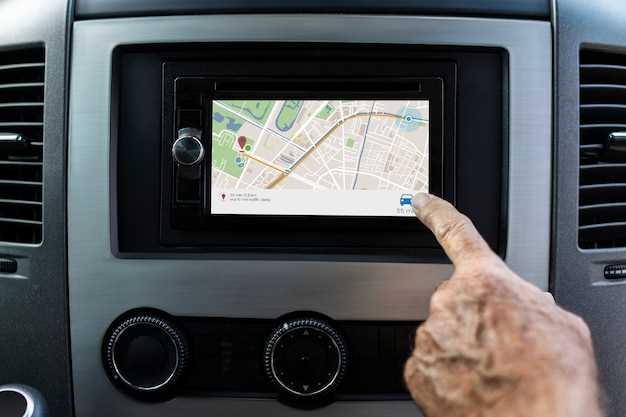
Для запуска первого приложения на магнитоле, убедитесь, что устройство подключено к вашему смартфону через Bluetooth или USB. Откройте меню приложений на магнитоле, используя сенсорный экран или кнопки управления.
Выберите нужное приложение, например, навигацию или музыку. Если приложение не отображается, проверьте, установлено ли оно на вашем смартфоне и поддерживает ли оно работу с магнитолой.
После выбора приложения, дождитесь его загрузки. Если требуется, подтвердите доступ к данным, чтобы приложение могло функционировать корректно. Теперь вы можете использовать приложение, управляя им через экран магнитолы или с помощью голосовых команд.
Если возникли проблемы с запуском, перезагрузите магнитолу и повторите попытку. Убедитесь, что все соединения надежны, и приложение обновлено до последней версии.
Добавление второго приложения в интерфейс
Откройте меню настроек вашей магнитолы и найдите раздел, отвечающий за управление приложениями. Выберите опцию ‘Добавить приложение’.
В списке доступных приложений найдите то, которое хотите установить. Убедитесь, что оно совместимо с вашей магнитолой. Нажмите на него для начала установки.
После завершения установки вернитесь в главное меню. Теперь выберите ‘Настройки интерфейса’ и найдите пункт ‘Управление приложениями’. Здесь вы увидите новое приложение в списке.
Настройте расположение и порядок отображения приложений. Перетащите новое приложение на желаемое место, чтобы оно было удобно доступно. Сохраните изменения.
Перезагрузите магнитолу, чтобы изменения вступили в силу. После перезагрузки проверьте, что оба приложения отображаются корректно и работают без сбоев.
Переключение между приложениями

Для быстрого переключения между приложениями на магнитоле используйте сенсорный экран или кнопки управления. Это позволит вам легко и быстро находить нужное приложение.
Следуйте этим шагам:
- На главном экране магнитолы найдите иконки открытых приложений.
- Нажмите на иконку приложения, чтобы активировать его. Если приложение не отображается, используйте кнопку ‘Назад’ для возврата к предыдущему экрану.
- Для переключения между приложениями используйте кнопку ‘Меню’ или ‘Домой’, чтобы вернуться к списку доступных приложений.
Если ваша магнитола поддерживает многозадачность, вы можете удерживать кнопку ‘Меню’ для просмотра всех открытых приложений. Это позволит вам быстро выбирать нужное без необходимости возвращаться на главный экран.
Также проверьте настройки магнитолы. Некоторые модели позволяют настроить горячие клавиши для быстрого доступа к любимым приложениям. Это значительно упростит процесс переключения.
Регулярно обновляйте приложения, чтобы избежать проблем с совместимостью и улучшить производительность. Это поможет вам наслаждаться плавным переключением между приложениями.
Настройка отображения приложений на экране

Откройте меню настроек вашего устройства. Найдите раздел, отвечающий за отображение приложений. Обычно он называется ‘Экран’ или ‘Приложения’.
Выберите опцию ‘Настройки приложений’. Здесь вы сможете управлять тем, какие приложения отображаются на главном экране магнитолы.
- Для добавления приложения выберите его из списка доступных. Нажмите ‘Добавить на экран’.
- Чтобы изменить порядок отображения, удерживайте приложение и перетащите его в нужное место.
- Для удаления приложения с экрана выберите его и нажмите ‘Удалить’.
Проверьте настройки видимости. Убедитесь, что все необходимые приложения активированы для отображения. Если какое-то приложение не видно, возможно, его нужно включить в настройках.
После внесения изменений сохраните настройки. Перезагрузите магнитолу, чтобы изменения вступили в силу. Теперь ваши приложения будут отображаться так, как вы хотите.
Решение возможных проблем при открытии приложений
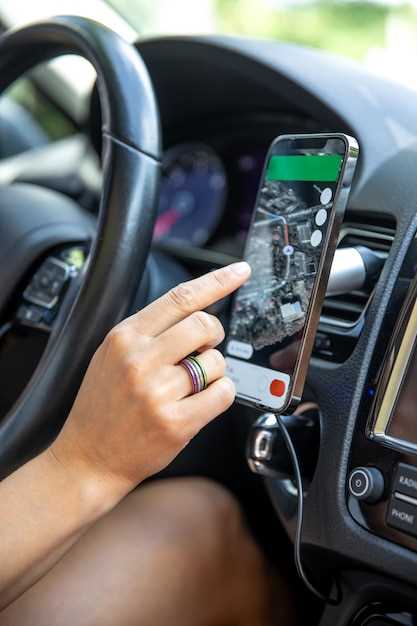
Если приложения не запускаются или возникают сбои, первым делом проверьте соединение с интернетом. Надежное подключение к сети обеспечивает стабильную работу большинства программ.
Обновите прошивку магнитолы до последней версии. Производители часто выпускают обновления, устраняющие ошибки и повышающие совместимость с различными приложениями.
Очистите кэш и временные файлы приложений через настройки системы. Это помогает устранить возможные конфликты и ускоряет работу программ.
Если приложение не загружается или зависает, попробуйте его переустановить. Для этого удалите текущую версию, а затем скачайте свежую из официального источника или магазина приложений.
Проверьте наличие достаточного свободного пространства на накопителе магнитолы. Недостаток памяти может мешать запуску новых приложений или обновлений.
| Проблема | Решение |
|---|---|
| Приложение не стартует | Проверьте интернет, обновите прошивку, очистите кэш и переустановите |
| Зависает или тормозит | Очистите память, завершите лишние процессы, обновите программу |
| Нет изображения или звука | Проверьте подключение к аудиосистеме и настройте параметры отображения |
| Появляются ошибки при запуске | Обновите приложение и систему, проверьте наличие совместимых версий |
| Недостаточно памяти | Удалите ненужные файлы или приложения, расширьте хранение |