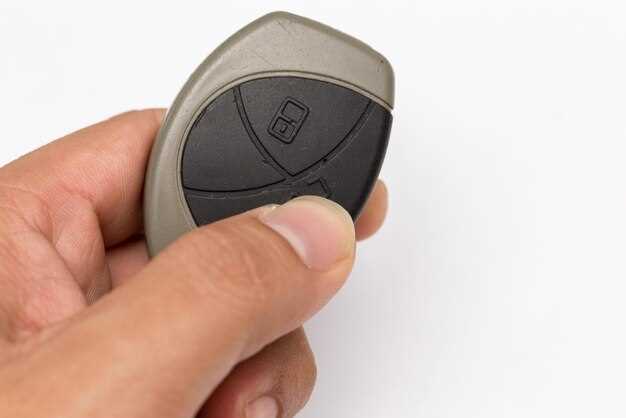
Для перезаписи брелка Старлайн вам понадобятся оригинальный брелок и новый ключ, который вы хотите запрограммировать. Убедитесь, что оба устройства находятся в рабочем состоянии. Начните с того, что вставьте ключ в замок зажигания и поверните его в положение ‘ON’. Это активирует систему.
Далее, нажмите и удерживайте кнопку на оригинальном брелке, пока не услышите звуковой сигнал. Это сигнализирует о том, что система готова к программированию. Теперь возьмите новый брелок и нажмите на любую кнопку. Система должна ответить еще одним звуковым сигналом, подтверждая, что брелок успешно зарегистрирован.
После этого проверьте работу нового брелка, нажав на кнопку блокировки или разблокировки. Если все прошло успешно, вы услышите соответствующий сигнал. Если нет, повторите процесс с самого начала, убедившись, что все шаги выполнены правильно.
Обновление брелока Старлайн через меню настройки

Поднесите брелок к автомобилю и включите зажигание. На центральном блоке управления найдите кнопку ‘Reset’ или ‘Learn’. Нажмите и удерживайте ее в течение 5-7 секунд, пока не услышите подтверждающий звуковой сигнал. Затем убедитесь, что брелок успешно активирован, нажав любую кнопку; если автомобиль реагирует, процедура завершена.
Перед началом убедитесь, что батарейка в брелоке исправна. Замена батареи возможна через прорезь на корпусе по инструкции к модели. После установки новой батарейки повторите процедуру для повторного обучения брелока.
Если в вашем авто есть специальный сервисный режим, активируйте его через меню бортового компьютера или соответствующие комбинации кнопок на панели. В этом случае брелок перепрограммируется автоматически, необходимое время – 20-30 секунд. Вышедшие из строя или утерянные брелоки чтобы заменить, используйте оригинальные ключи или обратитесь к специалисту для повторной прописки.
Рекомендуем обратиться к официальным дистрибьюторам Старлайн для получения качественной поддержки и информации о перезаписи брелка. Они предоставляют актуальные инструкции и могут помочь с настройкой оборудования.
Если у вас возникли вопросы, воспользуйтесь форумами и сообществами пользователей Старлайн. Там можно найти советы от опытных владельцев, которые уже прошли через процесс перезаписи.
Не забывайте о возможности обратиться в сервисные центры, где специалисты помогут вам с перезаписью брелка. Это особенно полезно, если вы не уверены в своих силах или сталкиваетесь с проблемами.
Также стоит обратить внимание на обучающие видео на YouTube. Многие пользователи делятся своими наработками и пошаговыми инструкциями, что может значительно упростить процесс.
Следите за акциями и предложениями от официальных партнеров Старлайн. Часто они предлагают скидки на услуги или дополнительные материалы, которые могут быть полезны при работе с брелками.
Нужен SEO-заголовок для статьи о перепрошивке брелка Starline? А ты знаешь, как сложно постоянно создавать контент для сайта? С для автоматизации этого процесса. С помощью этого инструмента ты получишь:
| Преимущества | Описание |
|---|---|
| SEO-оптимизация | Статьи, адаптированные под поисковые запросы, что увеличивает видимость. |
| Экономия времени | Генерация контента занимает всего несколько минут. |
| Качество | Статьи длиной около 2000 слов, насыщенные информацией. |
| Уникальность | 100% оригинальный контент без плагиата. |
Сосредоточившись на Article Generation, ты сможешь улучшить свои инструкции по перепрошивке брелков Starline и повысить их качество. Это позволит твоим читателям легче понимать процесс и получать необходимую информацию.
Как перезаписать брелок Старлайн: пошаговая инструкция для новичков
Для перезаписи брелка Старлайн выполните следующие шаги:
| Шаг | Описание |
|---|---|
| 1 | Убедитесь, что у вас есть доступ к автомобилю и брелку, который нужно перезаписать. |
| 2 | Включите зажигание автомобиля. |
| 3 | Нажмите и удерживайте кнопку ‘1’ на брелке, пока не услышите звуковой сигнал. |
| 4 | Отпустите кнопку ‘1’ и нажмите кнопку ‘2’ для подтверждения перезаписи. |
| 5 | После этого брелок должен издать еще один сигнал, подтверждающий успешную перезапись. |
| 6 | Проверьте работу брелка, используя его для управления функциями автомобиля. |
Если возникли проблемы, повторите процесс или обратитесь к инструкции пользователя для вашего конкретного устройства. Убедитесь, что батарея брелка заряжена и в исправном состоянии.
Подготовка к перепрошивке брелка
Очистите от сторонних предметов рабочую область, чтобы ничего не мешало процессу. Подготовьте оригинальный кабель для подключения брелка к компьютеру или ноутбуку. Убедитесь, что устройство подключено к электросети или заряжено, чтобы не прервать процедуру из-за разряда батареи. Проверьте наличие всех необходимых программных файлов и драйверов, сразу загрузите их на компьютер, чтобы не тратить время в процессе. Отключите остальные устройства от компьютера, чтобы избежать конфликта портов или ошибок. Приготовьте инструменты для открытия корпуса брелка, если потребуется, и установите их рядом, чтобы они были всегда под рукой. В случае использования программного обеспечения для перепрошивки, убедитесь, что его версия актуальна и подходит для вашей модели брелка. Проверьте наличие резервных копий настроек, если есть возможность их сохранения, чтобы в случае ошибок быстро восстановить исходное состояние. Организуйте рабочее место так, чтобы было удобно выполнять все действия без спешки и напряжения, условно избегайте отвлекающих факторов и создайте спокойную атмосферу для работы.
Выбор необходимого оборудования
Для перезаписи брелка Старлайн вам понадобятся несколько ключевых компонентов. Во-первых, выберите подходящий программатор. Рекомендуется использовать программатор, совместимый с брелками Старлайн, например, FTDI или аналогичные устройства, которые обеспечивают стабильное соединение.
Во-вторых, подготовьте компьютер с установленным программным обеспечением для работы с брелками. Убедитесь, что у вас есть последняя версия программы, так как обновления могут содержать важные исправления и новые функции.
Третьим элементом является кабель для подключения программатора к брелку. Используйте качественный USB-кабель, чтобы избежать проблем с передачей данных. Проверьте, чтобы разъемы были чистыми и не имели повреждений.
Не забудьте о запасных батарейках для брелка. Если батарея разряжена, это может помешать успешной перезаписи. Подготовьте свежие элементы питания, чтобы избежать неожиданных сбоев в процессе.
Наконец, рекомендуется иметь под рукой инструкцию по эксплуатации вашего брелка. Это поможет вам быстро найти нужные шаги и избежать ошибок при перезаписи. Следуя этим рекомендациям, вы сможете успешно подготовиться к перезаписи брелка Старлайн.
Скачивание программного обеспечения
Перейдите на официальный сайт Старлайн для загрузки необходимого программного обеспечения. Найдите раздел поддержки или загрузок, где представлены актуальные версии программ.
Выберите версию, соответствующую вашей операционной системе. Убедитесь, что вы скачиваете последнюю версию, чтобы избежать проблем с совместимостью.
После выбора версии нажмите на кнопку загрузки. Файл автоматически начнет скачиваться на ваш компьютер. Дождитесь завершения загрузки, чтобы продолжить установку.
Если у вас возникли трудности с загрузкой, проверьте настройки вашего браузера или антивируса, которые могут блокировать скачивание. Попробуйте использовать другой браузер или временно отключить антивирус.
После успешного скачивания найдите файл в папке «Загрузки» и дважды щелкните по нему, чтобы начать установку. Следуйте инструкциям на экране для завершения процесса.
Создание резервной копии настроек
Создайте резервную копию настроек брелока Старлайн, чтобы избежать потери данных. Это просто и быстро.
Следуйте этим шагам:
- Подключите брелок к компьютеру с установленным программным обеспечением Старлайн.
- Запустите программу и выберите ваш брелок из списка устройств.
- Перейдите в раздел ‘Настройки’ или ‘Конфигурация’.
- Найдите опцию ‘Создать резервную копию’ и нажмите на нее.
- Выберите место для сохранения файла резервной копии на вашем компьютере.
- Подтвердите создание резервной копии. Дождитесь завершения процесса.
После завершения вы получите файл, который можно использовать для восстановления настроек в будущем. Регулярно обновляйте резервные копии, особенно после внесения изменений в настройки.
Проверка совместимости модели

Перед перезаписью брелка Старлайн убедитесь, что ваша модель совместима с системой. Для этого проверьте информацию на официальном сайте производителя или в инструкции к вашему устройству. Сравните номер модели вашего брелка с перечнем поддерживаемых моделей.
Обратите внимание на следующие ключевые моменты:
| Модель брелка | Совместимость |
|---|---|
| StarLine A63 | Совместим с системами StarLine A и B |
| StarLine E90 | Совместим с системами StarLine E и A |
| StarLine B94 | Совместим с системами StarLine B |
| StarLine M66 | Совместим с системами StarLine M и A |
Если ваша модель не указана в списке, обратитесь в службу поддержки для получения дополнительной информации. Это поможет избежать проблем при перезаписи и обеспечит корректную работу устройства.
Процесс перепрошивки брелка
Сначала убедитесь, что у вас есть доступ к последней версии прошивки для вашего брелка Старлайн. Загрузите файл прошивки с официального сайта или из надежного источника.
Подключите брелок к компьютеру с помощью USB-кабеля. Убедитесь, что устройство распознано системой. Запустите программу для перепрошивки, которая обычно идет в комплекте с прошивкой.
В программе выберите ваш брелок из списка доступных устройств. Затем укажите путь к загруженному файлу прошивки. Проверьте, что все данные введены правильно.
Нажмите кнопку ‘Начать перепрошивку’. Процесс может занять несколько минут. Не отключайте брелок от компьютера и не закрывайте программу до завершения.
После успешного завершения перепрошивки программа уведомит вас об этом. Отключите брелок от компьютера и перезагрузите его. Проверьте, работает ли устройство корректно, протестировав основные функции.
Если возникли проблемы, повторите процесс или обратитесь в службу поддержки для получения помощи. Регулярно обновляйте прошивку, чтобы обеспечить стабильную работу брелка.
Подключение брелка к компьютеру
Подключите брелок Старлайн к компьютеру с помощью USB-кабеля. Убедитесь, что кабель исправен и подходит для вашего устройства.
Следуйте этим шагам:
- Откройте программное обеспечение для работы с брелками Старлайн на вашем компьютере. Если у вас его нет, скачайте с официального сайта.
- Запустите программу и дождитесь, пока она обнаружит подключенное устройство.
- Если программа не распознает брелок, проверьте соединение и попробуйте другой USB-порт.
- После успешного подключения выберите нужные функции для настройки или обновления прошивки.
При необходимости следуйте инструкциям на экране для завершения процесса. Убедитесь, что вы используете последнюю версию программного обеспечения для лучшей совместимости.
Запуск программы и выбор файла прошивки
Откройте программу для работы с брелками Starline. Убедитесь, что устройство подключено к компьютеру через USB-кабель. После запуска программы на экране появится главное меню.
Перейдите в раздел Прошивка. Здесь вы увидите опцию для выбора файла прошивки. Нажмите на кнопку Выбрать файл, чтобы открыть проводник файлов.
В проводнике найдите папку, где хранится файл прошивки. Убедитесь, что файл имеет правильное расширение, обычно это .bin или .hex. Выберите нужный файл и нажмите Открыть.
После выбора файла программа отобразит его название в соответствующем поле. Проверьте, что файл соответствует версии вашего брелка. Если все верно, переходите к следующему шагу.
Настройка параметров перепрошивки
Перед началом перепрошивки убедитесь, что параметры машины и кросс-параметры брелока совпадают с выбранной прошивкой. Проверьте настройки конфигуратора, если он есть, чтобы отключить нежелательные функции или активировать нужные опции. Установите правильный тип ключа (например, с резиновым чипом или с обогревом), чтобы не допустить ошибок при программировании.
Настройте параметры безопасности, такие как уровень шифрования сигналов и кодировки, чтобы обеспечить стабильную работу брелока после обновления. Если есть возможность, произведите калибровку частотного диапазона или других технических характеристик, чтобы устройство работало на максимальной эффективности.
Для точной настройки рекомендуется ознакомиться с документацией конкретного брелока и выбранной прошивки. Некоторые модели требуют дополнительных сторонних программ или оборудования для корректной перепрошивки. В этом случае подготовьте все необходимое заранее, чтобы избежать прерываний и ошибок в процессе.
Проведите тестовую настройку в тестовом режиме, чтобы убедиться, что все параметры работают корректно. Используйте диагностические инструменты, если они доступны, и всегда сохраняйте резервные копии старых настроек. Это поможет быстро восстановить предыдущий уровень работы устройства в случае возникновения ошибок.
Запуск процесса перепрошивки
Для начала вставьте аккумулятор в брелок и убедитесь, что он полностью заряжен. Поддерживайте кнопку программирования на брелоке и подключайте его к USB-порту компьютера или к зарядному устройству, если используется внешняя плата. После этого нажмите и удерживайте кнопку программирования в течение 3-5 секунд, пока не услышите звуковой сигнал или не увидите индикаторный свет. Это сигнализирует о готовности брелока к прошивке. Не отпускайте кнопку раньше времени, чтобы не нарушить начальный этап процесса. В случае необходимости используйте специализированное программное обеспечение, подключите его к брелоку согласно инструкции и подтвердите запуск процедуры. Повторите указанные действия для каждого устройства, которое требуется перепрограммировать. Следите за реакцией системы и избегайте прерывания процесса, чтобы избежать возможных ошибок или повреждений памяти брелока.
Проверка успешности перепрошивки
После завершения процесса перепрошивки брелока Старлайн, проверьте его работу на практике. Подойдите к автомобилю и попробуйте активировать/деактивировать замки или открыть двери с помощью кнопок ключа. Если сигналы пришли и автомобиль реагирует, значит перепрошивка прошла успешно.
Обратите внимание на следующие параметры:
- Работоспособность кнопок – все функции соответствуют запрошенным командами.
- Диодный индикатор брелка – при нажатии не появляются ошибки или вспышки, указывающие на сбой.
- Дистанция действия – сигналы доходят до автомобиля на привычном расстоянии без задержек.
Если брелок не реагирует или реакция идет с задержками, повторите процедуру перепрошивки, убедившись в правильности подключения и настроек.
Для более точной проверки можно использовать специальное диагностическое устройство или приложение, если оно у вас есть. Подключите его и убедитесь, что в базе данных нет ошибок и все команды передаются корректно.
Дополнительно стоит выполнить тестирование на нескольких функциях автосигнализации: запуск двигателя, установка и снятие охраны, управление другими функциями системы. Успешное выполнение всех этих команд говорит о полном соответствии прошивки требованиям.