Для подключения удалённого доступа к камерам автомагнитолы, начните с выбора подходящего программного обеспечения. Убедитесь, что ваша автомагнитола поддерживает функции удалённого доступа. Проверьте наличие необходимых приложений в магазине вашего устройства.
Следующий шаг – настройка сети. Подключите автомагнитолу к Wi-Fi или мобильной сети. Убедитесь, что сигнал стабильный, чтобы избежать прерываний в работе. После этого откройте приложение и следуйте инструкциям на экране для создания учётной записи и подключения к камерам.
Не забудьте настроить параметры безопасности. Установите надёжный пароль и включите двухфакторную аутентификацию, если это возможно. Это защитит ваши данные и обеспечит безопасность доступа к камерам.
После завершения настройки протестируйте подключение. Проверьте, как работает потоковое видео с камер, и убедитесь, что все функции работают корректно. Если возникнут проблемы, обратитесь к руководству пользователя или на сайт поддержки.
Подготовка к подключению
Убедитесь, что у вас есть все необходимые инструменты и оборудование. Вам понадобятся: автомагнитола с поддержкой удалённого доступа, камера, кабели для подключения, а также доступ к Wi-Fi сети.
Проверьте совместимость камеры с вашей автомагнитолой. Ознакомьтесь с инструкцией к устройствам, чтобы избежать проблем при подключении. Убедитесь, что камера поддерживает нужный протокол передачи данных.
Подготовьте место для установки камеры. Выберите оптимальное место, чтобы обеспечить хороший обзор. Убедитесь, что камера будет защищена от внешних воздействий и не будет мешать другим элементам автомобиля.
Настройте Wi-Fi сеть. Убедитесь, что сигнал стабильный и достаточно сильный для передачи данных. Если необходимо, используйте усилитель сигнала для улучшения качества соединения.
Загрузите приложение для управления камерой на ваше мобильное устройство. Убедитесь, что оно совместимо с вашей операционной системой. Проверьте наличие обновлений, чтобы использовать последние функции.
Подготовьте инструменты для установки: отвертки, изоленту, крепежные элементы. Убедитесь, что у вас есть всё необходимое для безопасного и качественного монтажа.
Выбор подходящей автомагнитолы
Обратите внимание на совместимость модели с вашим автомобилем, чтобы избежать проблем при установке и настройке. Проверьте размеры корпуса и крепления, чтобы устройство легко поместилось в штатное место.
Выбирайте автомагнитолу с поддержкой современных интерфейсов: Bluetooth, Wi-Fi и USB. Это обеспечит быстрое соединение со смартфоном и другими гаджетами для просмотра видео или прослушивания музыки.
Обратите внимание на наличие встроенного модуля GPS или возможность установки внешней навигационной системы. Это сделает поездки более комфортными и безопасными.
Контролируйте качество экрана: размер 7-9 дюймов подойдет для комфортного просмотра, а разрешение не ниже 1024?600 пикселей. Такой дисплей даст четкое изображение при просмотре видео или навигации.
Технические характеристики важны: мощность акустической системы должна соответствовать размерам вашей машины. Ищите устройства с выходами для подключения внешних динамиков и встроенными усилителями.
| Параметр | Что учитывать |
|---|---|
| Совместимость | Поддержка модели автомобиля по креплению и размерам |
| Вид соединения | Bluetooth, Wi-Fi, USB для подключения гаджетов |
| Навигация | Встроенный GPS или возможность установки внешних карт |
| Дисплей | Диагональ 7-9 дюймов, разрешение минимум 1024?600 пикселей |
| Акустика | Мощность, наличие выхода для внешних динамиков и усилителя |
Необходимое оборудование и программное обеспечение
Для подключения удаленного доступа к камерам автомагнитолы потребуется минимальный набор устройств и программных решений. Начните с кабеля Ethernet или Wi-Fi модуля, если ваша магнитола поддерживает беспроводное подключение. Проверьте, есть ли в автомобиле встроенный Wi-Fi-модуль или потребуется внешняя точка доступа.
Следующий шаг – смартфон или планшет с поддержкой интернет-соединения. Для настройки потребуется установить специализированное программное обеспечение, которое обеспечивает удаленный доступ к камерам. Обычно это приложение, предлагаемое производителем магнитолы, или универсальные платформы для видеонаблюдения, такие как TinyCam или IP Cam Viewer.
Подойдет также ноутбук или ПК с интернет-браузером. В некоторых случаях производители предоставляют веб-интерфейс для просмотра видеопотока. Важно иметь стабильное интернет-соединение в автомобиле и на используемом устройстве.
Обязательно подготовьте карту памяти или USB-накопитель, если требуется обновление прошивки камеры или магнитолы для поддержки удаленного доступа. В качестве программного обеспечения потребуется установить драйверы устройств или специальные приложения для настройки сетевых параметров.
Дополнительные компоненты – усилители сигнала Wi-Fi или LTE-роутеры, если качество сигнала слабое или автомобиль находится в зонах с плохим покрытием. Такой подход обеспечит стабильное соединение и быструю передачу видеоданных.
Проверка совместимости камер
Перед подключением камер убедитесь, что их видеосигнал совместим с входами вашей автомагнитолы. Обрежьте кабели или адаптируйте разъемы, если формат отличается, чтобы обеспечить надежное соединение.
Обратите внимание на тип видеовыходов: RCA, AV, HDMI или другие. Большинство камер используют RCA-выход, поэтому проверьте наличие соответствующих входов на магнитоле или наличии переходников. При использовании HDMI убедитесь, что магнитола поддерживает этот формат.
Проверьте разрешение камеры и его соответствие дисплею магнитолы. Высокое разрешение увеличит четкость изображения, но потребует большего тока питания и совместимых уровней сигнала.
Обратите внимание на тип питания камеры: большинство моделей питается от 12 В, аналогично электросистеме автомобиля. Проверьте, есть ли нужный разъем или возможность подключения к штатной сети питания безопасным способом.
Выясните, использует ли камера аналоговый или цифровой сигнал. В случае цифровых камер потребуется наличие подходящего интерфейса или преобразователя, чтобы передавать изображение без потери качества.
Наконец, уточните наличие функции ночного видения или инфракрасных подсветок. Если планируете использовать камеры в условиях недостаточной освещенности, эти параметры станут решающими для выбора модели, совместимой с вашей системой.
Настройка сети для удалённого доступа
Настройте статический IP-адрес на вашем роутере или используйте динамическое DNS-имя, чтобы обеспечить постоянное соединение с вашей системой камер. Проверьте, что порт, используемый для доступа к камерам, перенаправлен на внутренний IP-адрес устройства в настройках маршрутизатора, чтобы внешний запрос перенаправлялся правильно.
Откройте раздел NAT или Port Forwarding на маршрутизаторе. Введите внешний порт, который будет использоваться для подключения, и укажите локальный IP-адрес камеры, а также порт, на котором она принимает соединения. Внимательно укажите тип протокола – чаще всего это TCP или UDP.
Настройте параметры безопасности для удалённого доступа: включите встроенную аутентификацию или используйте VPN для шифрования трафика. Избегайте использования стандартных паролей и, при возможности, изменяйте настройки порта, чтобы затруднить несанкционированный доступ.
Проверьте работу подключения из внешней сети, например, через мобильный интернет. Используйте IP-адрес или DNS-имя, который вы настроили. В случае возникновения ошибок перепроверьте правильность перенаправления портов, настройки DNS и наличие доступа к сети.
Обновите прошивку маршрутизатора и камеры до последних версий, чтобы устранить возможные уязвимости. Контролируйте активность в сети и следите за логами доступов для быстрого реагирования на подозрительные попытки подключения.
Процесс подключения и настройки
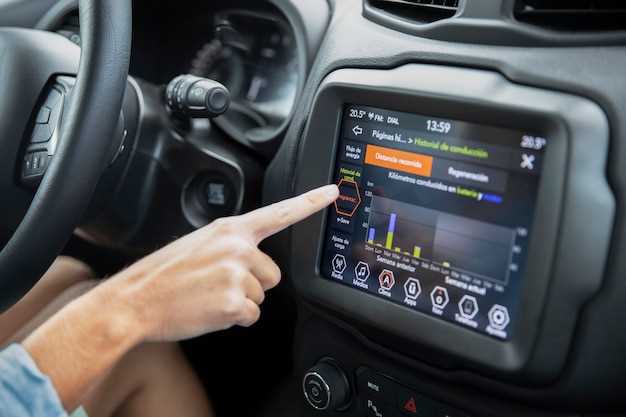
Начинайте с подключения камеры к источнику питания и передачи данных, следя за правильностью кабельных соединений. Убедитесь, что ваша автомагнитола поддерживает работу с внешними камерами через USB, Wi-Fi или AV-вход.
Загрузите на смартфон или ноутбук приложение, предназначенное для управления камерой и доступом к ней удаленно. Проверьте наличие обновлений прошивки камеры и системы магнитолы, чтобы избежать несовместимости.
Войдите в настройки автомагнитолы, выберите раздел ‘Камеры’ или ‘Внешние устройства’, активируйте режим поиска новых устройств. Обычно магнитола автоматически обнаружит подключенную камеру, появится уведомление или список доступных устройств.
Для камеры с Wi-Fi подключите её к домашней сети или точке доступа, используя встроенный интерфейс или приложение. После установки подключение станет автоматическим при следующем включении системы. При использовании USB или AV-подключения настройка сводится к выбору соответствующего источника входящего сигнала.
Обновите параметры камеры, установите разрешение, угол обзора и настройки безопасности, такие как пароль или шифрование. Это обеспечит надежный удаленный доступ и защиту данных.
В завершение проверьте работу системы. Откройте приложение на мобильном устройстве или ПК, убедитесь, что изображение отображается без задержек. Проверьте стабильность соединения, перемещая объект перед камерой, убрав препятствия или меняя положение устройства.
Подключение камер к автомагнитоле
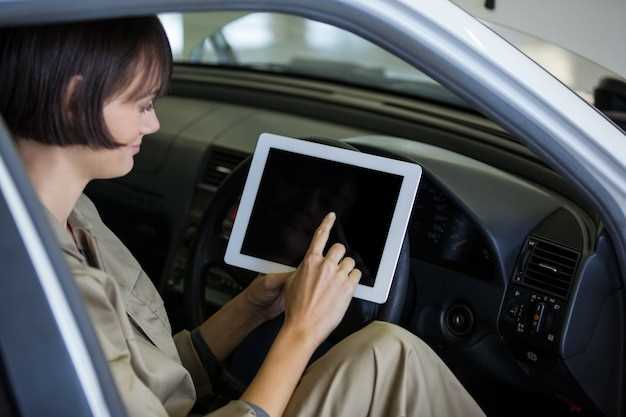
Для подключения камер к автомагнитоле следуйте этим шагам:
1. Убедитесь, что ваша автомагнитола поддерживает подключение камер. Проверьте наличие соответствующих разъемов и функций в инструкции.
2. Подготовьте необходимые кабели. Обычно вам понадобятся RCA-кабели для видеосигнала и, возможно, дополнительные провода для питания камеры.
3. Установите камеру в нужном месте. Например, заднюю камеру можно разместить на заднем бампере, а переднюю – на решетке радиатора. Убедитесь, что камера надежно закреплена и не мешает обзору.
4. Подключите видеокабель от камеры к соответствующему разъему на автомагнитоле. Обычно это разъем для видеовхода, обозначенный как ‘CAM IN’ или ‘VIDEO IN’.
5. Подключите питание камеры. Это можно сделать через проводку автомобиля или использовать отдельный источник питания. Убедитесь, что камера получает необходимое напряжение.
6. Настройте автомагнитолу. В меню выберите источник видео, соответствующий подключенной камере. Проверьте, отображается ли изображение на экране.
7. Проверьте работу камеры. Убедитесь, что изображение четкое и нет помех. Если есть проблемы, проверьте соединения и настройки.
Следуя этим шагам, вы сможете успешно подключить камеры к вашей автомагнитоле и улучшить безопасность при вождении.
Настройка программного обеспечения для удалённого доступа
Установите приложение для удалённого доступа на ваше мобильное устройство или компьютер. Выберите программное обеспечение, совместимое с вашей автомагнитолой. Популярные варианты включают TeamViewer, AnyDesk или специализированные приложения от производителя устройства.
После установки откройте приложение и создайте учётную запись, если это требуется. Введите необходимые данные, такие как адрес электронной почты и пароль. Подтвердите регистрацию через электронное письмо, если это необходимо.
Настройте параметры доступа. В приложении найдите раздел, отвечающий за удалённый доступ. Включите опцию, позволяющую подключаться к устройству из любой точки. Убедитесь, что ваш автомобиль подключён к интернету.
На автомагнитоле откройте меню настроек и найдите раздел, связанный с удалённым доступом. Введите данные учётной записи, созданной ранее. Сохраните изменения и перезагрузите устройство, если это требуется.
Проверьте соединение. Попробуйте подключиться к автомагнитоле с вашего мобильного устройства или компьютера. Убедитесь, что вы видите изображение с камер и можете управлять настройками.
Настройте параметры безопасности. Убедитесь, что доступ защищён паролем. Включите двухфакторную аутентификацию, если это возможно, для дополнительной защиты вашей учётной записи.
Регулярно обновляйте программное обеспечение. Следите за обновлениями как для приложения, так и для автомагнитолы. Это обеспечит стабильную работу и защиту от уязвимостей.
Тестирование подключения и качества изображения
Проверьте стабильность подключения, используя приложение для удаленного доступа к камерам. Убедитесь, что устройство подключено к Wi-Fi и имеет доступ к интернету. Запустите приложение и проверьте, отображается ли изображение с камеры.
Если изображение не загружается, проверьте настройки сети. Убедитесь, что IP-адрес камеры правильно настроен и совпадает с адресом в приложении. Перезагрузите маршрутизатор и камеру, если необходимо.
Для оценки качества изображения выполните следующие шаги:
- Откройте приложение и выберите камеру.
- Обратите внимание на четкость изображения. Изображение должно быть ясным и без искажений.
- Проверьте цветопередачу. Цвета должны быть естественными, без чрезмерной насыщенности или блеклости.
- Оцените задержку. Изображение должно обновляться без заметных задержек.
Если качество изображения не соответствует ожиданиям, проверьте следующие параметры:
- Разрешение камеры. Убедитесь, что оно установлено на максимальное значение.
- Угол обзора. Убедитесь, что камера правильно установлена и охватывает нужную область.
- Освещение. Проверьте, достаточно ли света в помещении или на улице для хорошей видимости.
После тестирования подключите камеру к другим устройствам, чтобы убедиться в стабильности работы. Это поможет выявить возможные проблемы с конкретным устройством или приложением.
Решение распространённых проблем при подключении
Если камера не отображается через удалённый доступ, убедитесь, что ваше устройство подключено к интернету и обладает стабильным соединением. Проверьте настройки маршрутизатора и убедитесь, что порт, используемый для доступа к камере, открыт и перенаправлен правильно.
В случае, если камера не отвечает на команды, очищайте кэш и cookies в браузере, а также перезапустите приложение или программу для просмотра. Иногда помогает обновление прошивки камеры или автомагнитолы до последней версии.
При возникновении ошибок авторизации проверьте правильность ввода логина и пароля. Для исключения ошибок сбросьте пароль через настройки камеры или автомагнитолы, следуя инструкции производителя.
Если изображение идёт с задержкой или сбивается, понизьте качество потока или отключите дополнительные функции видеоаналитики. Используйте проводное соединение, чтобы минимизировать потери данных и снизить задержки.
Если проблема сохраняется, отключите и снова включите камеру, а также перезапустите маршрутизатор и устройство просмотра. Иногда помогает обновление повторного соединения через браузер или приложение. В случае сложных ошибок обращайтесь к технической поддержке производителя или проверяйте статус обновлений программного обеспечения.