
Если вы ищете способ улучшить свои поездки на Кашкай J11, обратите внимание на возможности магнитолы. Она не только обеспечивает качественное звучание, но и предлагает множество функций, которые сделают каждую поездку более комфортной и увлекательной.
Магнитола Кашкай J11 поддерживает Bluetooth, что позволяет вам легко подключать смартфон для прослушивания музыки и управления звонками. Это избавляет от необходимости отвлекаться на телефон, обеспечивая безопасность на дороге. Кроме того, функция USB-подключения позволяет воспроизводить аудиофайлы с флешки, что расширяет ваши музыкальные возможности.
Интуитивно понятный интерфейс магнитолы делает навигацию простой и удобной. Вы можете быстро переключаться между радиостанциями, выбирать любимые треки и настраивать эквалайзер для достижения идеального звучания. Также доступна функция голосового управления, что позволяет вам управлять магнитолой, не отрывая рук от руля.
Не забывайте о возможности подключения к навигационным приложениям. Это значительно упрощает процесс поиска маршрутов и позволяет избежать пробок. Ваша магнитола станет не только музыкальным центром, но и надежным помощником в пути.
Основные функции мультимедийной системы в Кашкай J11
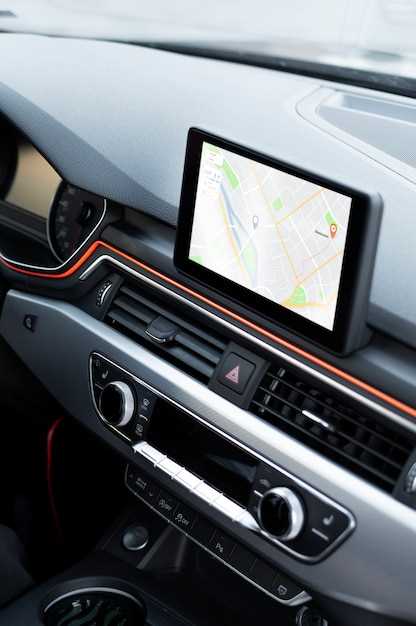
Мультимедийная система Кашкай J11 предлагает широкий спектр функций, которые делают каждую поездку более комфортной и увлекательной. Начните с использования сенсорного экрана, который обеспечивает интуитивно понятный интерфейс для управления всеми функциями.
Подключение смартфона через Apple CarPlay или Android Auto позволяет легко интегрировать ваши любимые приложения. Это упрощает доступ к навигации, музыке и сообщениям прямо с экрана автомобиля.
Функция Bluetooth обеспечивает беспроводное соединение с мобильными устройствами, позволяя совершать звонки и слушать музыку без лишних проводов. Убедитесь, что ваш телефон подключен, чтобы наслаждаться качественным звуком.
Встроенный навигатор предлагает актуальные карты и информацию о пробках, что помогает выбрать оптимальный маршрут. Регулярные обновления гарантируют, что вы всегда будете в курсе последних изменений на дорогах.
Система поддерживает воспроизведение различных форматов мультимедиа, включая MP3, WMA и AAC. Это позволяет наслаждаться любимыми треками в дороге. Используйте USB-порт для подключения флеш-накопителей с музыкой.
Функция голосового управления позволяет управлять мультимедийной системой, не отвлекаясь от дороги. Просто произнесите команду, и система выполнит ваши пожелания.
Для любителей радио доступны FM и AM диапазоны, а также возможность прослушивания цифрового радио DAB. Это расширяет выбор радиостанций и улучшает качество звука.
Система также включает в себя возможность настройки звука, что позволяет адаптировать аудиопараметры под ваши предпочтения. Настройте эквалайзер и баланс, чтобы получить идеальное звучание.
Обзор интерфейса и меню настройки звука

Для быстрого доступа к настройкам звука нажмите кнопку ‘Меню’ на панели магнитолы. После этого появится главный экран меню с разделами ‘Звук’, ‘Баланс и фокусы’, ‘Эквалайзер’ и ‘Дополнительные настройки’.
Раздел ‘Звук’ позволяет регулировать основные параметры: громкость, уровень Bass и Treble. Поверните регулятор, чтобы повысить или снизить интенсивность соответствующего звука. Внутри каждого параметра есть настройка точной чувствительности с помощью кнопок ‘+/-‘.
Чтобы настроить баланс между передними и задними динамиками, перейдите во вкладку ‘Баланс и фокусы’. Там используя стрелки, распределяйте звук по каналам, выбирая индивидуальные настройки для передних и задних колонок. Можно также переключаться между режимами ‘Фронт’, ‘Распределение’ или ‘Фокус’.
Эквалайзер дает возможность переключаться между предустановками: ‘Руда’, ‘Классика’, ‘Джаз’, ‘Спорт’ и ‘Пользовательский’. При выборе ‘Пользовательский’ появляется возможность вручную настраивать уровни для низких, средних и высоких частот. Для этого нажмите кнопку ‘Настроить’ и используйте ползунки для подходящих значений.
В дополнительных настройках отображается возможность отключения или включения функций шумоподавления и балансировки авто. Также можно активировать режим ‘Тихий’ для снижения громкости на определенное время или установить автоматический регулятор громкости при запуске.
Интуитивное управление меню обеспечивается помощью сенсорных кнопок, плавным переключением между разделами и четкой индикацией текущих значений. Пользователю достаточно выбрать нужный раздел и при необходимости произвести небольшие корректировки для достижения желаемого звучания.
Поддержка различных источников аудио: USB, Bluetooth, радио и AUX
Кашкай J11 предлагает разнообразные способы подключения для воспроизведения аудио. USB-порт позволяет легко подключать флеш-накопители с музыкой. Просто вставьте устройство, и система автоматически распознает его содержимое. Вы можете управлять воспроизведением через интерфейс магнитолы.
Bluetooth обеспечивает беспроводное соединение с мобильными устройствами. С помощью этой функции можно не только слушать музыку, но и принимать звонки. Убедитесь, что ваш телефон сопряжен с магнитолой, и наслаждайтесь качественным звуком без лишних проводов.
Радио остается классическим источником аудио. Кашкай J11 поддерживает FM и AM диапазоны, что позволяет слушать любимые радиостанции. Настройка каналов проста и интуитивно понятна, а качество приема радует стабильностью.
AUX-вход предоставляет возможность подключения внешних устройств, таких как MP3-плееры или другие источники звука. Просто используйте стандартный аудиокабель, и вы сможете воспроизводить аудио с любого совместимого устройства.
Каждый из этих источников аудио имеет свои преимущества, и выбор зависит от ваших предпочтений. Кашкай J11 делает процесс подключения простым и удобным, обеспечивая качественное звучание в любом формате.
Работа с навигационной системой и отображение карт
Откройте меню навигации, нажав кнопку ‘Навигатор’ на панели управления. Введите название нужного пункта назначения или выберите его с карты, воспользовавшись сенсорным экраном. Для быстрого поиска используйте голосовые команды, произнеся название места внятно и ясно.
При отображении карты убедитесь, что выбран правильный масштаб: крупный масштаб показывает район вокруг автомобиля, а более крупный – город и окрестности. Используйте жесты для масштабирования или перетаскивания карты, чтобы легко ориентироваться в окрестностях.
Настройте отображение слоёв, чтобы видеть дополнительные сведения: дорожные знаки, ограничения скорости, камеры видеонаблюдения и пункты сервиса. Для этого откройте меню слоёв и отметьте нужные опции, чтобы получать полную картинку ситуации на дорогах.
Следите за маршрутом в режиме реального времени, внимательно реагируя на обновления и предупреждения системы. В случае возникновения задержек или изменений дорожной ситуации, система автоматически предложит альтернативные маршруты или корректировки для достижения цели.
Используйте функцию поиска по адресу или координатам для быстрого определения местоположения. Введите данные вручную или выберите из сохранённых точек, если такие уже есть в памяти магнитолы. Для комфортного взаимодействия советуем регулярно обновлять навигационные карты через фирменное приложение или сервисный центр.
На некоторых моделях предусмотрена возможность планирования маршрутов с несколькими остановками. Воспользуйтесь этим для более точного определения пути, добавив через меню все точки, которые нужно посетить.
Встроенные функции голосового управления и команд
Голосовое управление в Кашкай J11 позволяет управлять мультимедийной системой без отвлечения от дороги. Для активации функции просто произнесите команду ‘Привет, Ниссан’. Это запускает систему, готовую к выполнению ваших запросов.
Вы можете управлять навигацией, просто сказав ‘Построить маршрут до [адрес]’. Система быстро определит ваше местоположение и предложит оптимальный путь. Для изменения громкости достаточно сказать ‘Увеличить громкость’ или ‘Уменьшить громкость’.
Для управления воспроизведением музыки используйте команды, такие как ‘Включить [название песни]’ или ‘Переключить на следующий трек’. Система поддерживает интеграцию с популярными музыкальными сервисами, что делает процесс еще более удобным.
Также доступны команды для управления звонками. Скажите ‘Позвонить [имя контакта]’, и система выполнит вызов, не требуя от вас отвлекаться на телефон.
Голосовые команды можно использовать для получения информации о погоде, новостях и других сервисах. Просто скажите ‘Какова погода на сегодня?’ или ‘Покажи последние новости’.
Регулярно обновляйте систему, чтобы получать новые функции и улучшения. Это обеспечит максимальную производительность и актуальность голосового управления.
Настройка экранных параметров и визуальных эффектов
Для настройки яркости и контрастности экрана откройте меню настроек и выберите раздел «Экран». Увеличьте яркость, если изображения выглядят тусклыми, или снизьте – чтобы снизить нагрузку на глаза при длительном использовании. Регулировка контрастности позволяет обеспечить четкое отображение информации на дисплее, избегая перенасыщенности цветов или размытости.
Настройте цветовую температуру, чтобы изображение выглядело натуральнее или более теплым, в зависимости от предпочтений. Обычно есть предустановки, такие как «холодная», «нейтральная» и «теплая». Переключение между ними происходит через меню «Вид» или «Цветовые настройки».
Для добавления эффектов визуализации перейдите в раздел «Визуальные эффекты». Там можно активировать режим «День/Ночь», который автоматически изменяет яркость и цветовую температуру в зависимости от времени суток. Также доступны различные цветовые схемы – выбирайте ту, что снижает утомляемость глаз или радует глаз в долгосрочной перспективе.
Обязательно проверьте настройки анимаций и плавности переходов, чтобы интерфейс функционировал мягко и без задержек. В меню «Эффекты» можно включить или отключить анимацию смены экранных изображений или фонов, что поможет настроить работу магнитолы на индивидуальные предпочтения.
На некоторых моделях есть возможность создания пользовательских профилей отображения. Используйте их для быстрого переключения между разными режимами – например, один для дневного времени и другой для ночных поездок, с учетом настроек яркости, цвета и эффектов.
Дополнительные возможности магнитолы и настройка под пользователя
Подключите смартфон через Bluetooth и настройте быстрое соединение для автоматического подключения при запуске автомобиля. Это обеспечит мгновенный доступ к музыке и звонкам без лишних задержек.
Используйте функцию персональных профилей, которая позволяет сохранять индивидуальные настройки звука, яркости дисплея и предпочитаемых приложений. Создайте несколько профилей для разных водителей или ситуаций и переключайтесь в один клик.
Настраивайте баланс и фокус звука, чтобы получить идеальный звук в салоне, учитывая расположение динамиков и ваши предпочтения. В некоторых моделях можно вручную регулировать усиление высоких и низких частот, создавая уникальный звуковой профиль.
Интегрируйте магнитолу с навигационной системой, чтобы получать персонализированные подсказки и отображать актуальную информацию о маршруте. Настройте отображение карты и отображение информации о пробках в соответствии с личными предпочтениями.
Обратите внимание на расширенные настройки интерфейса: изменяйте фон, цвет подсветки и тему меню, чтобы сделать взаимодействие с системой более комфортным и приятным.
Используйте функцию быстрой настройки звука при вводе новых источников или приложений. Это позволяет автоматически подбирать оптимальные параметры для воспроизведения музыки или звонков, экономя время на ручной настройке.
Обеспечьте безопасность, активировав режим ограниченного доступа к настройкам для пассажиров или других пользователей. Постарайтесь установить пароли или блокировки, чтобы избежать случайных изменений в настройках системы.
Настройте автоматические обновления программного обеспечения через интернет или USB, чтобы система получала последние функции и исправления, без необходимости посещения сервисного центра.
Интеграция со смартфонами и использование приложений

Кашкай J11 предлагает простую интеграцию со смартфонами через Apple CarPlay и Android Auto. Эти функции позволяют использовать приложения вашего телефона прямо на экране магнитолы, что значительно упрощает доступ к навигации, музыке и сообщениям.
Для подключения выполните следующие шаги:
- Подключите смартфон к USB-порту автомобиля с помощью оригинального кабеля.
- На экране магнитолы выберите соответствующий режим (Apple CarPlay или Android Auto).
- Следуйте инструкциям на экране для завершения настройки.
После подключения вы сможете использовать следующие приложения:
- Навигация: Google Maps, Waze – получите актуальные данные о пробках и маршрутах.
- Музыка: Spotify, Apple Music – слушайте любимые треки и подкасты без лишних усилий.
- Сообщения: WhatsApp, Telegram – отправляйте и получайте сообщения голосом, не отвлекаясь от дороги.
Для оптимизации работы приложений рекомендуется:
- Обновлять приложения до последней версии.
- Использовать качественные USB-кабели для стабильного соединения.
- Настроить голосовые команды для быстрого доступа к функциям.
Интеграция со смартфоном в Кашкай J11 делает поездки более комфортными и безопасными, позволяя сосредоточиться на дороге, не теряя связи с миром.
Настройка зеркалирования экрана и подключения устройств
Для начала подключите смартфон или планшет к магнитоле через Bluetooth или USB, активировав соответствующий режим на устройстве. Затем перейдите в меню системы J11 и выберите раздел ‘Подключения’ или ‘Мультимедиа’.
Чтобы настроить зеркалирование экрана, выберите функцию ‘Screen Mirroring’ или ‘Отражение экрана’. На устройстве, которое вы планируете подключить, активируйте функцию зеркалирования через соответствующие настройки или быстрые меню. Обычно это делается через беспроводное соединение Wi-Fi Direct или Miracast.
Убедившись, что оба устройства обнаружили друг друга, выберите имя магнитолы или автомобиля в списке доступных устройств на вашем смартфоне. После успешного соединения изображение с устройства появится на экране магнитолы.
Если возникнут сложности, перезагрузите оба устройства и повторите процедуру, проверяя, что на смартфоне включена функция Wi-Fi или Bluetooth. В случае нестабильной связи попробуйте изменить канал Wi-Fi в настройках маршрутизатора или обновить программное обеспечение магнитолы до последней версии.
Для подключения внешних устройств, например, USB-накопителей или SD-карт, откройте раздел ‘Источники’ и выберите подходящий порт. Убедитесь, что файлы поддерживаются форматом магнитолы, чтобы избежать проблем с воспроизведением.
Использование функций зеркального отображения и Wi-Fi
Для начала подключите ваш смартфон к автомобилю через USB или Wi-Fi, активировав функцию зеркального отображения в настройках мультимедийной системы. Убедитесь, что на устройстве установлен поддерживаемый кабель или приложение для беспроводной передачи данных. После соединения, система автоматически распознает устройство и предоставит возможность отображать экран смартфона на экране автомобиля.
Используйте меню системы, чтобы выбрать режим зеркалирования, и убедитесь, что на смартфоне включена функция передачи через Wi-Fi или Bluetooth, в зависимости от спецификации устройства. В некоторых случаях понадобится подтвердить соединение на обоих устройствах, чтобы защитить передачу данных.
Обратите внимание, что при использовании Wi-Fi для зеркального отображения скорость передачи данных выше, что позволяет снизить задержки и улучшить качество отображения. Настраивайте соединение, следя за индикаторами в меню, чтобы избежать прерываний или потери связи.
Для работы без проводов включите Wi-Fi hotspot с вашего смартфона, затем подключите мультимедийную систему к сети через настройки Wi-Fi. После успешного соединения, изображение и звук начнут транслироваться на экран автомобиля. Используйте функции управления мобильным устройством прямо через экран, чтобы менять приложения или отвечать на вызовы во время движения.
Обновляйте прошивку системы и мобильного приложения при необходимости, чтобы обеспечить совместимость и повысить стабильность подключения. В случае проблем с соединением, пробуйте переподключить гаджеты или перезагрузить оба устройства, чтобы вернуть работоспособность функции зеркалирования и Wi-Fi.
Поддержка обновлений ПО и настройка программных модулей
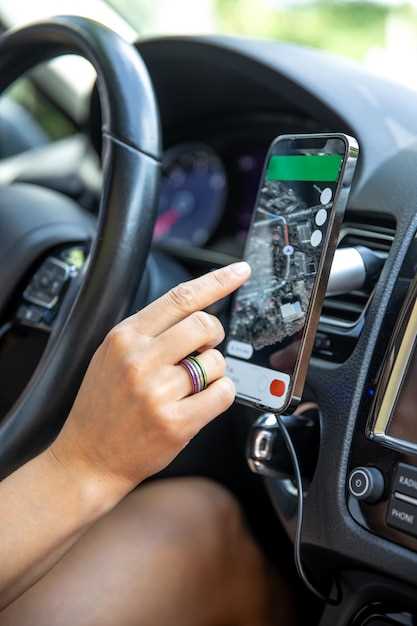
Для обновления программного обеспечения магнитолы в Nissan Qashqai J11 подключите устройство к Wi-Fi или используйте USB-носитель с обновлёнными файлами. Проверяйте наличие обновлений в настройках системы, перейдя в раздел ‘Обновление ПО’. Автоматическая проверка позволит вывести на экран уведомление, когда новая версия доступна.
Перед началом установки убедитесь, что аккумулятор автомобиля заряжен или держите зажигание включён, чтобы избежать отключения питания. Воспользуйтесь встроенным мастером обновлений, следуя инструкциям на экране. В процессе обновления не отключайте питание, чтобы исключить повреждение программного обеспечения.
Для настройки программных модулей откройте меню ‘Настройки’, выберите раздел ‘Модули’ или ‘Дополнительные функции’. Там можно активировать или деактивировать отдельные компоненты магнитолы, такие как Bluetooth, навигацию или мультимедийные плагины. Расширьте функционал, загружая дополнительные плагины через официальный сайт производителя или магазины приложений, совместимые с системой.
В случае возникновения ошибок при обновлении или настройке, восстановите заводские параметры или обратитесь к официальной инструкции для устранения неисправностей. Регулярные проверки актуальности программного обеспечения помогают обеспечить стабильную работу системы и использование новых возможностей.