
Вы можете оптимизировать работу штатной мультимедийной системы Mazda 6 2008, правильно настроив основные параметры. Важно понять, какие функции предусмотрены производителем и как их эффективно использовать для повышения комфорта в поездке.
Первым делом обратите внимание на настройку звука: баланс, эквалайзер и уровень громкости. Правильная регулировка поможет добиться более насыщенного звучания и устранить искажения. После этого стоит ознакомиться с настройками Bluetooth и радио – они позволяют легко подключить внешние устройства и настроить любимые радиостанции.
Для большего удобства рекомендуется сохранить любимые настройки в памяти системы. Так вы сможете быстро переключаться между ними, не тратя время на повторные регулировки. Некоторые машины также позволяют подключить дополнительные гаджеты или настроить интерфейс для более удобного доступа к функциям – это делает каждую поездку приятнее и проще.
Обзор штатных функций магнитолы Mazda 6 2008

Магнитола Mazda 6 2008 предлагает множество функций, которые делают вождение более комфортным и приятным. Рассмотрим основные из них.
- FM/AM радио: Позволяет слушать любимые радиостанции с хорошим качеством звука. Настройка осуществляется легко с помощью кнопок на панели.
- CD-плеер: Поддерживает воспроизведение аудиодисков, что позволяет наслаждаться музыкой без необходимости использования внешних устройств.
- MP3 и WMA: Магнитола поддерживает форматы MP3 и WMA, что дает возможность воспроизводить аудиофайлы с USB-накопителей или CD-дисков.
- Bluetooth: Функция беспроводной связи позволяет подключать смартфоны для прослушивания музыки и осуществления звонков без использования рук.
- Аудио настройки: Включает эквалайзер с несколькими предустановками, что позволяет настроить звук под личные предпочтения.
- Подключение AUX: Позволяет подключать внешние устройства, такие как плееры или смартфоны, для воспроизведения музыки через магнитолу.
- Текстовая информация: При воспроизведении MP3-файлов магнитола отображает информацию о треке, включая название и исполнителя.
Эти функции делают магнитолу Mazda 6 2008 удобным инструментом для наслаждения музыкой и общения во время поездок. Настройка и использование интуитивно понятны, что позволяет сосредоточиться на дороге.
Основные возможности аудиосистемы

Подключите смартфон через USB или Bluetooth, чтобы быстро воспроизводить музыку и управлять ею с руля. Используйте основной экран для выбора источника звука, переключения между радиостанциями или списками воспроизведения.
Настройка эквалайзера позволяет подобрать оптимальный звук: увеличьте низкие частоты для более мощного баса или подчеркните высокие, чтобы получить ясность вокала.
Функция предварительного сохранения радиостанций ускоряет переключение на любимые станции, избавляя от поиска в ручном режиме. Программирование избранных станций в память ускоряет доступ к ним при необходимости.
Регуляторы громкости и баланс позволяют тонко настроить звук, распределяя его по салону или увеличивая уровень в определённых зонах. Используйте эти возможности, чтобы добиться комфортного прослушивания вне зависимости от пассажиров.
При наличии функции воспроизведения с флешки или SD-карты можно просматривать информацию о треке, автономно управлять воспроизведением и выбирать папки или композиции без подключения к внешним устройствам.
Кнопки управления на руле и на центральной консоли позволяют быстро менять настройки или останавливать музыку, сохраняя безопасность за рулём. Это особенно удобно при долгих поездках или шумной обстановке.
Используйте функцию автоматического отключения звука при входящем звонке – система своевременно переходит в режим ожидания, позволяя ответить на звонок, не отвлекаясь от дороги.
Поддержка аудиоформатов и источников звука
Магнитола Mazda 6 2008 поддерживает различные аудиоформаты, включая MP3, WMA и AAC. Это позволяет воспроизводить музыку с различных носителей, таких как CD-диски, USB-накопители и мобильные устройства.
Для подключения внешних источников звука используйте AUX-вход или USB-порт. AUX позволяет подключать устройства с 3.5 мм разъемом, что удобно для смартфонов и плееров. USB-порт поддерживает воспроизведение музыки с флешек и жестких дисков, обеспечивая стабильное качество звука.
Обратите внимание на максимальный объем USB-накопителя, который магнитола может распознать. Обычно это 32 ГБ, но стоит проверить в руководстве пользователя. При использовании флешек форматируйте их в FAT32 для лучшей совместимости.
Для оптимизации звучания используйте встроенные настройки эквалайзера. Вы можете выбрать предустановленные режимы или настроить параметры вручную, чтобы адаптировать звук под свои предпочтения.
Если вы хотите воспроизводить музыку с мобильного устройства, рассмотрите возможность использования Bluetooth, если ваша магнитола поддерживает эту функцию. Это обеспечит беспроводное соединение и удобство в управлении воспроизведением.
Интеграция с телефоном и Bluetooth
Подключите телефон к магнитоле Mazda 6 2008 через Bluetooth для удобного доступа к музыке и звонкам. Для этого выполните следующие шаги:
- Включите зажигание автомобиля и магнитолу.
- На магнитоле перейдите в меню Bluetooth. Обычно это можно сделать через кнопку ‘Media’ или ‘Setup’.
- Выберите опцию ‘Добавить устройство’ или ‘Поиск устройств’.
- На телефоне активируйте Bluetooth и начните поиск доступных устройств.
- Выберите вашу магнитолу из списка найденных устройств.
- Введите PIN-код, если он запрашивается. Обычно это 0000 или 1234.
После успешного подключения вы сможете:
- Слушать музыку с телефона через аудиосистему автомобиля.
- Принимать и совершать звонки, используя встроенный микрофон и динамики.
- Управлять воспроизведением музыки с помощью кнопок на руле.
Для улучшения качества звука проверьте настройки эквалайзера на магнитоле. Настройте баланс и громкость в зависимости от ваших предпочтений. Если возникают проблемы с подключением, попробуйте удалить устройство из списка Bluetooth на магнитоле и повторить процесс подключения.
Регулярно обновляйте прошивку магнитолы, чтобы обеспечить совместимость с новыми версиями операционных систем телефонов. Это поможет избежать проблем с подключением и улучшит функциональность системы.
Управление мультимедиа через рулевое колесо
Для настройки функций управления мультимедиа на рулевом колесе нужно подключить его к системе через соответствующие разъемы. Обычно все кнопки уже запрограммированы на базовые команды, но для более гибкой настройки рекомендуется проверить их работу в панели настроек автомобиля.
Следите за тем, чтобы все команды были корректно связаны с нужными функциями. Например, кнопки перемотки треков, регулировки громкости и переключения источников должны отвечать за соответствующие действия в меню мультимедийной системы. В случае нестандартных настроек воспользуйтесь руководством по эксплуатации и убедитесь, что блок управления совместим с вашей моделью.
| Кнопка | Функция | Совет по настройке |
|---|---|---|
| Кнопка увеличения громкости | Увеличение уровня звука | Проверьте, чтобы сигнал был четким и своевременным, а при необходимости запрограммируйте на другой уровень чувствительности |
| Кнопка переключения треков (вперед/назад) | Перевод на следующий или предыдущий трек | В некоторых системах можно настроить переключение на определенное количество треков или изменить режим работы для определенных источников |
| Кнопка вызова голосового помощника | Активирует голосовое управление | Убедитесь, что функция подключена и активирована. Настройте команды для быстрого доступа к необходимым функциям |
| Кнопка смены источника | Переключение между радио, MP3, Bluetooth и другими источниками | Проверьте, чтобы переключение происходило без задержек и совпадало с выбранными источниками |
Для оптимальной работы советуем периодически проверять соединения и делать тестирование каждой кнопки. В случае необходимости можно переprogrammировать управление через меню настроек или прошивку системы. Так мультимедиа управление будет максимально удобным и быстрым, а управление с рулевого колеса – надежным и точным.
Настройки звука и балансировки

Для достижения оптимального звучания в Mazda 6 2008 настройте эквалайзер в соответствии с вашими предпочтениями. Выберите предустановленный режим, например, ‘Поп’, ‘Рок’ или ‘Классика’, или настройте частоты вручную. Регулируйте низкие, средние и высокие частоты, чтобы добиться желаемого звучания.
Балансировка звука между передними и задними динамиками также важна. Используйте функцию баланса, чтобы настроить уровень громкости в зависимости от расположения пассажиров. Если вы часто ездите в одиночку, сместите баланс в сторону водителя для более насыщенного звучания.
Не забудьте про фейдер, который позволяет регулировать звук между левыми и правыми динамиками. Это поможет создать более гармоничное звучание в салоне. Проверьте настройки на разных уровнях громкости, чтобы убедиться, что звук остается чистым и сбалансированным.
Также обратите внимание на настройки громкости. Установите автоматическую регулировку громкости, чтобы она адаптировалась к скорости движения. Это поможет сохранить комфортный уровень звука, независимо от внешнего шума.
Регулярно проверяйте настройки, особенно после обновлений или изменений в системе. Это обеспечит стабильное качество звука и позволит наслаждаться любимой музыкой в полной мере.
Практические советы по настройке и использованию магнитолы
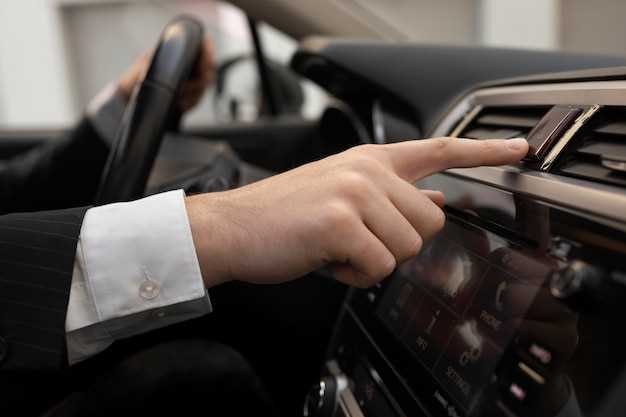
Настройте эквалайзер в соответствии с вашими предпочтениями. Используйте предустановленные режимы, такие как ‘Рок’, ‘Поп’ или ‘Джаз’, чтобы быстро найти подходящее звучание. Если хотите более точной настройки, отрегулируйте частоты вручную, чтобы добиться желаемого баланса между басами и высокими частотами.
Обратите внимание на расположение динамиков. Убедитесь, что звук равномерно распределен по салону. Если магнитола поддерживает функцию фейдера, используйте её для регулировки звука между передними и задними динамиками, чтобы создать комфортную акустическую среду.
Используйте Bluetooth для подключения смартфона. Это позволит вам слушать музыку и принимать звонки без проводов. Убедитесь, что ваш телефон совместим с магнитолой, и следуйте инструкциям по подключению, чтобы избежать проблем с соединением.
Регулярно обновляйте прошивку магнитолы. Производители часто выпускают обновления, которые могут улучшить функциональность и исправить ошибки. Проверьте на сайте Mazda наличие новых версий и следуйте инструкциям по обновлению.
Настройте автоматическую настройку радиостанций. Это сэкономит время на поиск любимых станций. После автоматической настройки сохраните наиболее часто слушаемые станции в избранное для быстрого доступа.
Используйте USB-выход для подключения флешки с музыкой. Это обеспечит высокое качество звука и удобство в использовании. Убедитесь, что файлы на флешке имеют поддерживаемый формат, чтобы избежать проблем с воспроизведением.
| Функция | Совет |
|---|---|
| Эквалайзер | Настройте вручную для лучшего звучания. |
| Bluetooth | Подключите смартфон для удобства. |
| Обновление прошивки | Регулярно проверяйте наличие обновлений. |
| Автоматическая настройка | Сохраните любимые станции в избранное. |
| USB-выход | Используйте флешку с поддерживаемыми форматами. |
Подключение и обновление программного обеспечения
Для обновления программного обеспечения магнитолы Mazda 6 2008 подключите устройство к компьютеру с помощью USB-кабеля, убедившись, что он соответствует спецификациям автомобиля. Запустите официальное программное обеспечение Mazda, чтобы проверить наличие новых версий прошивки, и следуйте инструкциям на экране по загрузке обновлений.
Перед началом процедуры убедитесь, что уровень заряда аккумулятора автомобиля и компьютера достаточен, чтобы избежать прерывания процесса обновления. Используйте только оригинальные источники обновлений, доступные на официальном сайте Mazda, чтобы исключить риск установки вредоносных или некорректных версий ПО.
Во время загрузки отключение питания или прерывание связи с компьютером может привести к повреждению программного обеспечения магнитолы. Поэтому важно не отключать устройство и не выключать компьютер до завершения процесса.
Чтобы проверить успешность обновления, зайдите в меню настроек магнитолы, выберите раздел ‘Информация о системе’ и убедитесь, что версия прошивки соответствует последней доступной. Если процесс обновления прошел полностью, устройство автоматически перезагрузится и активирует новые функции или исправления.
Настраивая и обновляя ПО, следите за наличием инструкций по совместимости конкретной версии системы с вашей моделью Mazda 6 2008, чтобы избежать возможных ошибок или несовместимостей.
Рекомендуемые параметры настройки звука для разных условий
Внутри салона при движении по городским улицам оптимально установить умеренное значение низких частот, чтобы не мешали блики и шумы. Для этого снизьте уровень басов на 2-3 пункта от максимума и увеличьте средние частоты на 1-2 пункта, чтобы говорить было четко и звучание оставалось насыщенным.
На трассе, где важна ясность и присутствие деталей, усилите высокие частоты на 1-2 пункта, добавьте немного баса для объемности звука, например, повысив уровень на 1 пункт. Это сделает музыку ярче и при этом не утомит уши на длительной скорости.
В условиях пробок, когда окружающие звуки часто мешают восприятию, уменьшите уровни всех диапазонов на 1-2 пункта, чтобы снизить нагрузку на уши и сделать прослушивание более комфортным. Особенно важно уменьшить низкие частоты – это устранит неприятное гудение двигателя и шум шин.
Для прослушивания классической музыки настройте баланс между средними и высокими частотами, повышая их на 1-2 пункта. Бас в таком режиме можно оставить невысоким, чтобы не заслонять тонкие детали оркестра.
При прослушивании современной электроники или реп-музыки усиливайте низкие и средние частоты, подняв их на 2 пункта, а высокие оставьте без изменений. Такой режим подчеркнет ритм и глубину звучания треков, создавая эффект присутствия.
Что делать при проблемах с соединением Bluetooth

Проверьте, включен ли Bluetooth на вашем устройстве и магнитоле. Убедитесь, что оба устройства находятся в режиме видимости.
Перезагрузите магнитолу и устройство, с которым пытаетесь соединиться. Это часто помогает устранить временные сбои.
Удалите старые подключения. Зайдите в настройки Bluetooth на магнитоле и удалите все ненужные устройства. Затем попробуйте подключить ваше устройство заново.
Проверьте, нет ли обновлений программного обеспечения для магнитолы. Обновления могут содержать исправления для Bluetooth-соединений.
Убедитесь, что ваше устройство не подключено к другому Bluetooth-устройству. Иногда одновременное соединение с несколькими устройствами вызывает проблемы.
Если проблема сохраняется, сбросьте настройки магнитолы до заводских. Это может помочь устранить конфликты в настройках.
Если ни один из этих шагов не помог, обратитесь в сервисный центр для диагностики. Возможно, проблема связана с аппаратной частью магнитолы.
Облайнинг и калибровка сенсорного экрана
Для точного распознавания касаний выполните калибровку сенсорного экрана через меню настроек. Перейдите в раздел «Настройки» > «Экран» > «Калибровка» и следуйте инструкциям на экране, касаясь центрированных точек.
Если сенсорные зоны реагируют неправильно или реагируют с задержкой, выполните переоблайнинг. Проведите процедуру, следуя указаниям, чтобы скорректировать зоны чувствительности.
Объявление было бы полезным, если вы заметили, что при касании правого края ?????? отклик происходит в зоне слева или наоборот. Проведите повторный облайнинг, касаясь точек по углам экрана и центра, чтобы улучшить точность реакции.
Перед началом убедитесь, что поверхность дисплея чистая и свободна от загрязнений, так как грязь и отпечатки могут мешать точности калибровки. Используйте мягкую ткань, чтобы аккуратно протереть экран.
После завершения процедуры перезагрузите мультимедийную систему, чтобы изменения вступили в силу. После этого проверьте чувствительность, касаясь различных частей экрана, чтобы убедиться в исправлении работы.
Иногда для устранения ошибок помогает сброс настроек к заводским параметрам в разделе «Обслуживание» или «Обновления», что позволяет устранить возможные сбои системы без переустановки программного обеспечения.