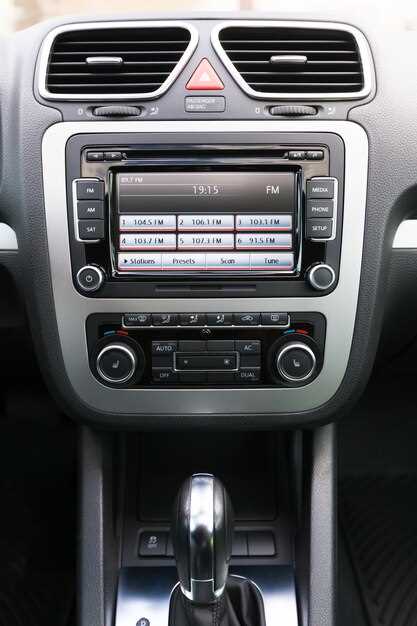
Для качественной работы системы мультимедиа важно правильно подключить и настроить все компоненты. В этом процессе не обойтись без знания последовательности действий и особенностей конкретной модели. В данной статье вы найдете пошаговые инструкции, которые помогут сделать настройку максимально быстро и без ошибок.
Перед началом убедитесь, что у вас есть все необходимые инструменты и исходные настройки. Это значительно ускорит процесс и снизит риск повреждения электропроводки или компонентов системы. Включите автомобиль и настройте главный блок управления, чтобы обеспечить правильное взаимодействие со всеми подключаемыми устройствами. Далее перейдите к проверке подключений, уделяя особое внимание разъемам и проводам, чтобы избежать сечений или плохих контактов.
Настройка мультимедийной системы предполагает индивидуальный подход, поскольку каждый автомобиль может иметь отличия по конфигурации. Важно знать, где находятся основные элементы – от головного устройства до дополнительных модулей, таких как Bluetooth или навигация. В этой статье вы найдете конкретные рекомендации по их правильной активации и оптимальному использованию.
Прошивка и обновление мультимедийной системы
Для обновления мультимедийной системы Фольксваген Пассат Б6 2009 года необходимо использовать официальные обновления от производителя. Сначала проверьте текущую версию прошивки, зайдя в меню настроек системы. Запишите номер версии, чтобы сравнить его с последними доступными обновлениями на сайте Volkswagen.
Скачайте обновление на USB-накопитель. Убедитесь, что накопитель отформатирован в FAT32. Перенесите файл обновления в корневую папку USB. Вставьте накопитель в USB-порт автомобиля и включите зажигание.
На экране мультимедийной системы появится уведомление о наличии обновления. Следуйте инструкциям на экране, чтобы начать процесс. Не выключайте зажигание и не извлекайте USB-накопитель во время обновления, это может привести к сбоям в работе системы.
После завершения обновления система перезагрузится. Проверьте, что версия прошивки изменилась на актуальную. Если возникли проблемы, обратитесь в сервисный центр для диагностики.
Регулярно проверяйте наличие обновлений, чтобы обеспечить стабильную работу мультимедийной системы и доступ к новым функциям. Это поможет избежать проблем с совместимостью и улучшит качество работы системы.
Выбор подходящей версии прошивки для Пассат Б6
Перед обновлением прошивки убедитесь, что выбранная версия совместима с вашей моделью и оборудованием автомобиля. Оптимально использовать официальные обновления производителя, скачивая их с проверенных источников или через авторизованные сервисные центры. Проверьте текущую версию прошивки, чтобы понять, насколько она устарела, и сравните её с доступными релизами.
Обратите внимание на функциональные улучшения или исправления ошибок в новых версиях. Если ваша система работает стабильно, обновлять её необязательно, поскольку риск несовместимости или возникновения ошибок может превысить потенциальные преимущества. В случае необходимости решения таких проблем, как Bluetooth-сбой или сбои в работе мультимедиа, ищите версии прошивки, которые специально устраняют эти недостатки.
При выборе файла прошивки учитывайте модель компонентов, таких как мультимедийный блок, навигационная система или датчики. Для каждой категории устройств найдите релизы, предназначенные именно для вашего типа электроники, чтобы избежать несоответствий.
Загрузку прошивки осуществляйте только с официальных каналов или доверенных источников, чтобы исключить риск заражения системы вредоносным ПО. Перед обновлением обязательно сделайте резервную копию настроек и данных, чтобы при необходимости можно было вернуться к исходной конфигурации.
Если сомневаетесь в правильности выбранной версии, обратитесь за консультацией к специалистам или в сертифицированный сервис. Это поможет избежать ошибок, которые могут повлечь нарушение работы мультимедийной системы или других электронных блоков автомобиля. Поддерживайте актуальность версии прошивки, чтобы обеспечить стабильную работу системы и получить новые возможности.
Пошаговая установка обновлений через флешку
Подготовьте USB-накопитель объемом не менее 8 ГБ, отформатируйте его в формате FAT32 для обеспечения совместимости с системой автомобиля. Скопируйте файлы обновлений, полученные с официального сайта VW, в корень флешки, избегая вложенных папок.
Заглушите двигатель и вставьте подготовленную флешку в USB-порт мультимедийной системы. После включения зажигания дождитесь отображения меню информационно-развлекательной системы.
На экране появится уведомление о наличии новых обновлений. Выберите опцию «Обновить» или «Установка», подтвердите согласие и начните процесс. В ходе обновления не отключайте питание, избегайте нажатия кнопок и не извлекайте флешку.
Процесс обновления может занять от нескольких минут до получаса. В течение этого времени система может перезагружаться несколько раз. Не прерывайте процесс и не выключайте зажигание, чтобы избежать ошибок установки.
По завершении система сообщит о успешном завершении обновления. Убедитесь, что обновление установлено правильно, проверив версию программного обеспечения в настройках мультимедийной системы.
Решение возможных ошибок при обновлении
Если при обновлении мультимедийной системы возникают ошибки, сначала проверьте подключение USB-накопителя или SD-карты. Используйте только устройства, отформатированные в формате FAT32 или exFAT, поскольку другие форматы могут не поддерживаться системой.
Обратите внимание на совместимость файла прошивки. Используйте только официальные версии, предназначенные для конкретной модели и года автомобиля. Скачайте их с проверенных источников, чтобы избежать поврежденных файлов или вирусов.
Перед началом обновления убедитесь, что аккумулятор заряжен минимум на 80%. Лучше подключить питание через внешний источник, чтобы избежать отключения во время процесса, это может привести к сбоям или повреждению системы.
Проведите проверку целостности файла с помощью антивирусного программного обеспечения. Если файл поврежден или есть сомнения, скачайте его заново и полностью перезапишите на устройство.
Если система сообщает о несовместимости программного обеспечения, попробуйте выполнить сброс настроек до заводских перед повторной установкой. Это поможет избавиться от возможных конфликтов в настройках или предыдущих обновлений.
При появлении сообщений об ошибках или зависании попробуйте перезагрузить машину, отключив питание на несколько минут. После этого повторите попытку обновления, следуя рекомендациям производителя.
Для исключения аппаратных проблем проверьте контакты и разъемы на USB или SD-слоте, очистите от пыли и загрязнений. Иногда неисправность связана именно с плохим контактом или грязью.
Если после всех действий ошибки повторяются, рекомендуется обратиться к специалистам или обратиться в сервисный центр. Они смогут провести диагностику и выполнить прошивку с помощью профессионального оборудования, исключая риск повреждения.
Ручная переустановка прошивки без программного обеспечения
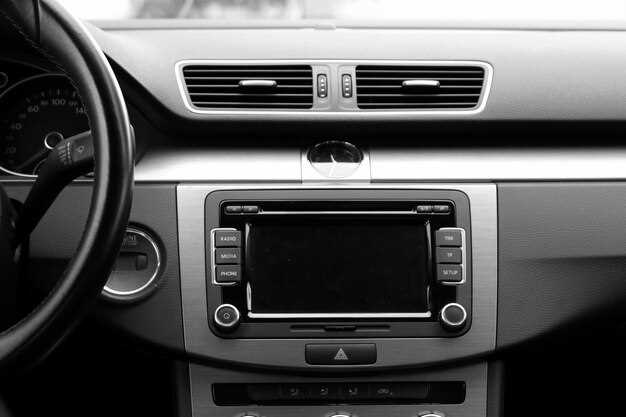
Для ручной переустановки прошивки мультимедиа в Фольксваген Пассат Б6 2009 года вам понадобятся USB-накопитель и доступ к меню диагностики устройства. Сначала скачайте последнюю версию прошивки с официального сайта Volkswagen и сохраните файл на USB-накопителе. Убедитесь, что накопитель отформатирован в FAT32.
Вставьте USB-накопитель в USB-порт автомобиля. Включите зажигание, но не запускайте двигатель. Перейдите в меню мультимедиа и найдите раздел ‘Настройки’ или ‘Система’. В этом меню выберите опцию ‘Обновление прошивки’ или ‘Переустановка’. Система должна обнаружить файл на USB-накопителе.
Следуйте инструкциям на экране. Обычно процесс включает подтверждение начала обновления. Не выключайте зажигание и не извлекайте USB-накопитель до завершения установки. После завершения обновления система перезагрузится автоматически.
Проверьте версию прошивки в меню настроек, чтобы убедиться, что обновление прошло успешно. Если возникли проблемы, повторите процесс, убедившись, что файл прошивки корректный и USB-накопитель исправен.
Настройка звука, подключения устройств и расширения функций
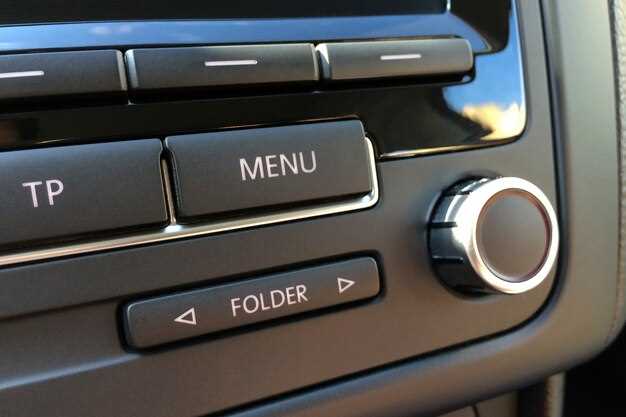
Для оптимизации звука в вашем Фольксваген Пассат Б6 2009 года начните с регулировки эквалайзера. Перейдите в меню мультимедиа и выберите раздел ‘Звук’. Здесь вы найдете настройки для басов, средних и высоких частот. Настройте их в зависимости от ваших предпочтений и типа музыки.
Подключение устройств осуществляется через AUX, USB или Bluetooth. Для подключения по Bluetooth выполните следующие шаги:
- Включите Bluetooth на вашем смартфоне.
- В меню мультимедиа выберите ‘Настройки’ и затем ‘Bluetooth’.
- Выберите ‘Добавить устройство’ и дождитесь, пока система обнаружит ваш телефон.
- Подтвердите соединение, введя код, если потребуется.
Для подключения через USB используйте оригинальный кабель. Подключите его к USB-порту в автомобиле и выберите соответствующий источник в меню мультимедиа. Это обеспечит не только воспроизведение музыки, но и зарядку устройства.
Если вы хотите расширить функции мультимедийной системы, рассмотрите возможность установки дополнительных приложений. Некоторые модели поддерживают CarPlay или Android Auto. Для этого:
- Убедитесь, что ваше устройство совместимо с CarPlay или Android Auto.
- Подключите телефон через USB и следуйте инструкциям на экране.
Также можно установить обновления программного обеспечения для мультимедийной системы. Это улучшит производительность и добавит новые функции. Проверьте наличие обновлений в меню ‘Настройки’ и следуйте инструкциям для их установки.
Регулярно проверяйте настройки звука и подключения, чтобы обеспечить наилучший опыт использования мультимедийной системы. Настройка под ваши предпочтения сделает каждую поездку более комфортной.
Настройка эквалайзера и баланса звука
Для достижения максимально чистого звука установите эквалайзер так, чтобы низкие частоты звучали насыщенно, средние – яснее, а высокие – прозрачнее. Начинайте с равномерных настроек и подкорректируйте по вкусу, слушая любимую музыку.
Переключите режим эквалайзера на режим пользовательских настроек, чтобы вручную регулировать уровни для каждого диапазона. Используйте высокие настройки для вокала и акустической гитары, а низкие – для басовых инструментов и ударных.
Настройка баланса звука помогает сосредоточиться на одном динамике или равномерно распределить звук по салону. Перемещайте ползунок влево или вправо, пока не почувствуете, что звук идет из желаемой стороны без искажения и сжатия.
Пробуйте в разных условиях езды, чтобы понять, как изменяются ощущения. Звуковая картина должна быть приятной, без перекосов и резких искажений, чтобы музыка и голосовые подсказки оставались разборчивыми.
Используйте функцию задержки, если она есть, чтобы скорректировать время прихода звука в каждое ухо, особенно при настройке для слушателей с особыми требованиями к восприятию звука.
Через несколько минут экспериментирования вы найдете баланс между различными частотами и направлениями, создавая комфортную акустическую атмосферу для каждого пассажира и водителя.
Подключение и настройка Bluetooth для звонков и аудио
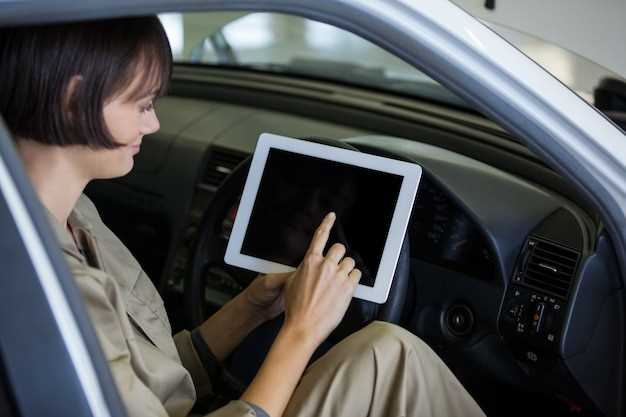
Для начала активируйте Bluetooth на вашем телефоне и убедитесь, что он находится в режиме обнаружения. На центральном дисплее автомобиля перейдите в меню ‘Настройки’ и выберите раздел ‘Bluetooth’.
Нажмите кнопку ‘Поиск устройств’ или ‘Добавить устройство’, чтобы система могла найти ваш телефон. После появления имени вашего устройства выберите его из списка доступных, подтвердите код на экране и на телефоне, если потребуется. Обычно требуется согласие на соединение.
После успешного сопряжения система автоматически предложит использовать подключенное устройство для
Использование дополнительного оборудования: камеры, USB, Wi-Fi
Подключите камеру заднего вида для повышения безопасности при парковке. Убедитесь, что камера совместима с мультимедийной системой вашего Пассат Б6. Установка камеры требует прокладки кабелей от заднего бампера до блока управления. Используйте специальные переходники для подключения к штатному экрану.
Для подключения USB-устройств воспользуйтесь портом, расположенным в центральной консоли. Поддерживаются флешки с форматами FAT32 и exFAT. Загрузите музыку в формате MP3 или WAV для лучшего качества звука. Убедитесь, что файлы организованы в папки для удобного доступа.
Wi-Fi адаптер позволяет подключать смартфоны и планшеты к мультимедийной системе. Установите приложение, совместимое с вашей моделью, чтобы использовать функции потоковой передачи и навигации. Проверьте наличие обновлений для системы, чтобы обеспечить совместимость с новыми приложениями.
Для улучшения качества звука рассмотрите возможность установки внешнего усилителя. Это обеспечит более мощный звук и улучшит общее восприятие аудиосистемы. Убедитесь, что усилитель совместим с вашей системой и правильно подключен.
Регулярно проверяйте обновления программного обеспечения для мультимедийной системы. Это поможет избежать проблем с совместимостью и обеспечит доступ к новым функциям. Обновления можно загрузить через USB или Wi-Fi.
Настройка touchscreen и калибровка мультимедийных опций
Для точной работы сенсорного экрана рекомендуется выполнить его калибровку через меню настроек мультимедиа. Перейдите в раздел «Настройки», выберите «Экран» или «Сенсорное устройство», затем запустите процедуру калибровки, следуя на экране указаниям. Обычно потребуется коснуться точек, расположенных на экране, в определённой последовательности. Это помогает устранить неточности в реакции сенсора и повысить точность касаний.
После завершения калибровки проверьте чувствительность, касаясь различных элементов интерфейса. Обратите внимание, что в некоторых версиях системы может потребоваться повторение процедуры в условиях высокой влажности или после подключения внешних устройств, так как это может влиять на работу сенсорного модуля.
Чтобы настроить мультимедийные опции для более комфортного использования, перейдите в раздел «Звук», «Эквалайзер» или «Настройки звука» и последовательно настройте баланс, фейдер, частотные диапазоны согласно личным предпочтениям. Используйте встроенные пресеты или создайте собственные параметры. При этом не забудьте проверить работу микрофона и взаимодействия мультимедийных элементов для получения наиболее точного звучания.
Периодическая проверка и повторная калибровка сенсорного экрана помогают поддерживать стабильную работу системы и избегать ошибок при управлении мультимедийным пространством. Регулярное обновление программного обеспечения также способствует устранению возможных глюков и повышает общую отзывчивость интерфейса.
Интеграция с навигационной системой и приложениями
Подключите смартфон к мультимедийной системе через Bluetooth или USB, чтобы использовать навигационные приложения. Это обеспечит доступ к картам и маршрутам прямо на экране автомобиля.
Для Android-устройств установите Android Auto. После подключения выберите соответствующий режим на экране мультимедиа. Это позволит вам использовать Google Maps, Waze и другие приложения для навигации. Убедитесь, что у вас установлены последние версии приложений.
Для iPhone активируйте CarPlay. Подключите устройство через USB и выберите CarPlay на экране. Это даст доступ к Apple Maps и другим совместимым приложениям. Проверьте настройки вашего iPhone, чтобы разрешить доступ к данным и уведомлениям.
Настройте голосовые команды для управления навигацией. Это упростит процесс, позволяя вам сосредоточиться на дороге. Используйте команды, такие как ‘Навигируй меня к [адрес]’ для быстрого доступа к маршрутам.
Регулярно обновляйте карты навигационной системы. Это можно сделать через официальный сайт или приложение производителя. Обновления обеспечивают актуальность данных о дорогах и пробках.
Используйте функции пробок и альтернативных маршрутов. Многие приложения предлагают информацию о текущей ситуации на дорогах, что поможет избежать задержек. Настройте уведомления, чтобы получать актуальные данные в реальном времени.
Обратите внимание на возможность интеграции с другими приложениями, такими как Spotify или YouTube Music. Это позволит вам слушать музыку или подкасты во время поездки, не отвлекаясь от управления автомобилем.