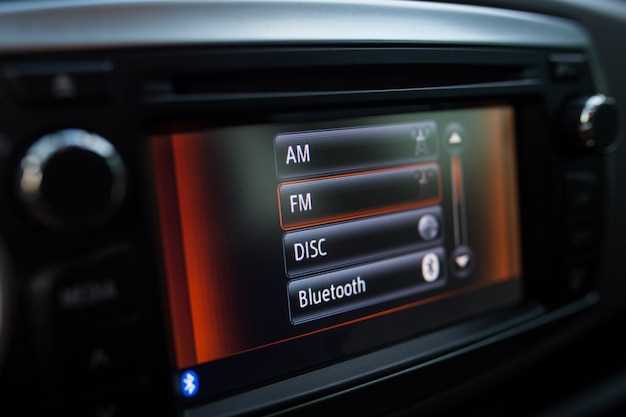
Перед началом перепрошивки автомагнитолы Pioneer Carrozzeria убедитесь, что у вас есть все необходимые инструменты и файлы. Подготовьте USB-накопитель с последней версией прошивки, которую можно скачать с официального сайта Pioneer. Это обеспечит стабильную работу устройства и доступ к новым функциям.
Отключите магнитолу от питания, чтобы избежать повреждений во время процесса. Снимите устройство с панели и аккуратно извлеките его из монтажного места. Подключите USB-накопитель к соответствующему порту на магнитоле. Включите питание и дождитесь, пока устройство распознает накопитель.
Следующий шаг – зайдите в меню настроек и выберите опцию обновления прошивки. Следуйте инструкциям на экране, чтобы начать процесс. Не отключайте питание и не извлекайте USB-накопитель до завершения обновления. После успешной перепрошивки магнитола перезагрузится автоматически.
После завершения процесса проверьте работоспособность всех функций устройства. Если возникли проблемы, повторите процедуру или обратитесь в сервисный центр. Регулярное обновление прошивки поможет поддерживать вашу магнитолу в актуальном состоянии и обеспечит ее надежную работу.
Этот заголовок содержит ключевые слова перепрошивка, автомагнитола, Pioneer, Carrozzeria, что позволит улучшить видимость статьи в поисковых результатах для пользователей, ищущих информацию на эту тему.

Перед началом перепрошивки автомагнитолы Pioneer Carrozzeria убедитесь, что у вас есть все необходимые инструменты и файлы. Скачайте последнюю версию прошивки с официального сайта Pioneer. Проверьте, чтобы модель вашей автомагнитолы соответствовала загруженному файлу.
Подготовьте USB-накопитель, отформатировав его в файловую систему FAT32. Скопируйте файл прошивки на корень USB-накопителя. Вставьте накопитель в USB-порт автомагнитолы.
Включите устройство и перейдите в меню настроек. Найдите раздел обновления прошивки. Выберите опцию обновления с USB. Убедитесь, что питание устройства не прерывается в процессе. После завершения обновления автомагнитола перезагрузится автоматически.
После перезагрузки проверьте, что прошивка обновлена, зайдя в меню информации об устройстве. Если все прошло успешно, настройте параметры по своему усмотрению. Если возникли проблемы, повторите процесс или обратитесь в сервисный центр.
Перепрошивка автомагнитолы Pioneer Carrozzeria: пошаговая инструкция и рекомендации

Начните с определения модели вашей магнитолы и скачайте официальное прошивочное обновление с сайта производителя. Проверьте наличие встроенной функции обновления через USB-кабель или используйте специальный картридер, если он предусмотрен моделью.
Подготовьте USB-накопитель формата FAT32 с достаточным объемом памяти. Скопируйте файл прошивки в корень накопителя без дополнительных папок. Перед этим убедитесь, что файл скачан без ошибок и не поврежден.
Выключите автомагнитолу и вставьте подготовленный USB-носитель в соответствующий разъем. Включите магнитолу и перейдите в меню настроек, где активируете режим обновления прошивки. Обычно этот пункт называют «Обновление системы» или «Firmware Update». Если такой раздел отсутствует, инициируйте обновление через специальный режим, удерживая комбинацию кнопок при включении.
Дождитесь завершения процесса обновления. Не извлекайте USB-носитель и не выключайте устройство до появления сообщения об успешном завершении. В случае ошибок ознакомьтесь с рекомендациями по их устранению, указанными в руководстве или на сайте поддержки.
После завершения перепрошивки перезагрузите магнитолу и проверьте корректность работы функций. Обновленная прошивка должна обеспечить поддержку новых форматов файлов, повышенную стабильность и устранение выявленных ошибок предыдущих версий.
Для более безопасного обновления рекомендуется подключить автомагнитолу к стабильному источнику питания, избегать резких отключений питания во время процесса. При необходимости можно выполнить сброс настроек до заводских перед установкой новой прошивки, чтобы исключить конфликты.
Если после перепрошивки возникнут сбои или нестабильная работа, попробуйте повторить процедуру с другого USB-носителя или обратитесь за помощью к специалистам. При этом сохраняйте копии старых версий прошивки, чтобы в случае необходимости можно было откатиться назад.
Подготовка к перепрошивке
Сначала убедитесь, что у вас есть все необходимые инструменты и материалы. Вам понадобятся: компьютер с доступом в интернет, USB-накопитель, программное обеспечение для перепрошивки и, конечно, сама прошивка для вашей модели автомагнитолы Pioneer Carrozzeria.
Скачайте последнюю версию прошивки с официального сайта Pioneer. Проверьте, что файл соответствует вашей модели устройства. Неправильная прошивка может привести к сбоям в работе магнитолы.
Форматируйте USB-накопитель в файловую систему FAT32. Это обеспечит совместимость с вашим устройством. После форматирования скопируйте загруженный файл прошивки на накопитель. Убедитесь, что на накопителе нет других файлов, чтобы избежать путаницы.
Перед началом процесса перепрошивки отключите магнитолу от питания. Это предотвратит случайные сбои во время обновления. Также рекомендуется сделать резервную копию текущих настроек и данных, если это возможно. Некоторые модели позволяют сохранить настройки на USB-накопителе.
Проверьте уровень заряда аккумулятора автомобиля. Процесс перепрошивки может занять некоторое время, и важно, чтобы устройство не отключилось из-за разряда батареи.
После выполнения всех подготовительных шагов, вы готовы к перепрошивке. Убедитесь, что у вас есть доступ к инструкции по перепрошивке, чтобы следовать ей шаг за шагом.
Проверка совместимости модели
Перед началом прошивки убедитесь, что выбранная версия прошивки подходит именно для вашей модели автомагнитолы Pioneer Carrozzeria. Для этого найдите точный номер модели, который обычно указан на корпусе устройства или в меню настроек. Затем сравните его с информацией на официальном сайте производителя или в руководстве пользователя.
Обратите внимание на код модели и прошедшие обновления. Некоторые версии прошивки могут быть недоступны для определенных серий или региональных вариантов устройства. Необходимость обновления может зависеть от выпуска, поэтому уточняйте совместимость конкретной прошивки по артикулам и версиям.
Рекомендуется также проверить наличие специальных требований к прошивке. Некоторые модели требуют предварительной очистки памяти, скачивания специального программного обеспечения или подключения через определенные интерфейсы. Убедитесь, что ваше оборудование и программное обеспечение соответствуют этим требованиям.
Если есть сомнения, обратитесь к официальной поддержке или специалистам, чтобы подтвердить совместимость. Неправильное обновление может привести к повреждению устройства или потере функциональности. Лучше перестраховаться и проверить все детали заранее, чтобы обеспечить безопасность и стабильную работу после прошивки.
Сбор необходимых инструментов и материалов
Подготовьте следующие инструменты и материалы для перепрошивки автомагнитолы Pioneer Carrozzeria:
- Компьютер или ноутбук: Убедитесь, что устройство имеет доступ к интернету для загрузки прошивки.
- USB-кабель: Используйте качественный кабель для подключения магнитолы к компьютеру.
- Программное обеспечение: Скачайте официальное ПО для перепрошивки с сайта производителя.
- Флеш-накопитель: Подготовьте флешку для хранения прошивки, если это требуется.
- Отвертка: Набор отверток поможет вам разобрать корпус магнитолы, если это необходимо.
- Мультиметр: Используйте для проверки электрических соединений и напряжения.
- Инструкция: Найдите руководство пользователя для вашей модели магнитолы, чтобы следовать шагам перепрошивки.
Проверьте наличие всех инструментов перед началом работы. Это упростит процесс и поможет избежать задержек.
Создание резервной копии настроек
Перед перепрошивкой автомагнитолы Pioneer Carrozzeria обязательно создайте резервную копию всех настроек. Это позволит восстановить ваши предпочтения после обновления программного обеспечения.
Для создания резервной копии выполните следующие шаги:
- Подключите автомагнитолу к компьютеру с помощью USB-кабеля.
- Запустите программное обеспечение, предоставленное производителем, для управления настройками устройства.
- В меню выберите опцию ‘Создать резервную копию’ или аналогичную. Это может быть обозначено как ‘Backup’ или ‘Export Settings’.
- Выберите место на компьютере для сохранения файла резервной копии. Убедитесь, что это доступное и безопасное место.
- Подтвердите создание резервной копии. Дождитесь завершения процесса.
После завершения создания резервной копии проверьте файл на наличие ошибок. Убедитесь, что он корректно сохранен и доступен для восстановления.
При необходимости восстановления настроек просто откройте программное обеспечение, выберите опцию ‘Восстановить’ или ‘Import Settings’ и укажите путь к файлу резервной копии. Это позволит быстро вернуть все ваши предпочтения на место.
Регулярно обновляйте резервные копии, особенно перед значительными изменениями в настройках или обновлениями прошивки. Это поможет избежать потери данных и упростит процесс восстановления.
Загрузка актуальной прошивки

Перейдите на официальный сайт Pioneer и найдите раздел поддержки. Введите модель вашей автомагнитолы в строку поиска. Убедитесь, что вы выбрали правильную модель, так как прошивки могут различаться.
После нахождения нужной страницы, найдите раздел с прошивками. Обычно он называется ‘Загрузки’ или ‘Прошивки’. Скачайте последнюю версию прошивки на ваш компьютер. Обратите внимание на формат файла, он должен быть совместим с вашим устройством.
Подключите USB-накопитель к компьютеру. Отформатируйте его в файловую систему FAT32, если это необходимо. Скопируйте загруженный файл прошивки на USB-накопитель. Убедитесь, что файл находится в корневом каталоге, а не в папках.
Теперь подключите USB-накопитель к автомагнитоле. Включите устройство и перейдите в меню обновления прошивки. Следуйте инструкциям на экране, чтобы завершить процесс. Не отключайте питание во время обновления, это может повредить устройство.
После завершения обновления проверьте версию прошивки в настройках устройства, чтобы убедиться, что обновление прошло успешно. Если возникли проблемы, повторите процесс или обратитесь в службу поддержки.
Процесс перепрошивки

Сначала подготовьте необходимые инструменты: USB-накопитель, компьютер и программное обеспечение для перепрошивки. Убедитесь, что на USB-накопителе достаточно свободного места для загрузки прошивки.
Скачайте последнюю версию прошивки с официального сайта Pioneer. Проверьте, что версия прошивки соответствует модели вашей автомагнитолы. После загрузки распакуйте архив на USB-накопитель, сохранив файлы в корневом каталоге.
Подключите USB-накопитель к автомагнитоле. Включите устройство и перейдите в меню настроек. Найдите раздел обновления прошивки. Выберите опцию «Обновить с USB» и подтвердите действие. Процесс может занять несколько минут. Не отключайте питание устройства во время обновления.
После завершения обновления автомагнитола перезагрузится автоматически. Проверьте версию прошивки в меню настроек, чтобы убедиться, что обновление прошло успешно.
Если возникли проблемы, попробуйте повторить процесс. Убедитесь, что файлы на USB-накопителе не повреждены и что вы используете правильную версию прошивки.
| Шаг | Действие |
|---|---|
| 1 | Подготовьте USB-накопитель и компьютер. |
| 2 | Скачайте и распакуйте прошивку. |
| 3 | Подключите USB-накопитель к автомагнитоле. |
| 4 | Перейдите в меню обновления прошивки. |
| 5 | Выберите опцию обновления и подтвердите. |
| 6 | Проверьте версию прошивки после перезагрузки. |
Подключение автомагнитолы к компьютеру
Для подключения автомагнитолы Pioneer Carrozzeria к компьютеру используйте USB-кабель, который обычно идет в комплекте с устройством. Убедитесь, что магнитола выключена перед подключением.
Следуйте этим шагам:
- Подключите один конец USB-кабеля к порту на автомагнитоле.
- Другой конец подключите к USB-порту компьютера.
- Включите автомагнитолу. На экране должно появиться сообщение о подключении.
- На компьютере откройте проводник и найдите новое устройство, которое появится в списке.
Если устройство не отображается, проверьте настройки USB на магнитоле. Возможно, потребуется выбрать режим передачи данных.
Для обновления прошивки или загрузки музыки используйте специальное программное обеспечение, предоставляемое производителем. Убедитесь, что у вас установлена последняя версия программы.
После завершения работы безопасно отключите магнитолу, выбрав опцию ‘Извлечь устройство’ на компьютере. Это предотвратит повреждение данных.
Если возникли проблемы с подключением, проверьте кабель на наличие повреждений и попробуйте использовать другой USB-порт на компьютере.
Запуск программного обеспечения для перепрошивки
Убедитесь, что на вашем компьютере установлены все необходимые драйверы для подключения автомагнитолы. Подключите устройство к компьютеру с помощью USB-кабеля. Проверьте, что соединение надежное, чтобы избежать прерываний в процессе перепрошивки.
Скачайте последнюю версию программного обеспечения для перепрошивки с официального сайта Pioneer. Убедитесь, что файл соответствует модели вашей автомагнитолы. Распакуйте архив в удобное место на компьютере.
Запустите программу, дважды щелкнув по исполняемому файлу. Если появится запрос на разрешение, подтвердите его. В интерфейсе программы выберите вашу модель устройства из списка. Это важно для корректной работы программного обеспечения.
После выбора модели, программа может предложить проверить наличие обновлений. Рекомендуется выполнить эту проверку, чтобы убедиться, что вы используете самую актуальную версию прошивки.
Следуйте инструкциям на экране. Программа может предложить вам выбрать файл прошивки, который вы ранее скачали. Убедитесь, что вы выбрали правильный файл, чтобы избежать ошибок.
После загрузки прошивки программа начнет процесс перепрошивки. Не отключайте устройство и не закрывайте программу до завершения процесса. Это может привести к повреждению прошивки и выходу устройства из строя.
По завершении перепрошивки программа уведомит вас об успешном завершении. Отключите автомагнитолу от компьютера и перезагрузите ее. Проверьте, что все функции работают корректно.
Загрузка прошивки на устройство
Подключите флешку к компьютеру и отформатируйте её в файловую систему FAT32. Это обеспечит совместимость с автомагнитолой. Скачайте последнюю версию прошивки с официального сайта Pioneer. Убедитесь, что файл прошивки имеет правильное название, соответствующее требованиям устройства.
Скопируйте файл прошивки на флешку в корневую директорию. Не помещайте его в папки, так как магнитола может не распознать файл. После завершения копирования безопасно извлеките флешку из компьютера.
Вставьте флешку в USB-порт автомагнитолы. Включите устройство и перейдите в меню обновления прошивки. Выберите опцию загрузки прошивки с USB. Убедитесь, что уровень заряда аккумулятора автомобиля достаточен для завершения процесса.
Следуйте инструкциям на экране. Не отключайте питание и не извлекайте флешку до завершения обновления. После успешной загрузки магнитола перезагрузится автоматически. Проверьте версию прошивки в настройках, чтобы убедиться, что обновление прошло успешно.
Проверка успешности перепрошивки
Подключите магнитолу к источнику питания и включите устройство. На дисплее должно отображаться логотип производителя или новая версия прошивки, указанная в настройках.
Следующий шаг – проверьте функциональность основных функций: воспроизведение радио, соединение с Bluetooth, работу USB и SD-карты. Убедитесь, что все эти опции работают без ошибок и задержек.
Используйте меню настроек, чтобы проверить текущую версию прошивки. Обычно она отображается в разделе «Информация» или «О системе». Совпадение версии с той, что вы загружали, свидетельствует об успешной перепрошивке.
Обратите внимание на поведение интерфейса: после обновления оно не должно вызывать зависаний или нестабильной работы. Если появляются сбои или ошибки, попробуйте повторить процедуру прошивки и выполнить сброс настроек до заводских.
| Проверяемый аспект | Критерии успешности |
|---|---|
| Отображение логотипа/информации | Появление новой версии или логотип производителя без ошибок |
| Работа основных функций | Бесперебойное воспроизведение, корректная работа радио, Bluetooth, USB и SD |
| Версия прошивки | Соответствие загруженной версии в настройках |
| Интерфейс и стабильность | Отсутсвие зависаний, ошибок или сбоев в работе системы |
Если все пункты выполнены без проблем, значит перепрошивка прошла успешно и устройство готово к полноценной эксплуатации.
Настройка автомагнитолы после перепрошивки
Сразу после перепрошивки проверьте, что все функции устройства работают корректно. Начните с настройки языка интерфейса. Перейдите в меню ‘Настройки’ и выберите нужный язык. Это упростит дальнейшую работу с магнитолой.
Настройте параметры звука. В разделе ‘Аудио’ отрегулируйте эквалайзер, выбрав предустановленный режим или настроив его вручную. Обратите внимание на баланс и фейдер, чтобы добиться оптимального звучания в автомобиле.
Проверьте подключение Bluetooth. Убедитесь, что магнитола видит ваше устройство. Если необходимо, выполните сопряжение, следуя инструкциям на экране. Это позволит вам использовать функции hands-free и потоковой передачи музыки.
Настройте радиоприемник. Выполните автоматический поиск радиостанций и сохраните любимые в памяти. Это упростит доступ к ним в будущем.
Если ваша магнитола поддерживает навигацию, проверьте наличие обновлений карт. Установите актуальные версии, чтобы избежать проблем с маршрутизацией.
Не забудьте о настройках подключения USB и AUX. Убедитесь, что устройства распознаются и работают корректно. Это важно для воспроизведения музыки с внешних носителей.
После завершения всех настроек протестируйте магнитолу. Проверьте качество звука, работу Bluetooth и навигации. Если возникнут проблемы, обратитесь к руководству пользователя или на форум поддержки.