Начинайте использовать Phone Link сразу после подключения. Для этого убедитесь, что ваше устройство поддерживает функцию, и включите Bluetooth на телефоне и магнитоле. Обычно эта опция доступна в настройках мультимедийной системы – найдите раздел «Соединение» или «Bluetooth».
Как правильно подключить Phone Link? Просто найдите магнитолу в списке доступных устройств на телефоне, выберите ее и подтвердите Pairing. В большинстве случаев появится код – введите его или подтвердите совпадение на обоих устройствах. После соединения большинство функций телефона станут доступны через экран магнитолы, включая звонки, воспроизведение музыки и быструю навигацию.
Используйте преимущества Phone Link для упрощения коммуникации и повышения безопасности за рулём. Управляйте вызовами и сообщениями с экрана магнитолы, избегая отвлечения внимания от дороги. Если аппаратная часть или ПО требуют обновления, это усилит стабильность соединения и расширит возможности использования.
Обзор функции Phone Link
Phone Link позволяет легко подключать ваш смартфон к магнитоле 7010B, обеспечивая доступ к функциям телефона прямо с экрана устройства. Для начала убедитесь, что Bluetooth на вашем телефоне включен. Затем перейдите в меню Bluetooth на магнитоле и выберите опцию для поиска устройств. После нахождения вашего телефона, выберите его и подтвердите соединение.
После успешного подключения вы сможете использовать функции, такие как воспроизведение музыки, навигация и управление звонками. Для воспроизведения музыки просто откройте приложение на телефоне, и звук будет транслироваться через динамики магнитолы. Вы также можете управлять воспроизведением с помощью кнопок на магнитоле.
Функция навигации позволяет использовать карты вашего телефона. Просто запустите приложение навигации, и маршрут будет отображаться на экране магнитолы. Это значительно упрощает процесс вождения, так как вы можете сосредоточиться на дороге, не отвлекаясь на телефон.
Управление звонками осуществляется через магнитолу. Вы можете принимать и отклонять вызовы, не касаясь телефона. Это повышает безопасность во время вождения. Убедитесь, что ваш телефон поддерживает необходимые функции, чтобы использовать все возможности Phone Link.
Для оптимальной работы рекомендуется периодически обновлять программное обеспечение магнитолы и приложения на телефоне. Это обеспечит совместимость и улучшит производительность функции Phone Link.
Что такое Phone Link?
Для использования Phone Link потребуется установить соответствующее приложение на смартфон и настроить соединение через USB-кабель или Bluetooth. После настройки приложение автоматически синхронизируется с магнитолой, позволяя получать доступ к контактам, спис
Преимущества использования Phone Link
Подключая телефон к магнитоле 7010B через Phone Link, вы получаете быстрый доступ к уведомлениям и звонкам прямо на дисплее авто, что значительно повышает безопасность в дороге и устраняет необходимость вытаскивать телефон из кармана или сумки.
Благодаря интеграции, вы можете управлять музыкальными плейлистами, просматривать список вызовов и отвечать на сообщения, не отвлекаясь от дороги. Это помогает сохранять концентрацию и создает комфортное управление мультимедией в любой ситуации.
Поддержка функции автоматического подключения облегчает работу системы, избавляя от необходимости ручного поиска устройств или настройки соединения при каждом использовании. Такой подход делает использование Phone Link максимально удобным и интуитивно понятным.
Высокое качество соединения обеспечивает стабильный поток данных, что позволяет избежать прерываний и задержек при воспроизведении мультимедиа или использовании навигатора. Это обеспечивает беспрерывное взаимодействие и повышает комфорт поездки.
Поддержка большинства популярных смартфонов дает возможность подключить практически любой телефон на рынке, расширяя возможности вашей магнитолы без необходимости покупки новых устройств. Это делает систему универсальной и экономичной для пользователей с разными моделями телефонов.
Совместимость с устройствами
Магнитола 7010B поддерживает широкий спектр устройств, что делает её отличным выбором для пользователей. Убедитесь, что ваше устройство соответствует следующим требованиям:
- Операционная система: Android 5.0 и выше, iOS 10 и выше.
- Подключение: Bluetooth 4.0 и выше для беспроводного соединения.
- Поддержка протоколов: A2DP, AVRCP для передачи аудио и управления воспроизведением.
Для оптимальной работы рекомендуется использовать устройства, сертифицированные для работы с Phone Link. Это обеспечит стабильное соединение и высокое качество звука.
Проверьте совместимость вашего смартфона с приложением Phone Link, доступным в Google Play или App Store. Установите приложение и следуйте инструкциям для подключения к магнитоле.
Если возникают проблемы с подключением, попробуйте обновить прошивку магнитолы и приложение на смартфоне. Это может решить многие проблемы совместимости.
Для пользователей, предпочитающих проводное соединение, магнитола 7010B поддерживает USB-выходы, что позволяет подключать устройства напрямую. Убедитесь, что используете качественные кабели для минимизации потерь сигнала.
Основные функции Phone Link
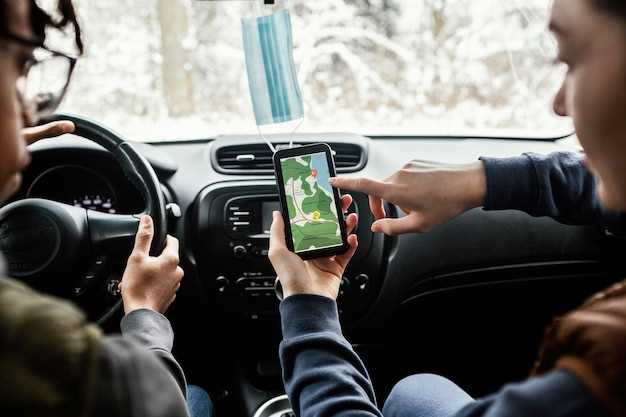
Подключите смартфон к магнитоле через Phone Link и начинайте пользоваться возможностями навигации без отвлечения внимания. Вы сможете отображать карты и маршруты прямо на экране автомагнитолы, что облегчает просмотр и планировку пути в движении.
Общайтесь по звонкам и отвечайте на сообщения прямо с экрана магнитолы. Благодаря интеграции Phone Link, телефонские звонки и уведомления появляются на экране, что позволяет оставаться на связи, не отвлекаясь от дороги. Микрофон и динамики обеспечивают качество звука.
Слушайте музыкальные списки, хранящиеся на смартфоне, через акустическую систему машины. Можно управлять воспроизведением с панели магнитолы: переключать треки, ставить на паузу или изменять громкость без необходимости брать телефон в руки.
| Функция | Описание |
|---|---|
| Отображение карт | Показывает актуальные навигационные карты на экране магнитолы, что ускоряет поиск маршрутов и обеспечивает удобство при движении. |
| Звонки и сообщения | Позволяет совершать и принимать звонки, а также читать сообщения – всё через интерфейс магнитолы, оставаясь сосредоточенным на дороге. |
| Управление музыкой | Обеспечивает контроль над музыкальным контентом с телефона, включая прослушивание плейлистов и управление воспроизведением. |
| Автоматическая синхронизация | Обеспечивает мгновенное подключение и автоматическую синхронизацию данных при включении автомобиля, исключая необходимость повторных настроек. |
| Обновление данных | Синхронизирует информацию о маршрутах, контактах и медиаконтенте, чтобы пользователь всегда имел актуальные данные. |
Настройка и использование на магнитоле 7010B
Для начала, подключите ваш смартфон к магнитоле 7010B через Bluetooth. Убедитесь, что Bluetooth на вашем телефоне включен. На магнитоле выберите режим Bluetooth и найдите устройство в списке доступных. После этого подтвердите соединение на обоих устройствах.
После успешного подключения, настройте параметры Phone Link. Перейдите в меню настроек магнитолы и выберите опцию Phone Link. Здесь вы сможете активировать функции, такие как отображение уведомлений, управление музыкой и доступ к контактам.
Для управления музыкой, используйте кнопки на магнитоле или сенсорный экран. Вы можете переключать треки, регулировать громкость и выбирать источники звука. Убедитесь, что ваше музыкальное приложение поддерживает управление через Bluetooth.
Чтобы использовать навигацию, откройте приложение на смартфоне и выберите маршрут. Звук навигации будет передаваться через динамики магнитолы. Настройте громкость навигации отдельно, если это необходимо.
Регулярно проверяйте обновления прошивки магнитолы. Это поможет улучшить совместимость с новыми устройствами и функциями. Обновления можно найти на официальном сайте производителя.
Если возникли проблемы с подключением, попробуйте удалить устройство из списка Bluetooth на магнитоле и повторно выполнить процесс подключения. Также проверьте, нет ли ограничений на вашем смартфоне, которые могут мешать соединению.
Следуя этим рекомендациям, вы сможете максимально эффективно использовать возможности магнитолы 7010B с Phone Link.
Шаги для подключения смартфона
Сначала убедитесь, что ваш смартфон и магнитола 7010B находятся в режиме Bluetooth. На магнитоле выберите опцию Bluetooth, чтобы активировать режим поиска устройств.
На смартфоне откройте настройки Bluetooth и включите его. Найдите в списке доступных устройств название вашей магнитолы 7010B и выберите его.
После этого на экране магнитолы появится запрос на подтверждение подключения. Подтвердите его, нажав ‘Да’ или ‘Подключить’. Если потребуется, введите PIN-код, который обычно указан в инструкции к магнитоле.
После успешного подключения вы сможете использовать функции Phone Link. Проверьте, что звук и управление работают корректно, протестировав воспроизведение музыки или звонки.
Если возникли проблемы с подключением, попробуйте перезагрузить оба устройства и повторить процесс. Убедитесь, что на смартфоне установлены все необходимые обновления.
Настройка Bluetooth на магнитоле
Для начала включите магнитолу и перейдите в меню настроек, выбрав раздел ‘Bluetooth’. Убедитесь, что функция включена, переключив ползунок или нажав соответствующую кнопку. После этого активируйте режим обнаружения устройства, чтобы оно могло искать другие гаджеты рядом. Обычно это делается нажатием на кнопку ‘Обнаружить’ или ‘Scan’.
На смартфоне или другом устройстве активируйте Bluetooth и найдите список доступных устройств. В списке появится название вашей магнитолы, обычно оно содержит модель или бренд. Выберите его, чтобы инициировать соединение. В большинстве случаев на магнитоле появится запрос на подтверждение кода или PIN-кода, совпадающий с кодом на экране смартфона. Проверьте совпадение и подтвердите соединение.
Если потребуется ввести пароль, используйте стандартный PIN-код, например, 0000 или 1234, если он не был изменен. После успешного соединения магнитола запомнит устройство, и повторное подключение произойдет автоматически. Для отключения Bluetooth или сброса настроек повторите процедуру и выберите опцию ‘Отключить’ или ‘Забыть устройство’.
Использование приложений через Phone Link

Подключите свой смартфон к магнитоле 7010B через Phone Link, чтобы получить доступ к приложениям прямо на экране вашего устройства. Это позволяет управлять музыкой, навигацией и сообщениями без необходимости отвлекаться от дороги.
Для начала убедитесь, что ваш телефон поддерживает функцию Phone Link. Загрузите и установите необходимое приложение на смартфон. После этого подключите телефон к магнитоле через USB-кабель или по Bluetooth, в зависимости от возможностей вашего устройства.
После успешного подключения откройте приложение Phone Link на магнитоле. Вы увидите интерфейс, который позволяет выбирать доступные приложения. Например, для прослушивания музыки выберите Spotify или YouTube Music. Просто нажмите на иконку приложения, и вы сможете управлять воспроизведением с помощью кнопок на магнитоле.
Для навигации используйте Google Maps или Яндекс.Карты. Введите адрес назначения с помощью голосового управления или через экран магнитолы. Это обеспечит безопасное и удобное передвижение по маршруту.
Не забывайте о возможности отправки и получения сообщений. С помощью приложений, таких как WhatsApp или Telegram, вы можете оставаться на связи, не отвлекаясь от вождения. Просто активируйте голосовые команды, чтобы отправить сообщение или ответить на него.
Регулярно проверяйте обновления приложений на вашем смартфоне, чтобы использовать все новые функции и улучшения. Phone Link делает использование приложений безопасным и удобным, позволяя сосредоточиться на дороге.
Решение распространенных проблем

Если магнитола 7010B не подключается к вашему телефону, проверьте, включен ли Bluetooth на обоих устройствах. Убедитесь, что магнитола находится в режиме обнаружения. Если проблема сохраняется, попробуйте удалить устройство из списка подключенных и повторно выполнить сопряжение.
При отсутствии звука проверьте уровень громкости на магнитоле и телефоне. Убедитесь, что режим ‘Без звука’ отключен. Если звук все еще отсутствует, перезагрузите магнитолу и телефон.
Если приложение Phone Link не отображает контакты, убедитесь, что вы предоставили все необходимые разрешения. Проверьте настройки приложения на телефоне и убедитесь, что синхронизация контактов активирована.
При проблемах с качеством звука попробуйте изменить настройки эквалайзера на магнитоле. Убедитесь, что используете качественные аудиофайлы и проверьте соединение Bluetooth на наличие помех.
Если магнитола не распознает USB-накопитель, проверьте форматирование устройства. Оно должно быть FAT32 или exFAT. Попробуйте использовать другой USB-накопитель, чтобы исключить возможность неисправности текущего.
Для решения проблем с обновлением прошивки проверьте наличие стабильного интернет-соединения. Загрузите обновление с официального сайта и следуйте инструкциям на экране для установки.
Если магнитола зависает или работает медленно, выполните сброс настроек к заводским. Это может помочь устранить временные сбои в работе устройства.
Обновление программного обеспечения магнитолы

Перед началом обновления скачайте последнюю версию прошивки с официального сайта производителя и запишите файл на USB-накопитель в корневую папку без дополнительных папок или архивов.
Включите магнитолу и вставьте подготовленный USB-носитель в порт устройства. На дисплее появится меню обновления или автоматически начнется процесс проверки файла.
Следуйте инструкциям на экране, чтобы подтвердить запуск обновления. Не отключайте питание во время процесса, чтобы избежать его прерывания и повреждения системы.
После завершения установки магнитола автоматически перезагрузится. Проверьте текущую версию прошивки через настройки – она должна обновиться до самой последней.
| Шаг | Description |
|---|---|
| 1 | Загрузка файла прошивки с официального сайта и копирование на USB-носитель |
| 2 | Вставка USB-накопителя в магнитолу и запуск процесса обновления |
| 3 | Подтверждение обновления на экране, ожидание завершения процесса |
| 4 | Перезагрузка системы и проверка версии прошивки |
—
Sponsor