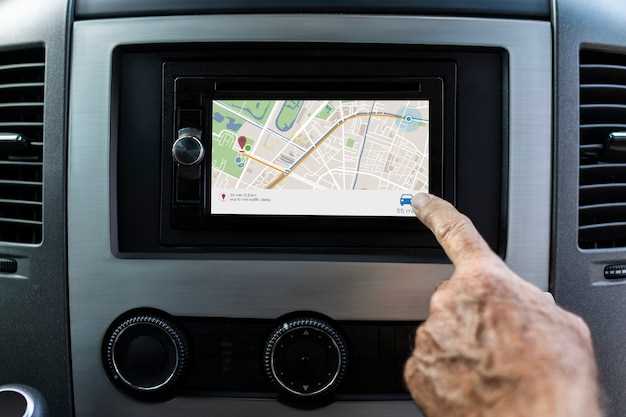
Если ваша магнитола на Android постоянно выкидывает из Google аккаунта, начните с проверки стабильности интернет-соединения. Нестабильное или слабое соединение может вызывать проблемы с авторизацией. Убедитесь, что устройство подключено к надежной сети Wi-Fi или мобильному интернету.
Следующий шаг – обновление программного обеспечения магнитолы. Устаревшая версия системы может содержать ошибки, влияющие на работу аккаунта. Перейдите в настройки устройства и проверьте наличие обновлений. Установка последней версии может решить проблему.
Также стоит обратить внимание на настройки синхронизации. В разделе аккаунтов проверьте, включена ли синхронизация данных Google. Если она отключена, включите ее и перезагрузите устройство. Это может помочь восстановить стабильное подключение к аккаунту.
Если проблема сохраняется, попробуйте удалить и заново добавить Google аккаунт. Это действие может устранить временные сбои и восстановить нормальную работу. Не забудьте сохранить важные данные перед выполнением этой операции.
В случае, если ни одно из предложенных решений не помогло, рассмотрите возможность сброса настроек магнитолы до заводских. Этот шаг удалит все данные и настройки, поэтому используйте его как последний вариант. После сброса настройте устройство заново и проверьте, сохраняется ли проблема с аккаунтом.
Основные причины сброса аккаунта на Android-магнитоле
Обратите внимание, что повторное входение в Google аккаунт часто вызывается ошибками синхронизации или обновлениями системы. Например, неполадки с подключением к интернету мешают правильной авторизации, что приводит к автоматическому сбросу данных.
Также причиной является несоответствие времени и даты на устройстве. Когда системное время сбивается или выставлено неправильно, сервисы Google воспринимают это как подозрительную активность и требуют повторной авторизации.
Несоблюдение требований безопасности, таких как использование устаревших версий приложений или операционной системы, тоже вызывает выход из аккаунта. Google постоянно обновляет протоколы безопасности, и устаревшие компоненты могут не поддерживаться, основываясь на новых стандартах.
Дополнительно, сброс происходит после выполнения сброса настроек или прошивки устройства. При этом все привязанные аккаунты удаляются, чтобы избежать возможных проблем с безопасностью или восстановлением данных.
Нередко сброс происходит из-за ошибок в самом профиле Google. Если аккаунт поврежден или есть подозрение на взлом, система принуждает пользователя повторно авторизоваться, чтобы подтвердить право доступа.
Обновления программного обеспечения автомобиля либо магнитолы, несовместимые с текущей версией Google Play services или Android, тоже могут приводить к автоматическому выходу из аккаунта, стимулируя необходимость повторной авторизации для продолжения использования сервисов.
Несовместимость прошивки и обновлений системы

Для стабильной работы магнитолы и корректного входа в аккаунт Google убедитесь, что версия прошивки соответствует текущей системе Android. Используйте только официальные обновления, скачанные с сайта производителя или через встроенную систему обновлений. Не устанавливайте сторонние или модифицированные версии прошивки, так как они могут содержать несовместимый код, вызывающий сбои при синхронизации аккаунта.
Перед обновлением проверьте совместимость новой прошивки с вашей моделью устройства. Не все версии подходят для всех моделей, и установка неподходящей может привести к потере функций или сбоям, в том числе и выходу из Google аккаунта. Обратитесь к спискам совместимых прошивок, чтобы исключить возможные конфликты.
Обратите внимание на последовательность обновлений. Иногда обновление системы требует выполнения определенных шагов или предварительной установки патчей. Отсутствие этих шагов вызывает ошибки авторизации и сбои с входом в аккаунт Google.
Если после обновления возникли проблемы с входом, попробуйте откатить прошивку до предыдущей стабильной версии или провести полный сброс до заводских настроек. Такой подход часто исправляет ошибки, вызванные несовместимостью системы и прошивки. Не забывайте делать резервные копии перед любыми значимыми изменениями.
Ошибки при настройке синхронизации аккаунта
Первое, что нужно проверить, – правильность ввода данных учетной записи. Удостоверьтесь, что вы вводите актуальный логин и пароль, особенно если используете двухфакторную аутентификацию или сменили пароль недавно.
Если при попытке синхронизации появляется сообщение об ошибке, попробуйте войти в аккаунт через браузер на другом устройстве. Это поможет определить, связана ли проблема с самой учетной записью или с настройками устройства.
Обратите внимание на настройки времени и даты в устройстве. Неправильные значения могут блокировать доступ к аккаунту или мешать его синхронизации. Выполните ручную настройку или включите автоматическую синхронизацию времени.
Проверьте подключение к сети. Даже при стабильном Wi-Fi или мобильном интернете возможны сбои из-за настроек прокси или VPN, которые могут мешать общению с серверами Google.
В настройках аккаунта на устройстве убедитесь, что разрешен доступ для синхронизации. Иногда галочка о разрешении синхронизации данных с аккаунта сбивается или отключается.
Обновите системное ПО и приложения Google до последней версии. Старые версии могут иметь ошибки или ограничения, которые мешают корректной работе синхронизации.
Если проблема не решается, удалите учетную запись из устройства и добавьте ее заново. Это часто помогает устранить временные сбои или ошибки авторизации.
Проблемы с интернет-соединением или VPN
Проверьте стабильность соединения с интернетом. Слишком медленный или прерывающийся сигнал вызывает сбои при обновлении данных аккаунта или загрузке приложений. Перезагрузите маршрутизатор и убедитесь, что устройство подключено к сети через стабильное Wi-Fi или проводное соединение.
Если используете VPN, отключите его на время проверки. VPN, особенно со странными настройками или низким качеством соединения, может блокировать доступ к серверам Google или мешать авторизации аккаунта.
Обратите внимание на настройки VPN: убедитесь, что выбран правильный протокол и сервер расположения. Иногда смена VPN-сервера на другой может решить проблему с подключением к аккаунту.
Проверьте настройки DNS. Использование нестандартных DNS-серверов иногда вызывает трудности с соединением с Google. Попробуйте переключиться на публичные DNS, например, Google DNS (8.8.8.8 и 8.8.4.4).
Для диагностики попробуйте выполнить следующее:
- Отключите VPN и перезапустите устройство.
- Попробуйте открыть любой сайт, чтобы убедиться в работе интернета.
- Запустите приложение Google или Магнитолу и проверьте, исчезла ли проблема с входом.
Если появится сообщение об ошибке подключения, снимите VPN и повторите попытку. Иногда проблемы вызваны именно его настройками или блокировками на стороне сервиса.
Значения датчика времени и региона
Настройте правильные параметры времени и региона в магнитоле на Android, чтобы избежать проблем с выходом из Google аккаунта. Убедитесь, что в настройках устройства выбраны актуальные часовой пояс и дата. Это поможет избежать несоответствий, которые могут привести к сбоям в работе приложений.
Проверьте, включена ли функция автоматического определения времени. Если она отключена, вручную установите правильное время и дату. Это особенно важно, если вы перемещаетесь между регионами, так как разные часовые пояса могут вызывать ошибки в синхронизации с Google сервисами.
Также обратите внимание на настройки региона. Убедитесь, что выбранный регион соответствует вашему местоположению. Неправильный выбор региона может привести к проблемам с доступом к контенту и сервисам, связанным с вашим аккаунтом.
Если проблемы продолжаются, попробуйте очистить кэш и данные приложений Google. Это может помочь восстановить корректную работу аккаунта. Перезагрузка устройства также может решить временные сбои.
Следуя этим рекомендациям, вы сможете минимизировать риск выхода из Google аккаунта и обеспечить стабильную работу магнитолы на Android.
Влияние сторонних приложений и антивирусов

Удаляйте или отключайте сторонние приложения, которые запущены в фоне и могут мешать синхронизации аккаунта Google. Некоторые программы, особенно те, что управляют разрешениями или локальной безопасностью, могут вмешиваться в работу системных служб Android и блокировать доступ к аккаунту. Проверьте список установленных приложений и удалите те, что вызывают подозрение или недавно обновлялись.
Обратите внимание на антивирусные решения: некоторые из них могут неправильно интерпретировать системные процессы или блокировать необходимые соединения ради защиты. Отключите антивирусные программы временно и проверьте, решит ли это проблему с входом в Google аккаунт. В случае, если это помогает, по экспериментируйте с настройками безопасности или поменяйте антивирус на менее агрессивный редактор.
Чтобы исключить конфликт, стоит выполнить чистую загрузку без сторонних приложений и антивирусов. Так вы поймете, какая программа именно вызывает сбои. Используйте встроенную функцию «Безопасный режим» Android – это автоматически отключит все сторонние программы и поможет выявить источник проблемы.
Ниже представлена таблица рекомендаций по устранению конфликтов:
| Шаг | Действие | Цель |
|---|---|---|
| 1 | Проверьте последние установки приложений | Обнаружить потенциальные источники сбоя |
| 2 | Временно отключите антивирус | Определить, вызывает ли он проблему |
| 3 | Запустите устройство в безопасном режиме | Выделить сторонние приложения, мешающие работе аккаунта |
| 4 | Удалите подозрительные или ненужные программы | Уменьшить риск конфликтов |
| 5 | Проверьте работу Google аккаунта после каждой процедуры | Зафиксировать успешность решений |
Практические способы устранения сброса аккаунта
Проверьте стабильность интернет-соединения. Частые разрывы могут вызывать сброс аккаунта. Используйте Wi-Fi с хорошим сигналом или стабильное мобильное соединение.
Обновите операционную систему магнитолы. Зайдите в настройки и проверьте наличие обновлений. Устаревшее ПО может быть причиной проблем с аккаунтом.
Очистите кэш и данные приложения Google. Перейдите в настройки, выберите ‘Приложения’, найдите Google и выполните очистку кэша и данных. Это может помочь устранить сбои.
Проверьте настройки синхронизации. Убедитесь, что синхронизация аккаунта включена. Зайдите в настройки Google и активируйте необходимые параметры синхронизации.
Удалите и заново добавьте аккаунт Google. Это может решить проблемы, связанные с авторизацией. В настройках выберите ‘Аккаунты’, удалите Google и добавьте его снова.
Проверьте наличие конфликтующих приложений. Некоторые сторонние приложения могут мешать работе Google. Удалите или отключите их, чтобы проверить, решит ли это проблему.
Сбросьте настройки сети. В настройках выберите ‘Сбросить настройки’ и затем ‘Сбросить настройки сети’. Это может помочь восстановить стабильное соединение.
Если проблема сохраняется, рассмотрите возможность обращения в техническую поддержку. Специалисты смогут предложить дополнительные решения, основанные на вашей конкретной ситуации.
Обновление прошивки магнитолы до актуальной версии
Проверьте наличие обновлений прошивки в настройках устройства или на официальном сайте производителя. Обычно процесс начинается с скачивания файла обновления на USB-носитель или через Wi-Fi, если эта возможность есть.
Перед началом обновления убедитесь, что аккумулятор или питание магнитолы стабильно и устройство подключено к сети. Это исключит возможность сбоя из-за отключения питания во время процесса.
Следуйте инструкциям, предоставленным разработчиком. Обычно обновление включает переход в режим программирования, запуск файла с прошивкой и подтверждение начала процесса. Не отключайте устройство и не используйте его во время обновления.
После завершения процесса магнитола автоматически перезагрузится. Проверьте, что версия прошивки обновилась, перейдя в соответствующий раздел настроек. Новая версия обычно исправляет ошибки и повышает совместимость с последними версиями приложений и сервисов Google.
Регулярное обновление обеспечивает стабильную работу магнитолы и помогает решить проблему с выбрасыванием из аккаунта Google. Не пренебрегайте этой процедурой, особенно при появлении сообщений о необходимости обновлений или при выходе новых версий от производителя.
Проверка и настройка времени и региона на устройстве
Начинайте с открытия настроек устройства и переходите к разделу «Дата и время». Убедитесь, что автоматическая установка времени отключена, чтобы иметь возможность вручную задать правильные значения.
Настройте параметры следующим образом:
- Выберите требуемый часовой пояс, соответствующий вашему местоположению, чтобы избежать рассинхронизации с сервером Google.
- Установите точное время вручную, сверив его с надежным источником или интернет-справкой.
- Проверьте, что опция автоматической установки даты и времени отключена, ведь иногда автоматические настройки могут сбросить вручную установленные параметры после обновлений или перезагрузки.
Перейдите к разделу «Регион» или «Местоположение». Там нужно выбрать вашу страну или регион, чтобы устройство правильно отображало локальные форматы времени, даты и языка.
Обратите внимание, что неправильная настройка региона может приводить к сбоям в синхронизации с Google-аккаунтом, а также к неправильному отображению времени и даты в приложениях и на рабочем столе.
Если после внесения изменений магнитола продолжает сбрасывать аккаунт или возникают проблемы с входом, убедитесь, что параметры времени и региона совпадают с настройками аккаунта Google или сбросьте настройки до заводских и повторите настройку с нуля.
Перезагрузка и повторная аутентификация аккаунта
Перезагрузите магнитолу, чтобы устранить временные сбои. Это простой шаг, который может помочь восстановить стабильное соединение с Google аккаунтом. Выключите устройство, подождите несколько секунд и снова включите его.
После перезагрузки выполните повторную аутентификацию. Зайдите в настройки, выберите раздел ‘Аккаунты’ и найдите свой Google аккаунт. Удалите его, а затем добавьте заново. Это обновит соединение и может решить проблемы с выходом из аккаунта.
Если проблема сохраняется, проверьте наличие обновлений для операционной системы магнитолы. Устаревшее ПО может вызывать конфликты с сервисами Google. Установите все доступные обновления и повторите попытку аутентификации.
Также убедитесь, что у вас стабильное интернет-соединение. Проблемы с сетью могут приводить к сбоям в работе аккаунта. Попробуйте подключиться к другой сети Wi-Fi или используйте мобильный интернет.
Если все вышеперечисленные шаги не помогли, рассмотрите возможность сброса настроек до заводских. Это крайняя мера, но она может устранить глубокие системные ошибки. Не забудьте сделать резервную копию данных перед сбросом.
Очистка кеша и данных Google Play Services
Чтобы устранить проблему выхода из аккаунта на Android-магнитоле, начните с очистки кеша и данных сервисов Google Play. В настройках устройства перейдите в раздел «Приложения» или «Все приложения» и найдите «Google Play Services». Выберите его и нажмите «Хранилище».
| Действие | Что делать |
|---|---|
| Очистить кеш | Нажмите кнопку «Очистить кеш», чтобы удалились временные файлы, не влияя на ваши настройки и аккаунты. |
| Удалить данные | Выберите «Удалить данные» или «Очистить хранилище». Это сбросит настройки сервиса и удалит локальные данные, что поможет избавиться от возможных ошибок авторизации. |
После выполнения очищения перезагрузите устройство и снова войдите в Google аккаунт через настройки. Иногда потребуется повторять эти шаги перед повторной авторизацией для устранения ошибок выхода.
Восстановление системы или установка заводских настроек

Для устранения проблем с аккаунтом Google на магнитоле Android рекомендуется выполнить сброс до заводских настроек. Это удалит все пользовательские данные, приложения и настройки, что поможет избавиться от ошибок, связанных с неправильной конфигурацией системы или поврежденными файлами.
Перед началом убедитесь, что у вас есть резервная копия важных данных, поскольку операция удалит все личные файлы и пользовательские настройки.
- Перейдите в меню настроек устройства.
- Найдите раздел «Резервное копирование и сброс» или «Восстановление и сброс».
- Выберите опцию «Сброс к заводским настройкам».
- Подтвердите действие, введя пароль или ПИН-код, если потребуется.
- Дождитесь завершения процесса. После перезагрузки устройство вернется к базовым настройкам, как при первом использовании.
Если магнитола не реагирует на стандартные процессы, попробуйте выполнить сброс через меню восстановления, активируя его при помощи определенной комбинации кнопок на устройстве. Обычно это удержание комбинации кнопок питания и громкости, пока не появится меню восстановления.
Такой подход позволяет полностью очистить систему и устранить программные сбои, связанные с аккаунтом или другими компонентами. После восстановления системы выполните вход в Google-аккаунт заново и настройте устройство согласно предпочтениям.