Проверьте, включен ли режим поиска Bluetooth на
Причины проблем с подключением Bluetooth к магнитоле
Проблемы с подключением Bluetooth к магнитоле могут возникать по нескольким причинам. Первое, что стоит проверить, это совместимость устройств. Убедитесь, что ваш смартфон или другое устройство поддерживает тот же стандарт Bluetooth, что и магнитола.
Следующий шаг – проверить настройки Bluetooth на обоих устройствах. Убедитесь, что Bluetooth включен и находится в режиме видимости. Иногда помогает отключение и повторное включение Bluetooth.
Также стоит обратить внимание на расстояние между устройствами. Если они находятся слишком далеко друг от друга, сигнал может быть слабым, что приведет к проблемам с подключением. Рекомендуется держать устройства на расстоянии не более 10 метров.
Не забывайте о возможных помехах. Другие электронные устройства, такие как Wi-Fi роутеры или микроволновые печи, могут влиять на качество сигнала. Попробуйте отключить их на время подключения.
Если магнитола уже была подключена к другому устройству, возможно, потребуется удалить старую пару. Зайдите в настройки Bluetooth на магнитоле и удалите ненужные устройства.
Наконец, проверьте наличие обновлений прошивки для магнитолы. Иногда производители выпускают обновления, которые улучшают совместимость и исправляют ошибки. Убедитесь, что у вас установлена последняя версия программного обеспечения.
Отсутствие видимости устройства в списке доступных устройств
Проверьте, включен ли Bluetooth на вашем устройстве. Если он отключен, магнитола не сможет его обнаружить. Убедитесь, что режим видимости активирован. На большинстве устройств это можно сделать в настройках Bluetooth.
Перезагрузите оба устройства. Иногда простая перезагрузка помогает устранить временные сбои в соединении. Выключите и снова включите Bluetooth на магнитоле и на вашем телефоне или другом устройстве.
Проверьте, не подключено ли ваше устройство к другому источнику. Если оно уже соединено с другим устройством, магнитола не сможет его увидеть. Отключите все активные соединения и попробуйте снова.
Убедитесь, что расстояние между устройствами не превышает 10 метров. Сигнал Bluetooth может ослабевать на больших расстояниях или при наличии препятствий, таких как стены.
Обновите прошивку магнитолы и программное обеспечение вашего устройства. Иногда обновления содержат исправления для проблем с подключением. Проверьте наличие обновлений в настройках.
Если проблема сохраняется, сбросьте настройки Bluetooth на магнитоле. Это может помочь устранить конфликты и восстановить нормальную работу.
Проблемы с совместимостью Bluetooth версии магнитолы и гаджета
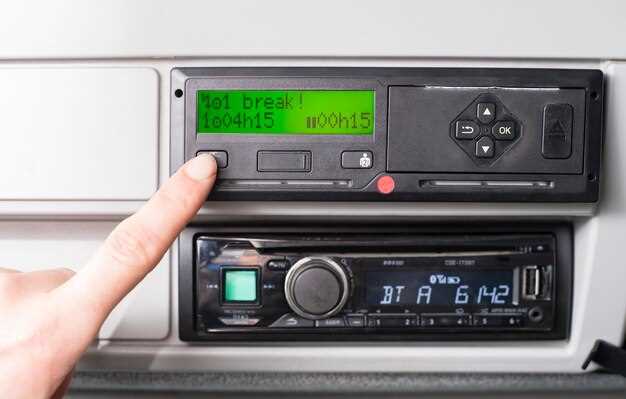
Проверьте поддерживаемые версии Bluetooth устройств перед подключением. Совместимость зачастую зависит от того, какая версия Bluetooth установлена в магнитоле и гаджете. Например, если магнитола поддерживает только Bluetooth 2.0, а гаджет – Bluetooth 4.2 или выше, возможны сложности с соединением и стабильностью передачи данных.
Обратите внимание на диапазон поддержки Bluetooth. Более новые версии обычно работают на более дальнем расстоянии и создают более устойчивое соединение, однако если одно устройство работает на более старой версии, оно может не полностью использовать потенциал другого. В результате, даже при подключении, может возникнуть разрыв в стабильности сигнала.
Проверьте совместимость профилей Bluetooth. Некоторые гаджеты используют определённые профильные стандарты (например, A2DP для передачи аудио). Если магнитола не поддерживает профиль, используемый в вашем устройстве, подключение не случится. Обычно это указывается в технической документации, но лучше убедиться в поддержке ключевых профилей заранее.
Обновление прошивки может помочь. Производители иногда выпускают обновления, расширяющие поддержку новых версий и профилей Bluetooth. Время от времени стоит заглянуть на сайт производителя и установить самые свежие версии программного обеспечения для обеих устройств.
Используйте совместимые адаптеры или внешние модули. Иногда помогает подключение специальных Bluetooth-адаптеров, которые поддерживают необходимую версию или профиль. Такой подход особенно актуален при использовании старых магнитол или гаджетов с устаревшими версиями Bluetooth.
Сравните технические характеристики устройств, чтобы определить, поддерживают ли оба элемента необходимые стандарты. Если выясняется, что один из них использует Bluetooth 3.0, а другой – только 2.1, особенности совместимости могут вызвать трудности. В этом случае лучше искать оборудование с более новой поддержкой стандартов.
Недостаточный заряд батареи подключаемого устройства
Проверьте уровень заряда аккумулятора смартфона или другого устройства, с которого пытаетесь подключиться через Bluetooth. Когда заряд слабый, соединение может прерываться или не устанавливаться вовсе. Зарядите устройство до полного или близкого к нему уровня, чтобы обеспечить стабильную работу Bluetooth-модуля и его корректное обнаружение.
Обратите внимание, что некоторые устройства начинают подавать нестабильный сигнал или отключаются при низком заряде, что мешает связи. Прежде чем попытаться снова подключиться, убедитесь, что устройство достаточно заряжено, и повторите процедуру поиска Bluetooth-сети. Это снизит риск сбоев и ускорит установление соединения.
Если аккумулятор быстро разряжается или не держит заряд, попробуйте временно использовать функцию энергосбережения или отключить фоновые приложения, чтобы снизить нагрузку и повысить стабильность работы Bluetooth модуля. В случае постоянных проблем с аккумулятором стоит подумать о замене батареи или использовании внешних зарядных устройств для повышения надежности соединения во время поездок и долгого использования.
Неактивированный режим обнаружения Bluetooth на гаджете
Проверьте, активирован ли режим обнаружения Bluetooth на вашем устройстве. Если он выключен, магнитола не сможет обнаружить гаджет. Зайдите в настройки Bluetooth вашего устройства и найдите опцию ‘Сделать видимым’ или ‘Режим обнаружения’. Включите эту функцию.
После активации режима обнаружения, убедитесь, что ваше устройство находится в пределах досягаемости магнитолы. Обычно это расстояние не превышает 10 метров. Если вы находитесь слишком далеко, соединение не установится.
Некоторые устройства автоматически отключают режим обнаружения через определенное время для экономии заряда батареи. Если вы не видите магнитолу, попробуйте снова активировать режим обнаружения. Также стоит перезагрузить устройство, чтобы обновить настройки.
Если проблема сохраняется, проверьте наличие обновлений для операционной системы вашего гаджета. Устаревшее программное обеспечение может вызывать сбои в работе Bluetooth. Установите все доступные обновления и повторите попытку подключения.
Интерференция с другими беспроводными устройствами
Проверьте, нет ли рядом с магнитолой других беспроводных устройств, которые могут создавать помехи. Часто это могут быть маршрутизаторы Wi-Fi, беспроводные телефоны или даже микроволновые печи. Эти устройства работают на тех же частотах, что и Bluetooth, что может вызывать проблемы с подключением.
Вот несколько шагов для устранения интерференции:
- Переместите магнитолу подальше от других беспроводных устройств.
- Отключите временно другие устройства, чтобы проверить, улучшится ли связь.
- Измените настройки маршрутизатора Wi-Fi, переключив его на менее загруженную частоту (например, с 2.4 ГГц на 5 ГГц).
Также стоит обратить внимание на наличие металлических предметов или стен, которые могут блокировать сигнал. Попробуйте установить магнитолу в более открытом пространстве для улучшения связи.
Если проблема сохраняется, обновите прошивку магнитолы. Производители часто выпускают обновления, которые могут улучшить работу Bluetooth и устранить проблемы с интерференцией.
Практические методы устранения неполадок Bluetooth

Проверьте, включен ли Bluetooth на вашем устройстве. Убедитесь, что функция активирована в настройках и доступна для поиска.
Перезагрузите оба устройства. Это часто помогает устранить временные сбои в соединении.
Удалите старые подключения. Зайдите в настройки Bluetooth и удалите устройства, которые больше не используются. Это может освободить ресурсы для новых подключений.
Проверьте совместимость устройств. Убедитесь, что оба устройства поддерживают необходимые профили Bluetooth для соединения.
Сбросьте настройки сети. На некоторых устройствах это может помочь восстановить работоспособность Bluetooth. Найдите соответствующий пункт в настройках.
Проверьте наличие обновлений. Убедитесь, что на обоих устройствах установлены последние версии программного обеспечения. Обновления могут содержать исправления для Bluetooth.
Избегайте помех. Убедитесь, что между устройствами нет препятствий, таких как стены или другие электронные устройства, которые могут мешать сигналу.
Если проблема сохраняется, попробуйте использовать другое устройство для подключения. Это поможет определить, связано ли это с конкретным устройством или с магнитолой.
| Метод | Описание |
|---|---|
| Проверка Bluetooth | Убедитесь, что Bluetooth включен на обоих устройствах. |
| Перезагрузка | Перезагрузите устройства для устранения временных сбоев. |
| Удаление старых подключений | Очистите список подключенных устройств от ненужных. |
| Совместимость | Проверьте, поддерживают ли устройства необходимые профили. |
| Сброс настроек сети | Сбросьте настройки сети для восстановления Bluetooth. |
| Обновления | Убедитесь, что установлены последние версии ПО. |
| Избегание помех | Убедитесь, что между устройствами нет препятствий. |
| Проверка другого устройства | Попробуйте подключить другое устройство для диагностики. |
Перезагрузка магнитолы и подключаемого устройства
Перезагрузите магнитолу и устройство, чтобы устранить проблемы с подключением по Bluetooth. Отключите магнитолу от питания на 10-15 секунд, затем включите её снова. Это поможет сбросить временные настройки и устранить возможные сбои.
Для перезагрузки подключаемого устройства, например, смартфона, выполните следующие шаги:
| Устройство | Действия |
|---|---|
| Смартфон (Android) | Нажмите и удерживайте кнопку питания, выберите ‘Перезагрузка’. |
| Смартфон (iOS) | Нажмите и удерживайте кнопку питания и кнопку громкости, пока не появится логотип Apple. |
| Планшет | Нажмите и удерживайте кнопку питания, выберите ‘Перезагрузка’. |
После перезагрузки повторите попытку подключения. Убедитесь, что Bluetooth на обоих устройствах включен и находится в режиме обнаружения. Если проблема сохраняется, проверьте наличие обновлений программного обеспечения для магнитолы и устройства.
Обновление прошивки магнитолы и программного обеспечения гаджета

Регулярно обновляйте прошивку магнитолы и программное обеспечение вашего устройства. Это поможет устранить проблемы с подключением по Bluetooth и улучшить совместимость. Проверьте на сайте производителя наличие новых версий прошивки. Обычно обновления доступны в разделе поддержки или загрузок.
Для обновления магнитолы выполните следующие шаги: скачайте файл обновления на USB-накопитель, подключите его к магнитоле и следуйте инструкциям на экране. Убедитесь, что устройство подключено к источнику питания во время обновления, чтобы избежать сбоев.
Для обновления программного обеспечения гаджета зайдите в настройки Bluetooth, найдите раздел обновлений и следуйте указаниям. Некоторые устройства могут требовать подключения к Wi-Fi для загрузки обновлений.
После завершения обновления перезагрузите оба устройства. Это поможет устранить возможные конфликты и обеспечит корректную работу Bluetooth. Если проблемы сохраняются, рассмотрите возможность сброса настроек до заводских.
Сброс настроек Bluetooth и повторная настройка соединения
Начинайте с сброса настроек Bluetooth на устройстве, чтобы устранить возможные сбои или конфликты. В настройках автомобиля или магнитолы перейдите в раздел, отвечающий за Bluetooth, и выберите вариант ‘Сбросить’ или ‘Удалить все устройства’. Это удалит все сохранённые связи и устранит возможные ошибки в конфигурации.
После сброса перезагрузите устройство, чтобы обновить системные параметры. Затем включите режим поиска Bluetooth на магнитоле и на гаджете. Убедитесь, что оба устройства находятся в зоне действия и что Bluetooth включён на обоих. В списке доступных устройств появится ваше устройство – выберите его и установите новое соединение.
Если соединение не устанавливается, удалите устройство из списка сопряжённых, повторите поиск и попробуйте подключиться заново. В некоторых случаях помогает очистка кэша Bluetooth или обновление программного обеспечения магнитолы.
Обратите внимание на качество сигнала и возможные помехи. Переключение на другую частоту или перезагрузка гаджета могут ускорить процесс. Проверяйте наличие обновлений прошивки магнитолы или смартфона, так как иногда несовместимость именно последних версий вызывает проблемы с сопряжением.
- Удалите устройство из списка сопряжённых
- Перезагрузите оба устройства
- Очистите память Bluetooth – в настройках устройства
- Перезапустите режим поиска и повторите подключение
- Обновите прошивку магнитолы и гаджета при необходимости
—
Sponsor
Проверка настроек совместимости и обновление драйверов
Обратите внимание на совместимость вашей модели магнитолы с используемым Bluetooth-стандартом. Проверьте техническую документацию устройства и сравните его возможности с функциями вашей Bluetooth-обновки. Неподдерживаемые версии могут мешать обнаружению устройств.
Зайдите в диспетчер устройств на компьютере или настройках смартфона и найдите раздел, связанный с Bluetooth. Убедитесь, что драйверы устройства обновлены до последней версии. Для этого перейдите на сайт производителя оборудования или используйте встроенные функции обновления системы. Обновление драйверов исправляет несовместимости и устраняет баги, которые могут блокировать соединение.
Если ваша магнитола подключается через USB или по Ethernet, также проверьте наличие обновлений прошивки. Производители часто выпускают новые версии, исправляющие ошибки и расширяющие совместимость с свежими стандартами Bluetooth.
При сложности в распознавании новых драйверов отключите устройство, извлеките его из системы и повторно подключите после установки последней версии драйвера. Перезагружайте аппаратные компоненты и убедитесь, что драйверы работают корректно, в интерфейсе системы они отображаются без ошибок.
В случае появления ошибок или конфликтов в системе используйте средства восстановления, позволяющие откатить драйвер к предыдущей стабильной версии. Это поможет избежать проблем с совместимостью, вызванных неудачной установкой обновлений.