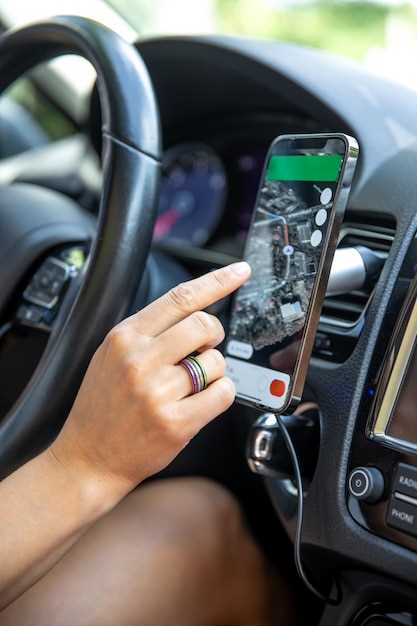
Кнопка Sync помогает быстро синхронизировать настройки мультимедийной системы и смартфона, что облегчает использование навигации, музыки и звонков во время поездки. Нажатием этой кнопки можно соединить устройство с автомобилем и обеспечить доступ к нужным функциям без постоянного переключения между экранами.
Когда вы активируете Sync, можно сразу настроить автоматическую синхронизацию данных, чтобы новые контакты, сообщения и данные о поездке автоматически переносились между устройствами. Это особенно удобно для тех, кто часто пользуется смартфоном в пути. Правильное использование кнопки позволяет избежать лишних действий и сосредоточиться на дороге.
Чтобы правильно ею пользоваться, рекомендуется сначала проверить наличие обновлений системы, потому что от этого зависит корректность работы синхронизации. При подключении телефона через Bluetooth или USB убедитесь, что выбран режим сопряжения, и нажмите кнопку Sync для активации обмена данными. В большинстве случаев процесс занимает менее минуты, после чего все нужные функции окажутся у вас под рукой.
Функции Sync кнопки в автомобиле
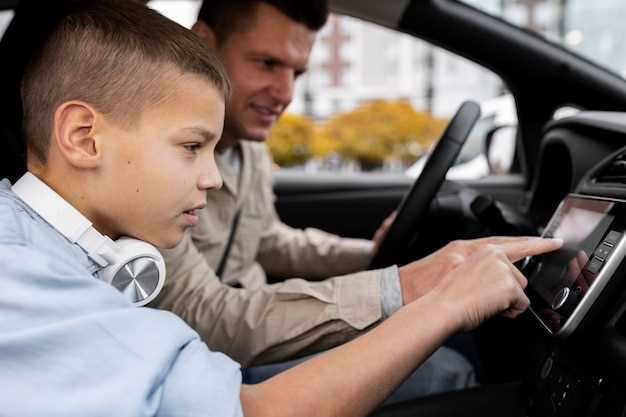
Sync кнопка в автомобиле позволяет быстро и удобно подключать мобильные устройства к мультимедийной системе. Она обеспечивает синхронизацию контактов, музыки и навигации, что делает управление более простым.
При нажатии на Sync кнопку, система автоматически ищет доступные устройства Bluetooth. После успешного подключения, вы можете использовать голосовые команды для управления звонками и воспроизведением музыки. Это позволяет сосредоточиться на дороге, не отвлекаясь на телефон.
Также Sync кнопка может активировать функции, такие как обновление программного обеспечения системы. Это гарантирует, что у вас всегда будет доступ к последним улучшениям и функциям.
Не забывайте проверять совместимость вашего устройства с системой автомобиля. Некоторые функции могут быть недоступны для определенных моделей телефонов. Регулярно обновляйте приложения на своем устройстве для оптимальной работы с автомобилем.
Используйте Sync кнопку для быстрого доступа к любимым трекам и плейлистам. Это значительно упрощает процесс выбора музыки во время поездки.
Что такое Sync кнопка?
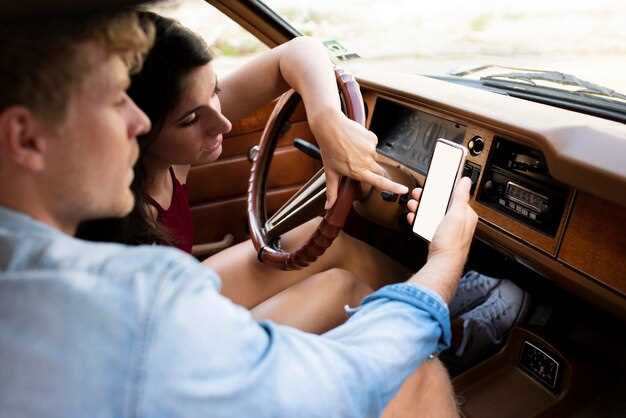
Когда вы нажимаете Sync, система объединяет выбранные параметры, обеспечивая одинаковые настройки на всех подключенных девайсах. Например, активировав эту кнопку, вы можете синхронизировать громкость мультимедийной системы и звонки по Bluetooth, чтобы не менять их вручную при переключении между режимами.
Эта функция особенно полезна при использовании нескольких профилей водителя или совместных устройств, когда важно сохранять единые параметры для всех пользователей. В процессе работы Sync кнопка упрощает управление и ускоряет настройку автомобиля, исключая необходимость делать изменения в каждом устройстве отдельно.
Обратите внимание: перед использованием Sync убедитесь, что все подключенные устройства корректно сопряжены и готовы к синхронизации. Обычно для этого потребуется выбрать соответствующие пункты меню или активировать функцию через дисплей или кнопку на руле.
Основные функции Sync кнопки
Sync кнопка в автомобиле позволяет быстро и удобно подключать мобильные устройства к мультимедийной системе. С ее помощью вы можете синхронизировать контакты, музыку и другие данные, что делает взаимодействие с автомобилем более комфортным.
Одной из ключевых функций является возможность управления голосовыми командами. Просто нажмите кнопку и произнесите команду, чтобы сделать звонок или запустить навигацию, не отвлекаясь от дороги.
Также Sync кнопка обеспечивает доступ к потоковым сервисам. Вы можете слушать любимую музыку или подкасты, просто подключив телефон через Bluetooth. Это позволяет наслаждаться качественным звуком без лишних проводов.
Функция обновления программного обеспечения через Sync также важна. Регулярные обновления обеспечивают исправление ошибок и добавление новых возможностей, что поддерживает актуальность системы.
Не забывайте о безопасности. Sync кнопка позволяет быстро отключить мультимедийную систему, если это необходимо, что может быть полезно в экстренных ситуациях.
Используйте Sync кнопку для управления настройками автомобиля. Вы можете изменять параметры звука, выбирать источники воспроизведения и настраивать другие функции, не отвлекаясь от вождения.
Как Sync кнопка влияет на управление мультимедиа?
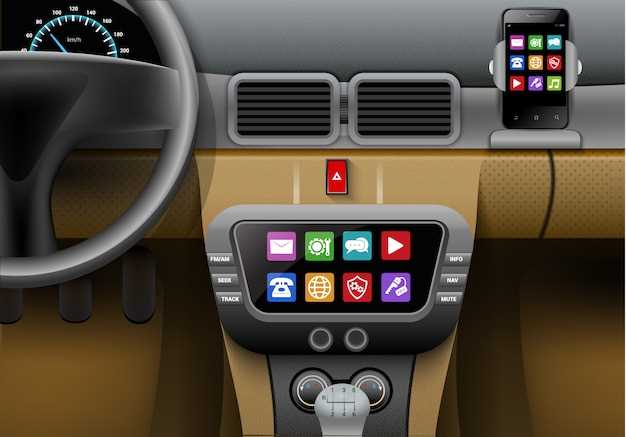
Нажатие кнопки Sync автоматизирует синхронизацию настроек мультимедиа на разных устройствах. Это позволяет вам управлять аудиосистемой, навигацией и подключенными гаджетами с одного источника, избегая переключений между ними. В результате создается более гладкий опыт взаимодействия, особенно при помощи голосовых команд или мультируля.
Использование Sync помогает объединить настройки звука, частоты радио, громкости и источника мультимедиа, сохраняя их при переключении между режимами или источниками. Это особенно удобно при использовании нескольких устройств, например, смартфона и планшета, так как все параметры остаются согласованными без повторного настройка.
Управляя мультимедийными функциями через одну кнопку, вы снижаете количество ненужных команд и ошибок. Например, при соединении с Bluetooth или Android Auto, автоматическая синхронизация обеспечивает мгнов CarPlay или Android Auto без необходимости вручную перестраивать настройки. Это ускоряет доступ к нужной информации и делает взаимодействие более точным.
Выбирая режим Sync, вы можете активировать автоматическое обновление настроек при подключении новых устройств или изменении источников. В результате, ваше мультимедиа получает актуальные параметры без дополнительных команд или ручной настройки, что особенно важно в дороге.
Обращайте внимание на состояние кнопки. Грамотное её использование избавит вас от необходимости повторно регулировать звук или искать музыку. В некоторых моделях она также помогает быстро переключаться между пресетами или профилями, подбирая оптимальные параметры для конкретных условий поездки.
Роль Sync кнопки в системе навигации
Используйте кнопку Sync для синхронизации данных навигационной системы с другими подключенными устройствами, такими как смартфоны или планшеты. Это позволяет автоматически обновлять маршруты, последние карты и настройки без необходимости вручную вводить информацию.
Нажатие этой кнопки активирует синхронизацию, после чего система скачает обновления и настройки, зарегистрированные на сопряженных гаджетах. Благодаря этому ваши карты всегда будут актуальными, а программа навигации – максимально удобной для пользователя.
Встроенные в систему совместные модели позволяют с помощью Sync быстро получать доступ к данным, сохраненным на облачных серверах или других устройствах. Это упрощает планирование маршрутов, особенно при часто меняющихся условиях дорожного движения или новых объектах, появляющихся в вашей местности.
Обратите внимание, что для правильной работы функции потребуется активное интернет-соединение или подключение к облачному сервису. Перед началом синхронизации убедитесь, что все подключаемые устройства настроены и авторизованы для обмена данными.
Использование функции Sync расслабляет необходимость постоянного ручного обновления системы и обеспечивает актуальность информации, что особенно важно при дальних поездках или использовании новых маршрутов.
Практическое использование Sync кнопки
Для подключения вашего смартфона к автомобильной системе нажмите кнопку Sync. Это позволит вам использовать функции телефона, такие как навигация и музыка, через аудиосистему автомобиля.
После нажатия Sync, следуйте инструкциям на экране. Обычно потребуется подтвердить соединение на телефоне. Убедитесь, что Bluetooth включен на устройстве. Если соединение не устанавливается, проверьте, не подключен ли телефон к другой системе.
Используйте голосовые команды для управления функциями. Например, скажите ‘позвонить’ и имя контакта, чтобы инициировать звонок. Это позволяет сосредоточиться на дороге и минимизировать отвлечение.
Для воспроизведения музыки просто скажите ‘воспроизвести’ и название трека или исполнителя. Если у вас есть доступ к стриминговым сервисам, вы сможете управлять воспроизведением через голосовые команды.
Если вы хотите использовать навигацию, просто скажите ‘проложить маршрут до’ и укажите адрес. Система автоматически начнет прокладывать маршрут, предоставляя голосовые подсказки.
Регулярно проверяйте обновления программного обеспечения вашего автомобиля и телефона. Это обеспечит совместимость и улучшит функциональность Sync.
| Функция | Команда |
|---|---|
| Звонок | Позвонить [имя контакта] |
| Музыка | Воспроизвести [название трека] |
| Навигация | Проложить маршрут до [адрес] |
Используйте Sync кнопку для повышения удобства и безопасности во время вождения. Это поможет вам оставаться на связи и наслаждаться поездкой без лишних усилий.
Как подключить смартфон через Sync?
Включите Bluetooth на смартфоне и убедитесь, что он виден для других устройств. В салоне автомобиля нажмите кнопку «Sync» или «Настройка», чтобы перейти в меню управления подключениями. В меню системы выберите опцию «Подключить устройство» или аналогичную. На экране появится список обнаруженных устройств. Выберите свой смартфон из списка. Если на экране появится запрос на подтверждение пароля или кода, сравните его с кодом на телефоне и подтвердите соединение. После этого система Sync автоматически установит соединение и позволит вам использовать функции совместного управления звонками, музыкой и другими приложениями. Помните, что для стабильной работы стоит держать Bluetooth включенным и находиться в радиусе действия устройства. При необходимости обновляйте программное обеспечение системы для устранения возможных ошибок подключения.
Настройка голосовых команд с помощью Sync
Начинайте с регистрации своих часто используемых команд в меню настроек системы Sync. Для этого нажмите кнопку голосового управления на руле или консоли и произнесите команду ‘Настроить голосовые команды’. Следуйте подсказкам на экране, чтобы выбрать конкретные действия, такие как управление навигацией, музыкой или телефонными функциями. Используйте короткие и четкие фразы, чтобы система легко распознавала ваши команды.
После выбора команд убедитесь, что каждое из них распознано правильно, произнося его по нескольку раз. В случае ошибок или недопониманий, переопределите команды через меню настроек, задавая синонимы или альтернативные фразы. Например, для вызова музыки можно добавить фразу ‘включи музыку’ или ‘старт радио’.
Дополнительно, проверьте функцию обучения системы: произнесите команду и подтвердите её правильное выполнение системой. Это помогает повысить точность распознавания, особенно при наличии шумов или неправильных интонациях. Используйте функцию исправления ошибок, если система неправильно распознала команду, чтобы улучшить её работу в будущем.
Обучение голосовых команд регулярно обновляйте по мере добавления новых функций или изменений в использовании автомобиля. Такой подход обеспечивает быстрое выполнение нужных задач без необходимости искать кнопки или меню, делая управление автомобилем более комфортным и безопасным.
Решение распространенных проблем с Sync кнопкой
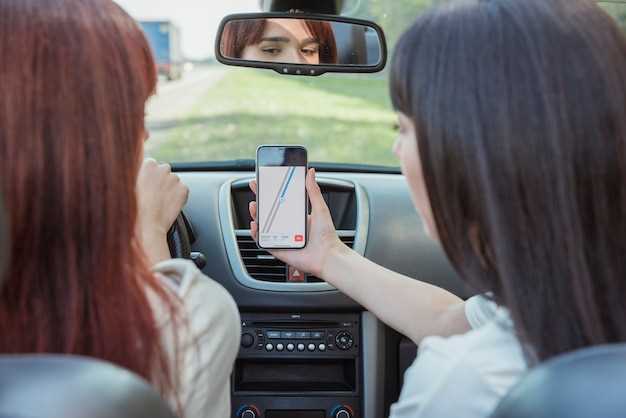
Если после нажатия кнопки Sync система не реагирует, первым шагом проверьте соединение кабеля USB или Bluetooth. Иногда проблема кроется в плохом контакте или отключении устройства. Подключите устройство заново, удостоверившись, что оно правильно вставлено.
Используйте меню настроек системы для проверки актуальной версии программного обеспечения. Обновление до последней версии помогает устранить сбои, связанные с синхронизацией. Для обновления скачайте прошивку с официального сайта производителя и следуйте инструкции на экране.
При возникновении ошибок при синхронизации перезапустите мультимедийную систему автомобиля. Выключите и снова включите питание, чтобы сбросить временные сбои. После этого попробуйте нажать кнопку Sync повторно.
Если функциональность кнопки остается недоступной, проверьте совместимость подключенных устройств. Некоторые версии телефонных приложений или операционных систем могут конфликтовать с автоинтерфейсом. Используйте рекомендованный список устройств и программного обеспечения.
Для автоматической диагностики используйте встроенные функции системы или подключите автомобиль к дилерскому сканеру. Это поможет выявить возможные сбои или ошибки в программном обеспечении, связанные с функциональностью Sync.
| Проблема | Решение |
|---|---|
| Кнопка не реагирует | Проверьте соединения и обновите ПО системы |
| Ошибки синхронизации при подключении | Перезапустите систему, убедитесь в совместимости устройств |
| Превышение лимита подключений | Удалите ненужные устройства из списка сопряженных |
| Неправильное отображение данных | Проведите сброс настроек системы к заводским |
Советы по оптимизации использования Sync
Регулярно обновляйте программное обеспечение Sync. Это обеспечит доступ к последним функциям и улучшениям, что повысит общую производительность системы.
Настройте голосовые команды для быстрого доступа к функциям. Это позволит вам управлять мультимедиа и навигацией, не отвлекаясь от дороги.
Используйте приложение FordPass для управления настройками автомобиля. Оно позволяет контролировать состояние автомобиля, получать уведомления и даже удаленно запускать двигатель.
Синхронизируйте свой смартфон с системой Sync. Это обеспечит доступ к вашим контактам, музыке и приложениям, что сделает поездки более комфортными.
Регулярно очищайте кэш и данные системы. Это поможет избежать зависаний и улучшит отклик интерфейса.
Изучите все доступные функции и настройки. Знание возможностей системы позволит вам максимально использовать ее потенциал.
Используйте Bluetooth для подключения устройств. Это обеспечит стабильное соединение и высокое качество звука при прослушивании музыки или разговоре по телефону.
Обратите внимание на совместимость приложений. Некоторые приложения могут работать лучше с системой Sync, чем другие, поэтому выбирайте те, которые оптимизированы для вашего автомобиля.