
Обратите внимание на цвет и форму значков, чтобы сразу понять статус системы или конкретной задачи. Зеленый значок обычно означает, что всё в порядке и можно продолжать работу без лишних проверок. Желтые или оранжевые сигналы предупреждают о возможных проблемах, требующих дополнительного внимания. Красный – сигнал о критическом сбое или ошибке, который нужно устранить немедленно, чтобы минимизировать возможные потери. Запомните: правильное понимание и своевременное реагирование на эти показатели помогает сохранять эффективность работы системы и предотвращает распространение ошибок.
Оценивайте расположение значков на панели: важные уведомления часто размещают в центре или в верхней части, чтобы обеспечить быстрый доступ. Используйте возможность настройки панели, отбирая только наиболее важные значки, чтобы не перегружать визуальные восприятия и сохранять фокус. Постоянное отслеживание и понимание, зачем нужны именно эти индикаторы, помогает избежать лишних действий и своевременно реагировать на любые изменения в системе.
Понимание значков на панели гранта
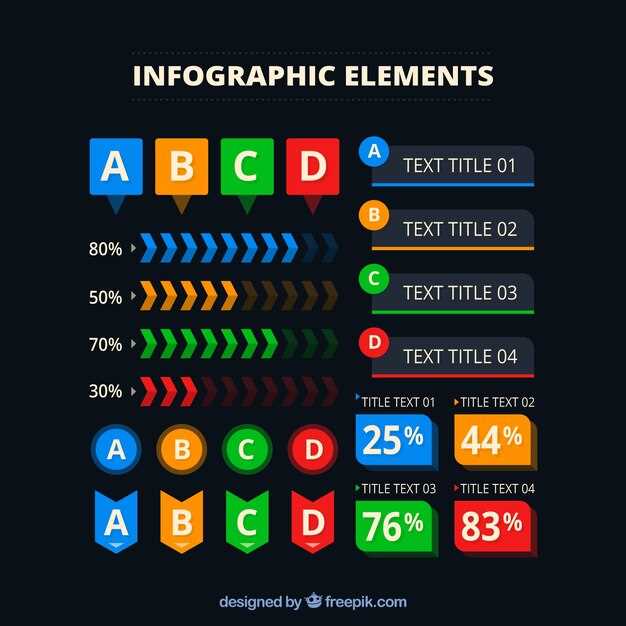
Обратите внимание на значки, которые отображаются на панели гранта. Каждый из них несет определенную информацию о статусе вашего проекта. Например, значок с зеленым галочкой указывает на успешное выполнение задачи, тогда как красный крестик сигнализирует о возникших проблемах.
Значок с желтым восклицательным знаком предупреждает о необходимости проверки или дополнительного внимания к определенным аспектам. Это может быть связано с недостающими данными или необходимостью обновления информации. Регулярно проверяйте эти значки, чтобы избежать задержек в работе.
Также обратите внимание на значки, связанные с финансами. Они могут указывать на статус финансирования, необходимость подачи отчетов или наличие неиспользованных средств. Убедитесь, что вы понимаете, что каждый значок означает, чтобы эффективно управлять ресурсами.
Не забывайте о значках, которые отображают взаимодействие с другими участниками проекта. Они могут указывать на новые комментарии, задачи или изменения, требующие вашего внимания. Быстрая реакция на такие уведомления поможет поддерживать командную работу на высоком уровне.
Регулярно обновляйте свои знания о значках, так как их значения могут меняться с обновлениями системы. Это поможет вам оставаться в курсе и эффективно использовать панель гранта для достижения целей проекта.
Что означают различные значки?
Каждый значок на панели гранта имеет свое значение и помогает быстро ориентироваться в функционале. Например, значок с изображением документа указывает на доступ к отчетам и документации проекта. Нажав на него, вы сможете просмотреть все связанные материалы и обновления.
Значок с графиком сигнализирует о статистике и аналитике. Он предоставляет доступ к данным о прогрессе проекта, включая ключевые показатели и метрики. Это поможет вам отслеживать эффективность и вносить необходимые коррективы.
Значок уведомлений, обычно представленный в виде колокольчика, информирует о новых сообщениях или обновлениях. Регулярно проверяйте его, чтобы не пропустить важные уведомления от команды или системы.
Значок настроек, как правило, выглядит как шестеренка. Он позволяет изменять параметры проекта, включая настройки доступа и уведомлений. Убедитесь, что вы правильно настроили доступ для всех участников.
Значок помощи, часто изображаемый в виде вопросительного знака, предоставляет доступ к справочным материалам и руководствам. Используйте его, если возникнут вопросы по функционалу или процессам.
Каждый значок упрощает взаимодействие с системой и помогает эффективно управлять проектом. Регулярно обращайте внимание на их значения, чтобы максимально использовать доступные ресурсы.
Как различать важные и второстепенные значки?
Обратите внимание на цвет и яркость значков: важные обычно выделяются насыщенными оттенками и не мерцают, чтобы привлекать внимание. Второстепенные же часто выполнены в менее ярких оттенках и могут сочетаться с фоном, чтобы не отвлекать от основных элементов.
Оцените расположение: значки, связанные с состоянием системы или критическими уведомлениями, обычно размещены в наиболее заметных местах – в верхней или нижней части панели, рядом с основной информацией. Второстепенные – могут быть расположены в боковых или менее заметных зонах.
Обратите внимание на символы: важные значки используют универсальные опознавательные символы – например, замок для безопасности или треугольник для предупреждения. В то время как второстепенные знаки могут иметь более специфические или редко используемые изображения.
Следите за статусом: значки, обозначающие ошибки или важные обновления, чаще всего напоминают о себе всплывающими окнами или звуковыми сигналами, тогда как второстепенные значки отображают менее срочную информацию.
Обратите внимание на описание: при наведении курсора или щелчке по значку появляется краткое пояснение. Важные обычно сопровождаются четким уточнением причины или рекомендации, второстепенные – дополнительной или необязательной информацией.
Постоянно анализируйте привычную картинку: с опытом вы научитесь быстро отличать, какой значок требует немедленного внимания, а какой – можно оставить на потом. Помните, своевременное реагирование на важные знаки помогает избегать проблем и оптимизировать работу системы.
Значки, указывающие на статус заявки
Обратите внимание на значки, расположенные на панели рядом с каждой заявкой. Они помогают быстро определить текущий статус и принять необходимые действия без лишних задержек. Например, зеленый значок с галочкой означает, что заявка одобрена, и можно приступать к следующему этапу. Желтый значок с часами указывает на задержку или ожидание подтверждения, что требует проверки документов или уточнения деталей. Красный крест показывает отклонение заявки, что влечет за собой необходимость внесения исправлений или повторного оформления.
Для облегчения отслеживания статусов рекомендуется регулярно проверять обновления и устанавливать новые значки сразу по мере их появления. Так вы будете вовремя реагировать на изменения и избегать просрочек. Используйте фильтры и сортировку по значкам, чтобы быстро сосредоточиться на заявках, требующих немедленного внимания, и исключить отвлекающие факторы. Важно помнить: разные типы значков дают разные подсказки. Например, значок с восклицательным знаком говорит о необходимости проверки документов, а пиктограмма с часами – о задержке в процессе рассмотрения.
| Значок | Описание | Действия |
|---|---|---|
| Зеленая галочка | Заявка одобрена и прошла успешно | Можете планировать следующий этап работы |
| Желтый часовой | Заявка находится в ожидании или задерживается | Проверьте документацию и уточните причины |
| Красный крест | Заявка отклонена или требует доработки | Проанализируйте причины и подготовьте исправления |
| Значок с восклицательным знаком | Необходима проверка или дополнительное подтверждение | Проверьте сопровождающие документы и уточнения |
Как значки влияют на процесс подачи гранта?

Значки на панели гранта служат индикаторами статуса и уровня готовности вашей заявки. Они помогают быстро оценить, какие элементы требуют внимания. Например, значок ‘недостаточно информации’ сигнализирует о необходимости дополнить заявку конкретными данными, что может ускорить процесс рассмотрения.
Обратите внимание на цветовую кодировку значков. Красные значки обычно указывают на критические ошибки, которые необходимо исправить, в то время как зеленые означают, что все в порядке. Это позволяет сосредоточиться на наиболее важных аспектах заявки, минимизируя время на исправления.
Используйте значки для отслеживания прогресса. Если вы видите, что значок ‘ожидание’ долго не меняется, это может быть сигналом о необходимости связаться с грантодателем для уточнения статуса. Регулярное обращение к значкам помогает поддерживать активный контроль над процессом.
Не забывайте о значках, связанных с требованиями к документам. Если какой-либо документ отсутствует, это может стать причиной задержки. Убедитесь, что все необходимые файлы загружены и соответствуют требованиям, чтобы избежать проблем на этапе подачи.
Внимательно следите за обновлениями значков в процессе подачи. Иногда они могут изменяться в зависимости от действий грантодателя или изменений в правилах. Быстрая реакция на такие изменения поможет вам оставаться на шаг впереди и повысит шансы на успешное получение гранта.
Практическое использование значков
Размещайте значки с метками или типами задач на панели гранта, чтобы быстро ориентироваться в статусе проектов и их этапах. Например, используйте зеленые значки для обозначения завершенных задач и красные – для срочных или просроченных. Это сократит время поиска информации и повысит контроль над прогрессом.
Настраивайте уведомления, связанные с определенными значками, чтобы своевременно реагировать на важные события. Если заметили значок с напоминанием – сразу проверьте его содержимое и выполните необходимые действия. Такой подход помогает избегать пропуска критичных сроков.
Создавайте собственные значки для ключевых целей или критериев оценки. Например, значки с приоритетами или ответственными лицами ускорят распределение задач и обеспечат прозрачность выполнения. Применяйте цветовые сочетания для выделения разных категорий, чтобы визуально разделять задачи и процессы.
Используйте значки для фильтрации данных в списках или таблицах. Отфильтровать по определенным меткам помогают показывать только важное или актуальное, что уменьшает информационный шум и повышает продуктивность работы.
Обучайте команду работать с системой значков, внедряя стандартные обозначения и практики. Консистентное использование обеспечит единое восприятие информации всеми участниками проекта и снизит риск ошибок или недопониманий.
Как интерпретировать уведомления от значков?
Обратите внимание на цвета значков: зеленый обычно обозначает успешно выполненную задачу или завершение процесса, синий – информационные сообщения, желтый или оранжевый – предупреждения, а красный сигнализирует о необходимости срочных действий или ошибок.
Чтение числа внутри значка поможет определить количество новых уведомлений или задач, требующих внимания. Например, увеличение цифры указывает на новые события или обновления, а уменьшение – на их обработку.
Различайте тип уведомлений: формы, всплывающие окна или звуковые оповещения могут сигнализировать о разной степени важности. Не игнорируйте сообщения с признаками предупреждения или ошибок, даже если они выглядят незначительными.
Обратите внимание на расположение значков на панели: если уведомление появляется возле иконки, связанной с почтой или сообщениями, – это может означать поступление новых писем или сообщений. Аналогично, значки ресурсов или настроек могут сигнализировать о статусе систем или устройств.
Настраивайте приоритет уведомлений: отключайте или уменьшайте яркость значков, связанные с низкой важностью, чтобы не отвлекаться. Внимательно реагируйте на те, что требуют ваших действий или предоставляют важную информацию о состоянии системы или задач.
Удаляйте или скрывайте уведомления после их прочтения, чтобы не создавать информационный хлам. В системе часто есть настройки для автоматической очистки или архивации старых сообщений.
Соединяйте уведомления с конкретными действиями: например, при появлении значка с предупреждением о нехватке памяти закройте ненужные программы или очистите временные файлы. Такие шаги позволяют поддерживать систему в оптимальном состоянии.
Советы по оптимизации работы с панелью гранта

Регулярно проверяйте статус всех установленных значков, чтобы быстро выявлять и реагировать на изменения. Устраивайте ежедневную проверку, чтобы вовремя заметить задержки или ошибки в процессе, и таким образом минимизировать риск пропуска важных задач.
Настраивайте фильтры и сортировки по приоритетам, чтобы сосредоточиться на самых важных компонентах, исключая отвлекающие элементы. Используйте метки и цветовые обозначения для быстрого распознавания статусных изменений и срочности задач.
Автоматизируйте повседневные операции, такие как напоминания и уведомления, чтобы не тратить время на рутинные действия. Рационально распределяйте задачи между командой, выделяя ответственным только нужную информацию и уменьшая вероятность ошибок.
Обменивайтесь данными с коллегами через встроенные инструменты, такие как комментарии и обмен файлами, чтобы обеспечить единый поток информации и избегать дублирования работы. Регулярные обсуждения помогают своевременно выявлять узкие места и оперативно находить решения.
Используйте отчеты о выполнении и анализируйте их, чтобы выявлять слабые места в процессе. На основе собранных данных корректируйте стратегию работы, чтобы повысить эффективность использования панели и добиться лучших результатов.
Ошибки, которых следует избегать при использовании значков
Не размещайте одинаковые значки внутри группы без четкой выделенной функции. Это вызывает путаницу и снижает эффективность визуальной навигации.
Избегайте использования слишком мелких значков, которые невозможно разобрать на расстоянии. Это ухудшает восприятие и мешает быстрому пониманию информации.
Старайтесь не объединять разные по смыслу значки в один блок без ясной границы. Смешивание символов создает визуальный шум и усложняет интерпретацию.
Не допускайте неправильного выбора цвета значков. Используйте контрастные оттенки, чтобы они были хорошо видны и не сливались с фоном.
Не злоупотребляйте количеством значков на одной панели. Перенасыщение мешает фокусировке и ухудшает восприятие информации.
Избегайте использования значков, не соответствующих контексту или функции. Это вводит пользователя в заблуждение и снижает доверие к интерфейсу.
Не игнорируйте подписание значков там, где это необходимо. Отсутствие подписи мешает понять предназначение символа, особенно при использовании новых или редких иконок.
Обратите внимание, чтобы значки были в едином стиле. Разнородные визуальные решения выглядят недоработанными и отвлекают от основной информации.
Не используйте анимации или мигание значков без необходимости. Такие эффекты отвлекают и отвлекают пользователя при работе с важными функциями.
Как использовать значки для отслеживания прогресса?
Используйте значки для визуализации достижений и отслеживания прогресса. Они помогают сосредоточиться на целях и мотивируют к дальнейшим действиям.
Вот несколько рекомендаций:
- Определите ключевые этапы: Разделите проект на конкретные задачи и назначьте значки за их выполнение. Это создаст четкую структуру и позволит видеть прогресс.
- Создайте систему значков: Разработайте уникальные значки для различных уровней достижения. Например, используйте разные цвета или формы для обозначения простых и сложных задач.
- Регулярно обновляйте статус: Обновляйте значки по мере выполнения задач. Это поможет поддерживать мотивацию и даст ощущение завершенности.
- Делитесь успехами: Публикуйте свои достижения в команде или на платформе, где работаете. Это создаст атмосферу поддержки и вдохновит других.
- Анализируйте результаты: Периодически оценивайте, какие значки были получены и какие задачи остались невыполненными. Это поможет скорректировать планы и улучшить подход к работе.
Значки не только визуализируют прогресс, но и делают процесс более увлекательным. Используйте их, чтобы поддерживать высокий уровень вовлеченности и достигать поставленных целей.


