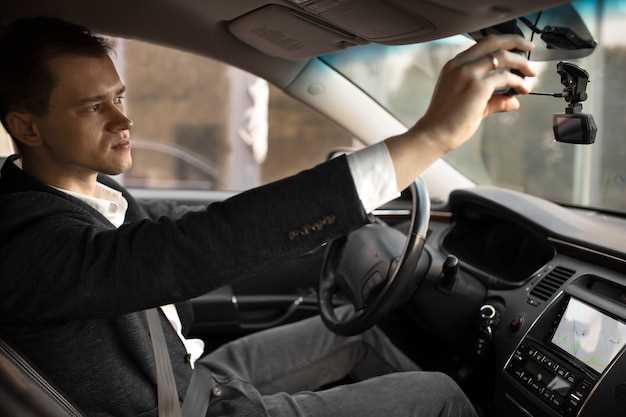
Начинайте использование видеорегистратора с проверки его питания и подключения. Перед первым запуском убедитесь, что устройство подключено к автомобилю согласно инструкции, и аккумулятор заряжен. Не забудьте вставить карту памяти, поскольку именно на нее сохраняются все видеозаписи.
Проверьте режим работы системы. Обычно включение происходит нажатием кнопки питания или автоматической активацией при запуске двигателя. В большинстве случаев устройства автоматически начинают запись при запуске двигателя – это удобно и исключает пропуск важных моментов.
Обратите внимание на настройку режима записи. Современные модели позволяют выбрать длительность ролика, качество изображения и режим хранения файлов. Правильная настройка поможет вам оперативно находить нужные записи и экономит память устройства.
Используйте кнопку переключения режимов или меню для быстрого доступа. Некоторые модели предоставляют функцию обнаружения движения или циклической записи, что позволяет оптимально управлять файлами и избегать засорения памяти лишь нерелевантными данными.
Регулярно проверяйте работу видеорегистратора. После первых дней эксплуатации убедитесь, что устройство стабильно включается и сохраняет видеозаписи без ошибок. Удерживайте настройки под рукой – иногда потребуется их корректировка, чтобы записывать только важные моменты.
Как правильно запускать видеорегистратор Дозор перед началом поездки
Перед началом поездки убедитесь, что видеорегистратор Дозор полностью заряжен. Подключите его к источнику питания, если это необходимо. Проверьте, что карта памяти установлена и имеет достаточный объем свободного места.
Включите устройство, нажав на кнопку питания. Убедитесь, что индикатор питания загорелся, что подтверждает его работу. После включения дождитесь, пока видеорегистратор завершит начальную загрузку и перейдет в режим записи.
Настройте параметры записи, если это требуется. Выберите нужное разрешение и режим записи, например, циклическую запись или запись по движению. Эти настройки можно изменить в меню устройства.
Перед тем как отправиться в путь, проверьте, что камера правильно направлена. Убедитесь, что обзор не закрыт, и что устройство фиксирует нужный участок дороги. При необходимости отрегулируйте угол наклона.
После всех проверок нажмите кнопку записи. Убедитесь, что индикатор записи активен. Теперь вы готовы к поездке, и видеорегистратор будет фиксировать все важные моменты на дороге.
Подготовка устройства к работе: подключение и зарядка
Подключите видеорегистратор к источнику питания с помощью прилагаемого USB-кабеля. Убедитесь, что разъемы надежно соединены, чтобы избежать перебоев в работе устройства.
Зарядите аккумулятор до полного уровня. Обычно это занимает около 2-3 часов. Индикатор на экране покажет, когда зарядка завершена. Не используйте устройство во время зарядки, чтобы избежать перегрева.
После зарядки отключите кабель и проверьте, что устройство включается. Если видеорегистратор не запускается, попробуйте перезагрузить его, удерживая кнопку питания в течение нескольких секунд.
Для подключения к автомобилю используйте автомобильное зарядное устройство, которое также должно быть в комплекте. Убедитесь, что оно совместимо с вашим видеорегистратором. Подключите его к прикуривателю и проверьте, что устройство начинает заряжаться.
Настройте время и дату на устройстве, чтобы записи были корректными. Это можно сделать в меню настроек. Убедитесь, что все параметры установлены правильно перед началом использования.
Настройка режима записи и автоматического включения
Для начала установите режим постоянной записи, выбрав соответствующую опцию в меню настроек видеорегистратора. Обычно она называется ‘Непрерывная запись’ или ‘Законченное видео’. Это обеспечит автоматическую фиксацию всей ситуации на дороге или в салоне, без необходимости ручного запуска.
Включите функцию автоматического включения при запитке устройства через параметры ‘Автоматическое включение’ или ‘При подключении питания’. Обычно ее активируют с помощью переключателя или галочки в настройках. После этого регистратор запустит запись автоматически при включении автомобиля или подключении питания, исключая необходимость нажимать кнопку вручную.
Настройте временные параметры, если есть возможность, чтобы избежать длинных и ненужных фрагментов. Например, установите автоматическое прекращение записи через определённое время без движения и последующее её возобновление.
Проверьте, что выбран нужный режим качества видеозаписи и разрешение дисплея, чтобы балансировать между качеством видео и размером файла. Также настройте чувствительность датчика G-сигнала, чтобы событие с ударом или резким движением автоматически инициировало сохранение текущего файла и исключило его перезапись.
Произведите тестовую запись, включив устройство и проверив работу автоматического режима. Убедитесь, что оно запускается без задержки, и видео сохраняется корректно после отключения питания. Регулярно проверяйте настройки, чтобы убедиться в их актуальности для условий эксплуатации.
Проверка работоспособности камеры и ленты памяти
Для проверки камеры включите видеорегистратор и убедитесь, что изображение отображается на экране. Проверьте наличие хорошего качества видеозаписи, изменяя ракурс и освещение. Обратите внимание на четкость изображения и отсутствие искажений. Воспроизведите записанное видео, чтобы убедиться, что звук и картинка передаются корректно. Если картинка размыта или есть провалы, попробуйте перезагрузить устройство или очистить объектив.
Проверьте работу ленты памяти, вставив карту или флешку. Убедитесь, что устройство её распознает, и данные успешно записываются. Проверьте свободное место на карте и наличие доступа к файлам через другие устройства. Создайте короткую тестовую запись и воспроизведите её, чтобы убедиться в отсутствии ошибок или пропусков.
Если обнаружите проблемы с изображением или записью, восстановите настройки камеры или попробуйте заменить карту памяти. Не забудьте регулярно выполнять такие проверки, чтобы избежать непредвиденных ситуаций во время поездки. Надежный контроль работоспособности поможет гарантировать, что видеофиксирование будет работать без сбоев в любой ситуации.
Настройка даты, времени и конфигурации видеозаписи
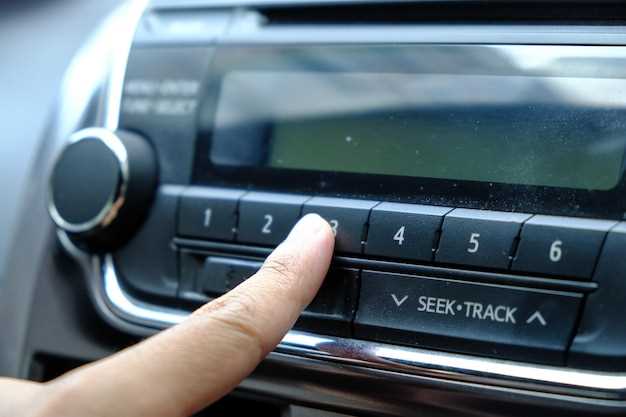
Для правильной работы регистратора обязательно установите точное текущие дату и время. Перейдите в меню настроек, выберите раздел ‘Дата и время’ и вручную введите актуальные значения или активируйте автоматическую синхронизацию через GPS или сеть, если эта функция доступна. Точное время гарантирует правильное восприятие меток на записях и облегчает поиск нужных сегментов.
При настройке конфигурации видеозаписи установите желаемий режим записи: постоянная, по событию или по расписанию. В каждом случае определите параметры качества видео и разрешение – для ежедневного мониторинга подойдёт нормальный режим, а для случаев, требующих высокой детализации – высокое качество. Включите опцию циклической записи, чтобы избежать переполнения карты памяти: старое видео будет стираться автоматически, освобождая место для новых файлов.
Настройте параметры звука, если это предусмотрено моделем. Решите, нужен ли вам запись звука вместе с видео или лучше оставить его отключенным, чтобы экономить память и защитить приватность. Также проверьте настройки детекции движения и события, чтобы регистратор автоматически сохранял важные кадры при срабатывании датчиков.
После внесения всех параметров сделайте тестовую запись, чтобы проверить, работают ли дата, время и выбранные настройки корректно. Регулярно перепроверяйте и обновляйте эти параметры, особенно после перехода на летнее или зимнее время, чтобы избежать ошибок в записях и обеспечить точное отображение данных.
Проверка работы датчиков и включение режима охраны при необходимости
Регулярно проверяйте работу датчиков, чтобы гарантировать их надежность. Для этого выполните следующие шаги:
- Убедитесь, что видеорегистратор включен и находится в режиме ожидания.
- Активируйте каждый датчик по очереди. Например, пройдите мимо датчика движения и наблюдайте за его реакцией.
- Проверьте, срабатывает ли сигнализация при активации датчиков. Если сигнализация не срабатывает, проверьте соединения и батареи.
Если все датчики работают корректно, переходите к включению режима охраны:
- На главном экране видеорегистратора найдите кнопку ‘Режим охраны’.
- Нажмите на кнопку и подтвердите активацию режима. Убедитесь, что индикатор режима охраны загорелся.
- Проверьте, что все датчики активированы и готовы к работе.
При необходимости отключите режим охраны, нажав ту же кнопку. Убедитесь, что все датчики возвращаются в состояние ожидания.
Регулярная проверка и правильная настройка системы охраны обеспечат вашу безопасность и защиту имущества.
Как правильно эксплуатировать видеорегистратор Дозор в ходе использования
Перед началом движения убедитесь, что устройство полностью заряжено или подключено к питанию. Это гарантирует непрерывную запись без перебоев. Запустите видеорегистратор, нажав кнопку питания и убедитесь, что фиксируется изображение на экране. Настройте режим записи, выбрав нужную конфигурацию файла (циклическая или по событию).
Рекомендуется регулярно проверять корректность работы устройства через предварительный просмотр информации на экране. Обратите внимание на качество записи и наличие места на карте памяти. Желательно очищать файлы с самых старых записей, чтобы не переполнялась память, и обеспечить свободное пространство для новых данных.
При использовании в условиях сильных морозов или жары избегайте выключения и включения устройства короткими интервалами, так как это может сократить срок службы батареи. В случае длительного хранения отключайте видеорегистратор и извлекайте карту памяти, чтобы избежать повреждений и сохранить отснятый материал.
| Рекомендация | Детали |
|---|---|
| Настройка режима записи | Выбирайте между циклической записью или записью по событию для оптимизации использования памяти. |
| Проверка работы | Периодически просматривайте записи через дисплей или на компьютере, подключив карту памяти. |
| Обновление прошивки | Периодически скачивайте и устанавливайте последние версии программного обеспечения с официального сайта производителя. |
| Управление памятью | Регулярно удаляйте ненужные файлы, чтобы избежать переполнения карты, и используйте карты высокой скорости без ошибок. |
| Хранение устройства | При длительных перерывах отключайте от питания, храните в сухом и прохладном месте и избегайте падений. |
Настройка режимов записи: цикличность, качество, датчик движения
Установите цикличность записи на 1, 3 или 5 минут. Это позволит вашему видеорегистратору автоматически перезаписывать старые файлы, освобождая место на карте памяти. Рекомендуется выбирать 3 минуты для оптимального баланса между качеством и объемом памяти.
Настройте качество записи в зависимости от ваших нужд. Выберите высокое качество для важных поездок, чтобы получить четкие детали, или среднее для повседневных поездок. Обычно видеорегистраторы предлагают разрешение 1080p или 720p. Высокое разрешение занимает больше места, поэтому учитывайте объем вашей карты памяти.
Активируйте датчик движения, чтобы видеорегистратор начинал запись при обнаружении движения. Это полезно для парковки, когда вы хотите зафиксировать возможные инциденты. Убедитесь, что датчик настроен на чувствительность, соответствующую вашим условиям. Слишком высокая чувствительность может привести к ложным срабатываниям.
Регулярно проверяйте настройки, чтобы убедиться, что они соответствуют вашим требованиям. Это поможет избежать неприятных ситуаций и обеспечит надежную запись важных моментов.
Обработка и сохранение видеозаписей: файлами, метками и архивированием
Сохраняйте видеозаписи на внешние носители, такие как USB-накопители или жесткие диски. Это обеспечит надежное хранение и доступ к записям в любое время. Используйте формат MP4 для совместимости с большинством устройств и программ.
Добавляйте метки к важным записям. Это упростит поиск нужных файлов в будущем. Например, пометьте записи с происшествиями или важными моментами, чтобы быстро их находить.
Регулярно архивируйте старые записи. Установите график, например, раз в месяц, чтобы переносить устаревшие файлы на облачные сервисы или внешние накопители. Это освободит место на устройстве и упростит управление данными.
Используйте программное обеспечение для обработки видео, чтобы обрезать ненужные фрагменты и улучшить качество записи. Программы, такие как Adobe Premiere или DaVinci Resolve, предлагают множество инструментов для редактирования.
Не забывайте о безопасности. Шифруйте важные записи, чтобы защитить их от несанкционированного доступа. Это особенно актуально для записей, содержащих личные данные или конфиденциальную информацию.
Следите за состоянием накопителей. Регулярно проверяйте их на наличие ошибок и повреждений. Это поможет избежать потери данных и обеспечит надежное хранение видеозаписей.
Рекомендации по эксплуатации при разных погодных условиях и освещении
При дождливой погоде убедитесь, что видеорегистратор защищен от влаги. Используйте специальные чехлы или установите его в защищенное место. Регулярно проверяйте объектив на наличие капель воды, которые могут ухудшить качество записи.
В условиях сильного солнечного света используйте солнцезащитные козырьки или фильтры, чтобы избежать бликов и засветов. Это поможет сохранить четкость изображения и улучшить видимость деталей на записи.
При низкой освещенности активируйте режим ночной съемки, если он доступен. Убедитесь, что видеорегистратор настроен на максимальную чувствительность к свету. Это позволит получить более качественные записи в темное время суток.
В снежную погоду следите за тем, чтобы объектив не был заблокирован снегом или льдом. Регулярно очищайте его, чтобы избежать искажений изображения. Также учитывайте, что яркий снег может привести к переэкспонированию, поэтому настройте яркость записи.
При тумане или плохой видимости используйте режимы, которые улучшают контрастность. Это поможет лучше различать объекты на записи. Убедитесь, что видеорегистратор установлен правильно, чтобы минимизировать влияние искажений от тумана.
Следите за температурными условиями. При сильном морозе видеорегистратор может работать медленнее. Убедитесь, что он находится в теплом месте, когда не используется. В жаркую погоду избегайте перегрева устройства, устанавливая его в тени.
Общение с прошивками и настройка дополнительных функций
Для начала, убедитесь, что у вас установлено актуальное программное обеспечение для вашего видеорегистратора. Проверьте на сайте производителя наличие обновлений прошивки. Если обновление доступно, скачайте его и следуйте инструкциям по установке. Обычно это делается через USB-накопитель или по Wi-Fi.
После обновления прошивки, зайдите в меню настроек устройства. Здесь вы найдете раздел, посвященный дополнительным функциям. Настройте параметры записи: выберите разрешение видео, частоту кадров и режим записи (постоянная, по движению или по событию). Эти настройки влияют на качество записи и объем занимаемого места на карте памяти.
Обратите внимание на функции, такие как G-сенсор и парковочный режим. G-сенсор автоматически защищает записи в случае резкого торможения или удара. Настройте чувствительность сенсора в меню, чтобы избежать ложных срабатываний. Парковочный режим активируется автоматически, когда двигатель выключен, и позволяет записывать события, происходящие вокруг автомобиля, даже когда вы не находитесь рядом.
Также рассмотрите возможность подключения к мобильному приложению, если ваше устройство это поддерживает. Это позволит вам управлять настройками, просматривать записи и получать уведомления на смартфон. Убедитесь, что приложение обновлено до последней версии для стабильной работы.
Не забывайте периодически проверять состояние карты памяти. Форматируйте ее в настройках устройства, чтобы избежать проблем с записью. Рекомендуется использовать карты памяти с высокой скоростью записи, чтобы обеспечить качественную запись видео в высоком разрешении.
Следуя этим рекомендациям, вы сможете максимально эффективно использовать возможности вашего видеорегистратора и настроить его под свои нужды.