
Переставить радиостанции на андроид автомагнитоле просто. Откройте меню настроек вашего устройства и найдите раздел «Радио». Здесь вы увидите список всех сохраненных станций. Выберите станцию, которую хотите переместить, и нажмите на нее.
После этого выберите опцию «Переместить» или «Изменить порядок». На экране появится возможность перетаскивать станции. Удерживайте выбранную станцию и переместите ее в нужное место в списке. После завершения изменений не забудьте сохранить настройки, нажав на кнопку «Сохранить» или «Применить».
Если вы хотите добавить новую станцию, просто найдите ее в поиске и сохраните в списке. Это позволит вам легко управлять любимыми радиостанциями и быстро переключаться между ними во время поездки.
Подготовка к настройке радиостанций
Перед началом настройки радиостанций убедитесь, что ваш автомобильный магнитофон включен и находится в режиме радио. Проверьте, что антенна подключена и работает корректно. Это обеспечит стабильный прием сигналов.
Затем подготовьте список радиостанций, которые хотите сохранить. Убедитесь, что у вас есть информация о частотах, чтобы быстро находить нужные станции. Если у вас есть предпочтения по жанрам музыки или программам, запишите их для удобства.
Также проверьте уровень сигнала в вашем районе. Если вы находитесь в зоне с плохим приемом, возможно, стоит рассмотреть использование внешней антенны для улучшения качества звука.
Не забудьте ознакомиться с инструкцией к вашему магнитофону. В ней могут быть указаны особенности настройки, которые помогут избежать ошибок. Если у вас есть возможность, обновите прошивку устройства для улучшения функциональности.
После выполнения этих шагов вы будете готовы к настройке радиостанций. Это упростит процесс и сделает его более приятным.
Проверка совместимости автомагнитолы с Android
Перед настройкой радиостанций убедитесь, что ваша автомагнитола поддерживает функцию Android Auto или Android-взаимодействие. Проверьте техническую документацию устройства или инструкции, указано ли наличие соответствующего протокола или модуля.
Обратите внимание на требования по версии Android на смартфоне: большинство современных магнитол требуют минимум Android 8.0 или выше. Это обеспечит правильное функционирование приложений и беспроводных соединений.
Подключение через Bluetooth и USB требуют совместимости и поддержки соответствующих стандартов, таких как A2DP для аудио или USB Audio Class. Проверьте наличие этих опций в характеристиках вашей магнитолы и смартфона.
При использовании беспроводных каналов убедитесь, что оба устройства поддерживают технологии Bluetooth 4.0 или выше, а также наличие поддержки профильов для обмена медиа и сообщений.
Некоторые автомагнитолы дополнительно требуют установки фирменного приложения или прошивки последней версии. Посетите сайт производителя или свяжитесь с техподдержкой, чтобы уточнить актуальные параметры.
Обратите внимание на наличие обновлений системы магнитолы, которые улучшают совместимость с Android-устройствами. Регулярное обновление программного обеспечения поможет избежать проблем при подключении и работе приложений.
Обновление программного обеспечения устройства
Регулярно проверяйте наличие обновлений для вашего устройства. Это поможет улучшить производительность и устранить возможные ошибки. Зайдите в настройки автомагнитолы и найдите раздел «Обновление ПО» или «Система». Обычно он находится в меню «О устройстве».
Если доступно обновление, следуйте инструкциям на экране. Убедитесь, что устройство подключено к Wi-Fi, чтобы избежать затрат на мобильный интернет. Также рекомендуется подключить автомагнитолу к зарядному устройству, чтобы избежать разрядки во время обновления.
После завершения загрузки обновления, устройство может перезагрузиться. Это нормальный процесс. Не отключайте питание во время установки, чтобы избежать повреждения системы. После перезагрузки проверьте, что обновление прошло успешно, и наслаждайтесь новыми функциями.
Если обновление не доступно, периодически проверяйте его наличие, так как производители выпускают новые версии для улучшения работы устройства. Это поможет вам оставаться в курсе последних изменений и улучшений.
Подключение к сети Wi-Fi для загрузки обновлений
Перейдите в настройки магнитолы и найдите раздел Wi-Fi или сеть. Включите Wi-Fi, чтобы устройство начало сканировать доступные сети.
Выберите вашу домашнюю или рабочую сеть из списка доступных точек доступа. Введите пароль, если сеть защищена, и подтвердите подключение.
После успешного соединения убедитесь, что устройство показывает статус подключения в настройках Wi-Fi. Это гарантирует, что обновления смогут загружаться без перебоев.
Активируем автоматическую загрузку обновлений, чтобы не пропустить важные исправления и новые функции. Обычно это делается в разделе обновлений или системы.
Для скорости загрузки убедитесь, что сигнал стабилен и соединение не прерывается. При слабом сигнале попробуйте расположить устройство ближе к маршрутизатору или подключитесь через кабель Ethernet, если есть такая возможность.
Проверьте наличие обновлений, запустив ручную проверку или дождитесь автоматической проверки. Оставляйте магнитолу включенной на время загрузки, чтобы процесс прошел без ошибок.
Изучение интерфейса приложения для радио
Откройте приложение для радио на вашей андроид автомагнитоле. На главном экране вы увидите список доступных радиостанций. Используйте сенсорный экран для прокрутки списка. Для быстрого поиска нужной станции воспользуйтесь строкой поиска в верхней части экрана.
Каждая радиостанция отображает название и логотип. Нажмите на название, чтобы начать воспроизведение. В процессе прослушивания вы можете увидеть информацию о текущем треке, а также кнопки для управления воспроизведением: пауза, перемотка и добавление в избранное.
В правом верхнем углу расположены настройки. Здесь можно изменить качество звука, выбрать режим воспроизведения и настроить автоматическое обновление списка станций. Обратите внимание на раздел «Избранное», где вы можете сохранять любимые радиостанции для быстрого доступа.
Если вы хотите настроить эквалайзер, найдите соответствующий раздел в меню. Это позволит вам адаптировать звук под ваши предпочтения. Не забудьте проверить наличие обновлений приложения, чтобы использовать все новые функции.
Изучите интерфейс, чтобы быстро находить нужные функции и наслаждаться прослушиванием радио без лишних усилий.
Процесс перестановки радиостанций

Откройте меню радиостанций на вашей автомагнитоле. Обычно это можно сделать, нажав кнопку ‘FM’ или ‘AM’.
Выберите радиостанцию, которую хотите переместить. Для этого используйте кнопки переключения или сенсорный экран.
Нажмите и удерживайте кнопку, соответствующую текущей радиостанции. На экране появится меню с опциями.
Выберите опцию ‘Переместить’ или ‘Изменить порядок’. Это может быть обозначено иконкой с стрелками.
Теперь выберите новое место для радиостанции. Используйте кнопки для перемещения вверх или вниз по списку.
Подтвердите изменения, нажав кнопку ‘OK’ или ‘Сохранить’. После этого радиостанция будет перемещена на новое место в списке.
Повторите процесс для других радиостанций, если необходимо. Убедитесь, что порядок соответствует вашим предпочтениям.
Завершите настройку, выйдя из меню. Теперь ваши радиостанции расположены так, как вам удобно.
Выбор радиостанции для перестановки
Перед началом настройки определите, какие радиостанции вы чаще всего слушаете и сохраните их в памяти автомагнитолы. Для этого найдите нужную волну, проверяя качество сигнала и звук. Обратите внимание на помехи и стабильность приема, выбирая станцию, которая держит сигнал без перебоев.
Определите диапазон частот, подходящий для вашего региона, чтобы не ошибиться с подбором. Если есть возможность, тестируйте несколько станций, чтобы понять, какая из них звучит лучше на вашем устройстве. Громкость должна быть достаточной, без искажения, и не мешать окружающим.
Используйте встроенные функции автонастройки или ручного поиска, чтобы быстро найти желаемую станцию. При этом убедитесь, что выбранная частота не пересекается с другими станциями, вызывающими помехи. Чтобы облегчить поиск в будущем, запомните номера ячеек памяти для наиболее прослушиваемых радиостанций.
Обратите внимание на наличие RDS (распределение радиоданных), которое позволяет автоматически получать название радиостанции и облегчить навигацию по сеткам. Тогда в процессе перестановки вам не придется запоминать сложные номера – достаточно выбрать станцию по названию, которая отображается на экране.
Использование функции перетаскивания для изменения порядка

Чтобы изменить порядок радиостанций на андроид автомагнитоле, воспользуйтесь функцией перетаскивания. Это простой и интуитивно понятный процесс.
Следуйте этим шагам:
- Откройте приложение радиостанций на вашей автомагнитоле.
- Перейдите в список сохранённых радиостанций.
- Нажмите и удерживайте радиостанцию, которую хотите переместить.
- Перетащите её в нужное место в списке. Вы увидите, как другие радиостанции подстраиваются под новое положение.
- Отпустите радиостанцию, чтобы зафиксировать её новое местоположение.
После этого порядок радиостанций изменится, и вы сможете легко находить любимые станции. Если необходимо, повторите процесс для других радиостанций.
Эта функция позволяет быстро настраивать список под ваши предпочтения, делая использование автомагнитолы более удобным.
Сохранение изменений и проверка работы
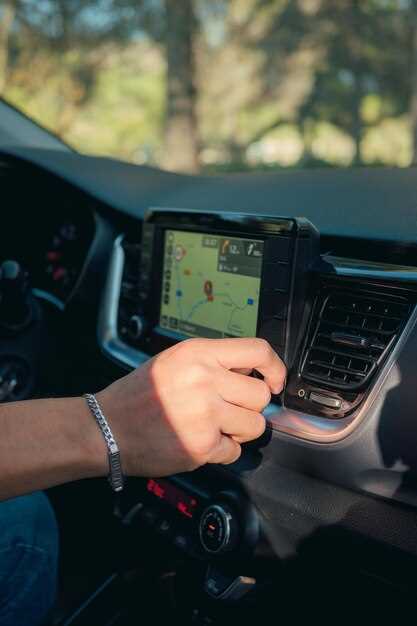
После того как вы переставили радиостанции, обязательно сохраните изменения. Найдите кнопку Сохранить или Применить в меню настроек. Нажмите на нее, чтобы зафиксировать новые настройки. Это действие предотвратит потерю ваших предпочтений при перезагрузке устройства.
Затем проверьте работу радиостанций. Перейдите в режим прослушивания и переключитесь на каждую из сохраненных станций. Убедитесь, что звук чистый, а станции загружаются без задержек. Если вы заметили проблемы, попробуйте заново настроить их или проверьте соединение с антенной.
Если все работает корректно, вы можете наслаждаться любимыми радиостанциями. В случае возникновения трудностей, обратитесь к руководству пользователя вашей автомагнитолы или на сайт производителя для получения дополнительной информации.
Удаление ненужных радиостанций из списка
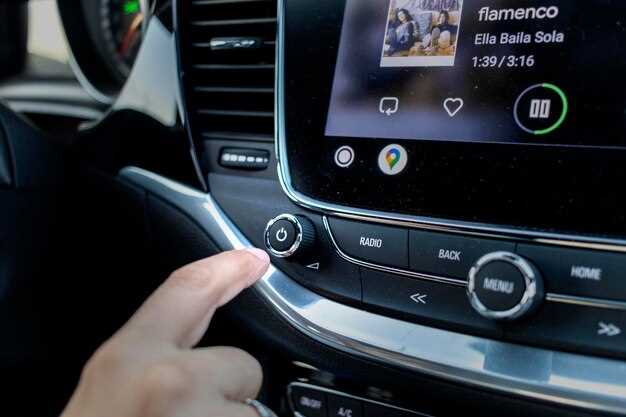
Чтобы удалить ненужные радиостанции, откройте меню вашего автомагнитолы и перейдите в раздел ‘Радио’.
Следуйте этим шагам:
- Выберите радиостанцию, которую хотите удалить, с помощью кнопок навигации.
- Нажмите и удерживайте кнопку ‘Сохранить’ или ‘Изменить’ (в зависимости от модели). На экране появится меню с опциями.
- Выберите пункт ‘Удалить’ или ‘Удалить из списка’.
- Подтвердите удаление, нажав ‘Да’ или ‘ОК’.
После этого радиостанция исчезнет из вашего списка. Повторите процесс для других ненужных станций.
Если вы хотите очистить весь список, найдите опцию ‘Сбросить список’ в меню настроек радиоприемника. Это удалит все сохраненные радиостанции сразу.
Регулярно обновляйте список, чтобы он соответствовал вашим предпочтениям и не загромождался ненужными станциями.
Настройка автоматического поиска радиостанций

Для запуска автоматического поиска радиостанций нажмите на кнопку ‘Поиск’ или ‘Автопоиск’ в меню настроек вашей магнитолы. Обычно эта функция активируется одним нажатием, после чего устройство начнет сканировать диапазон радио для обнаружения доступных станций.
При выборе диапазона поиска укажите нужный диапазон – FM или AM. В большинстве случаев магнитола предлагает выбрать стандартный диапазон, но при необходимости можно задать пользовательский диапазон вручную.
После начала автоматического поиска устройство перебирает частоты в выбранном диапазоне, удерживая каждый найденный сигнал на пульте или в списке станций. В процессе поиска лучше избегать интенсивных движений или помех, чтобы улучшить качество обнаружения.
По завершении поиска радиостанции появятся в списке или на дисплее. Некоторые магнитолы позволяют сохранить найденные частоты автоматически, что ускоряет последующие настройки.
| Рекомендации по настройке поиска |
|---|
| Обновляйте список станций периодически, чтобы сохранять актуальные радиовещания. |
| Если устройство позволяет, установите уровень сигнала для фильтрации слабых станций и повышения качества прослушивания. |
| Используйте функцию поиска при наличии сильных помех, чтобы автоматически найти наиболее стабильные радиочастоты. |