Подготовка и выбор программных инструментов для создания загрузочной карты
Выберите подходящее программное обеспечение для создания загрузочной карты. Рекомендуется использовать такие инструменты, как Win32 Disk Imager или Rufus. Эти программы позволяют записывать образы на USB-накопители и SD-карты, что необходимо для загрузки.
Убедитесь, что у вас есть доступ к образу загрузочной карты. Обычно его можно найти на сайте производителя магнитолы или на специализированных форумах. Проверьте целостность файла, используя хеш-суммы, чтобы избежать ошибок при записи.
Подготовьте USB-накопитель или SD-карту. Форматируйте устройство в файловую систему FAT32, так как это наиболее совместимый формат для большинства магнитол. Используйте встроенные инструменты операционной системы или сторонние программы, такие как SD Formatter.
После подготовки устройства откройте выбранную программу для записи образа. Выберите файл образа и укажите устройство, на которое будет производиться запись. Убедитесь, что выбрано правильное устройство, чтобы избежать потери данных.
Запустите процесс записи и дождитесь его завершения. После этого безопасно извлеките устройство. Теперь вы готовы к загрузке карты на магнитолу. Проверьте, что все работает корректно, подключив устройство к магнитоле и следуя инструкциям по установке.
Определение модели и типа магнитолы для совместимости

Сначала проверьте документацию к вашей магнитоле. Обычно в ней указаны модель и тип устройства. Если документация отсутствует, посмотрите на корпус магнитолы. На большинстве моделей информация о модели размещена на наклейке или в виде гравировки.
Затем определите тип магнитолы. Существуют разные категории: стандартные, мультимедийные, с поддержкой Bluetooth и навигации. Убедитесь, что вы знаете, какие функции вам нужны, чтобы выбрать подходящую загрузочную карту.
Также обратите внимание на совместимость с форматом файлов. Некоторые магнитолы поддерживают только определенные форматы, такие как MP3 или WAV. Убедитесь, что ваша загрузочная карта соответствует этим требованиям.
Не забудьте проверить версию прошивки магнитолы. Иногда обновления могут добавить новые функции или улучшить совместимость с различными форматами. Если у вас есть доступ к интернету, посетите сайт производителя для получения актуальной информации.
Если у вас есть возможность, обратитесь к форумам или сообществам, посвященным вашей модели магнитолы. Там можно найти полезные советы и рекомендации от других пользователей, которые уже прошли через этот процесс.
Скачивание и подготовка программ для записи загрузочного файла

Выберите программу для записи образов на флешку. Рекомендуем использовать Rufus или Etcher. Эти приложения просты в использовании и поддерживают различные форматы образов.
Скачайте Rufus с официального сайта. Убедитесь, что вы выбираете последнюю версию. После загрузки запустите программу. Она не требует установки и работает сразу.
Если выбрали Etcher, скачайте его с сайта balena.io. Установите программу, следуя инструкциям на экране. Etcher также доступен для Windows, macOS и Linux.
Подготовьте флешку. Подключите её к компьютеру и убедитесь, что на ней нет важных данных, так как все будет удалено. В Rufus выберите вашу флешку в разделе ‘Устройство’.
Загрузите образ загрузочной карты. Обычно это файл с расширением .iso. Убедитесь, что источник надежный, чтобы избежать проблем с безопасностью.
В Rufus выберите загруженный образ в разделе ‘Выбор’. Установите параметры, такие как файловая система (обычно FAT32) и схема разделов (MBR или GPT в зависимости от вашего устройства).
Нажмите ‘Старт’ для начала записи. Подтвердите предупреждение о форматировании флешки. Дождитесь завершения процесса, это займет несколько минут.
После завершения записи закройте программу и безопасно извлеките флешку. Теперь она готова к использованию для загрузки на магнитоле.
Запись образа прошивки на карту через выбранное программное обеспечение

Выберите подходящее программное обеспечение для записи образа прошивки на карту. Рекомендуются такие инструменты, как Rufus, Etcher или Win32 Disk Imager. Эти программы просты в использовании и поддерживают различные форматы образов.
Скачайте и установите выбранное приложение. Убедитесь, что у вас есть права администратора для выполнения установки.
Подключите карту памяти к компьютеру. Проверьте, что она распознана системой. Рекомендуется использовать карту с минимальным объемом 8 ГБ для большинства прошивок.
Запустите программу записи. В интерфейсе выберите вашу карту памяти в качестве целевого устройства. Будьте внимательны, чтобы не выбрать неправильный диск, так как все данные на нем будут удалены.
Загрузите образ прошивки. Нажмите на кнопку выбора файла и укажите путь к загруженному образу. Убедитесь, что файл имеет правильный формат, например, .img или .iso.
Настройте параметры записи. В некоторых программах можно выбрать режим записи, например, ‘Быстрая запись’ или ‘Проверка после записи’. Выберите нужный вариант в зависимости от ваших предпочтений.
Начните процесс записи. Нажмите кнопку ‘Записать’ или ‘Начать’. Дождитесь завершения операции. Время записи зависит от размера образа и скорости карты памяти.
После завершения записи программа предложит вам проверить целостность данных. Рекомендуется выполнить эту проверку, чтобы убедиться в корректности записи.
Извлеките карту памяти из компьютера. Используйте безопасное извлечение, чтобы избежать повреждения данных. Теперь карта готова к использованию в магнитоле.
Тестирование созданного носителя и запуск процедуры загрузки в магнитоле
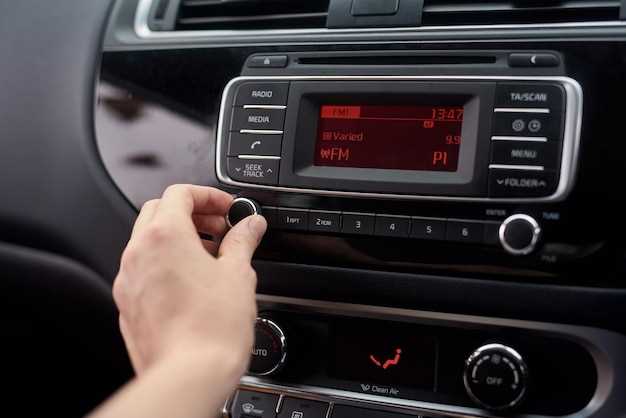
Подключите USB-носитель к магнитоле. Убедитесь, что устройство распознается. На экране магнитолы должно появиться сообщение о подключении. Если этого не произошло, проверьте, правильно ли отформатирован носитель и соответствует ли он требованиям магнитолы.
Перейдите в меню магнитолы и найдите раздел, отвечающий за обновление или загрузку. Обычно он называется ‘Обновление ПО’ или ‘Загрузка’. Выберите этот пункт и следуйте инструкциям на экране. Если магнитола поддерживает автоматическое обновление, она начнет процесс самостоятельно.
Если магнитола не распознает носитель, попробуйте использовать другой USB-порт или другой носитель. Иногда проблема может заключаться в несовместимости форматов. Убедитесь, что вы используете FAT32 или exFAT, так как другие форматы могут не поддерживаться.
После успешного распознавания носителя и начала загрузки, следите за процессом. На экране появится индикатор выполнения. Не отключайте магнитолу и не извлекайте носитель до завершения процесса. Это может привести к сбоям в работе устройства.
По завершении загрузки магнитола перезагрузится автоматически. Проверьте, обновилось ли программное обеспечение, зайдя в меню настроек. Если все прошло успешно, вы увидите новую версию ПО.