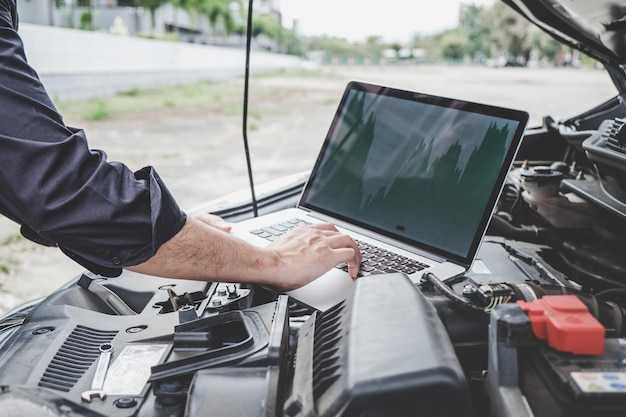
Первый этап включает подключение устройства к компьютеру с помощью подходящего кабеля. Убедитесь, что порт USB работает исправно, чтобы избежать проблем с передачей данных. Производители часто рекомендуют использовать оригинальный кабель для лучшей совместимости.
После подключения важно установить необходимое программное обеспечение. Обычно его можно найти на официальном сайте. Следует обратить внимание на совместимость версии программы с вашим устройством.
Запустив программу, выберите нужный раздел для настройки параметров. Ознакомьтесь с интерфейсом: уделите внимание каждому пункту меню. Каждый параметр может повлиять на работу устройства. Рекомендуется тщательно проверять внесенные изменения перед сохранением.
После внесения всех необходимых изменений сохраните настройки и отключите устройство от компьютера. Проверьте, функционирует ли оно корректно, проводя тестовые запуски в различных режимах. Это поможет убедиться в стабильной работе и отсутствии сбоев.
Подготовка к подключению бортового компьютера
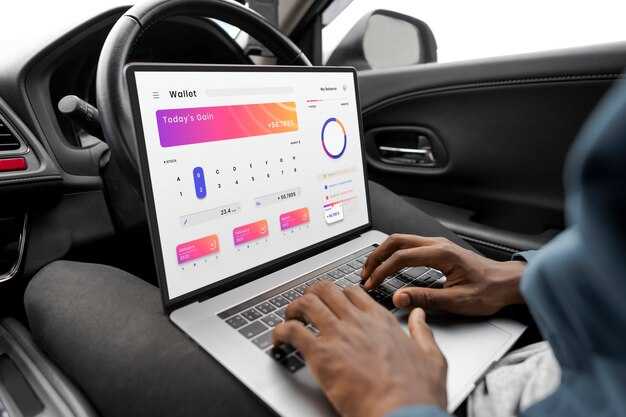
Соберите необходимые инструменты: USB-кабель, предназначенный для связи с устройством, и программное обеспечение, совместимое с моделью. Проверяйте, имеется ли драйвер на официальном сайте, он обеспечит правильную работу оборудования.
Очистите интерфейс автомобиля от грязи. Это предотвратит повреждения разъёмов и ухудшение качества сигнала. Убедитесь в наличии необходимых уплотнителей для защиты от влаги.
Проверьте наличие свободного места на HDD или SSD, чтобы избежать проблем с установкой софта. Необходим минимум 500 МБ для основной программы и обновлений.
Задействуйте защитный софт на ПК. Это убережёт от вирусов и защищает данные во время установки. Отключите антивирус, если он мешает подключению оборудования.
Подключите кабель к порту автомобиля и к компьютеру. Дождитесь, пока система распознает новое устройство. Убедитесь, что все соединения надёжные и не имеют повреждений. При наличии ошибок проверьте, правильно ли подсоединили кабели.
Перезагрузите ПК перед запуском приложения. Это позволит избежать конфликта программ и упростит процесс подключения. Убедитесь, что ПРОСАЛЬНЫЕ приложения не запускаются вместе с ОС.
Соблюдайте инструкции производителя. Каждый тип устройства требует своих шагов для успешного взаимодействия. Откройте документацию на модель для получения деталей о настройках и требованиях.
Установка необходимого программного обеспечения на ПК
Первым делом загрузите с официального сайта компании-разработчика файл с программным обеспечением. Убедитесь, что версия ПО совместима с вашей операционной системой.
После загрузки выполните установку. Для этого дважды щелкните по загруженному файлу и следуйте инструкциям на экране. Не забудьте ознакомиться с условиями лицензионного соглашения.
Во время установки выберите необходимые компоненты, если такая опция предоставляется. Это позволит оптимизировать функционал для ваших задач.
После завершения установки откройте приложение. В большинстве случаев потребуется ввести лицензионный ключ, если он предусмотрен.
Для подключения вспомогательных устройств воспользуйтесь USB-портами вашего компьютера. Убедитесь, что все драйверы установлены корректно. Проверьте наличие обновлений для софта через встроенное меню.
Рекомендуется также ознакомиться с документацией программы для получения максимальной информации о функциях и возможностях. Здесь же можно найти советы по устранению неполадок.
| Шаг | Описание |
|---|---|
| 1 | Скачать ПО с официального сайта. |
| 2 | Запустить установочный файл. |
| 3 | Следовать указаниям мастера установки. |
| 4 | Ввести лицензионный ключ (если требуется). |
| 5 | Подключить необходимые устройства и обновить драйверы. |
| 6 | Изучить документы и рекомендации по программе. |
Подключение бортового компьютера к ПК через USB
Убедитесь, что ваш гаджет имеет USB-разъем, а также совместимый кабель для соединения с ПК. Подключите один конец кабеля к устройству, а другой – к USB-порту на компьютере.
После подключения устройство может автоматически определиться. Если этого не произошло, откройте менеджер устройств на ПК и выполните поиск нового оборудования. Убедитесь, что драйверы установлены корректно. Иногда потребуется вручную установить драйвера с сайта производителя или с компакт-диска, прилагаемого к устройству.
Откройте специализированное программное обеспечение, предназначенное для работы с устройством. В некоторых случаях может потребоваться скачать и установить приложение с официального сайта, например, dzlh.ru.
После запуска приложения выберите подключенное устройство из списка и дождитесь его инициализации. Функции и доступные настройки будут доступны для изменения и контроля.
Проверьте связь, отправив тестовые команды. Это поможет убедиться в корректной работе соединения. Если возникли проблемы с синхронизацией, проверьте настройки подключения и совместимость программного обеспечения.
Первоначальная настройка программного обеспечения
Установите актуальную версию драйверов для устройства, загружая их с официального сайта производителя. Обратите внимание на совместимость с операционной системой вашего компьютера.
Подключите устройство к компьютеру с помощью USB-кабеля. Проверьте, определяется ли устройство в файловом менеджере или менеджере устройств. Если оно не отображается, смените порт USB или используйте другой кабель.
Запустите программное обеспечение, предварительно установленное на компьютере. Если программа отсутствует, загрузите её с официального ресурса. Следуйте указаниям установщика, выбрав необходимые компоненты и пути установки.
После установки откройте приложение и ознакомьтесь с основными функциями. Вам может понадобиться создать учетную запись, чтобы получить доступ ко всем возможностям программы.
Настройте параметры подключения, указав правильный COM-порт, если требуется. Войдите в меню настроек и установите желаемые параметры связи. Убедитесь, что соединение активно, протестировав передачу данных.
Обновите прошивку устройства, если это предусмотрено. В меню обновлений выберите опцию загрузки последней версии прошивки, следуя инструкциям. Это позволит оптимизировать производительность и устранить возможные недостатки.
Сохраните изменения и перезапустите программу. Убедитесь, что все настройки активны, и протестируйте устройство, выполняя базовые функции.
Настройка параметров бортового компьютера через интерфейс
Подключите устройство к ноутбуку с установленным специализированным программным обеспечением. Убедитесь в наличии необходимых драйверов для распознавания оборудования. Откройте приложение, выберите ваш автомобиль из списка доступных моделей.
В главном меню перейдите в раздел параметров. Здесь вы увидите перечень доступных настроек, таких как отображение данных о расходе топлива, состоянии двигателя и многом другом. Выберите интересующий пункт. Например, для изменения отображаемого расхода топлива кликните на соответствующую опцию и внесите требуемые изменения.
Некоторые системы позволяют устанавливать предупреждающие сигналы при достижении определённых значений. Чтобы активировать данную возможность, найдите раздел оповещений и задайте необходимые пороги.
По завершении изменений сохраните настройки, нажав на кнопку «Сохранить» или «Применить». После этого разъедините устройство с ПК и перезагрузите систему автомобиля для применения новых параметров.
Если возникли трудности, проверьте правильность соединения и повторите процедуру. В случае необходимости обратитесь к руководству пользователя для вашего конкретного устройства.
Проверка связи между ПК и бортовым компьютером

Сначала убедитесь, что используемый кабель исправен и подключен плотно. Проверьте, что у вас установлены необходимые драйвера на персональном устройстве. Для этого зайдите в диспетчер устройств и убедитесь, что нет никаких конфликтов или ошибок с подключением.
Следующим шагом запустите программное обеспечение, предназначенное для взаимодействия с системой вашего автомобиля. При отсутствии связи проверьте настройки подключения: скорость передачи данных и тип соединения. Эти параметры должны соответствовать требованиям устройства.
Попробуйте выполнить команду для диагностики. Например, используйте встроенные инструменты для отправки запроса на чтение данных. Реакция с устройства подтвердит связь между ними.
Если данные не передаются, проверьте настройки брандмауэра или антивируса на вашем ПК. Возможно, они блокируют соединение. При необходимости внесите изменения в их настройки для разрешения доступа.
После успешной проверки не забудьте сохранить настройки и протестировать работоспособность системы с помощью выполнения тестовых команд или запросов, чтобы убедиться, что все функционирует корректно.
Обновление прошивки бортового компьютера
Скачайте последнюю версию прошивки с официального сайта производителя. Убедитесь, что файл соответствует модели вашего устройства.
Подключите автомобиль к компьютеру с помощью USB-кабеля. Убедитесь, что соединение стабильное, чтобы избежать ошибок при передаче данных.
Запустите программное обеспечение, предназначенное для обновления. Войдите в систему, используя предоставленные инструкции, и выберите файл прошивки для загрузки.
- Убедитесь, что выбрана правильная версия прошивки.
- Следуйте указаниям программы для выполнения обновления.
После завершения процесса отключите кабель и перезапустите систему. Проверьте, что версия прошивки обновилась, зайдя в меню настроек устройства.
Если возникли проблемы во время обновления, попробуйте выполнить процесс заново или обратитесь в техническую поддержку.
Не забывайте регулярно проверять наличие обновлений, чтобы поддерживать исправную работу устройства и добавлять новые функции.
Настройка датчиков и показателей
Откройте программное обеспечение для работы с устройством. Перейдите в раздел, отвечающий за параметры датчиков. Выберите конкретные датчики, которые необходимо проверить и корректировать. Убедитесь, что они правильно подключены и распознаются системой.
Для каждого датчика установите соответствующие единицы измерения. Например, для температуры используйте Цельсий или Фаренгейт, для давления выберите бар или PSI. Обратите внимание на необходимость калибровки. При необходимости выполните калибровку, следуя инструкциям на экране.
Настройте пороги срабатывания для предупреждений. Установите минимальные и максимальные значения для каждого параметра, чтобы система могла выдавать оповещения в случае превышения данных значений. Это позволит избежать критических ситуаций во время эксплуатации.
Проверяйте актуальность данных, получаемых от датчиков. Если значения не совпадают с ожидаемыми, повторите процедуру настройки или обратитесь к документации на оборудование. При необходимости обновите прошивку датчиков, чтобы обеспечить их корректную работу с программным обеспечением.
После завершения настройки проведите тестирование. Просмотрите данные в реальном времени и убедитесь, что все параметры отображаются корректно. Если возникнут проблемы, рассмотрите возможность переподключения или замены неисправных датчиков.
Сохранение и экспорт конфигурации
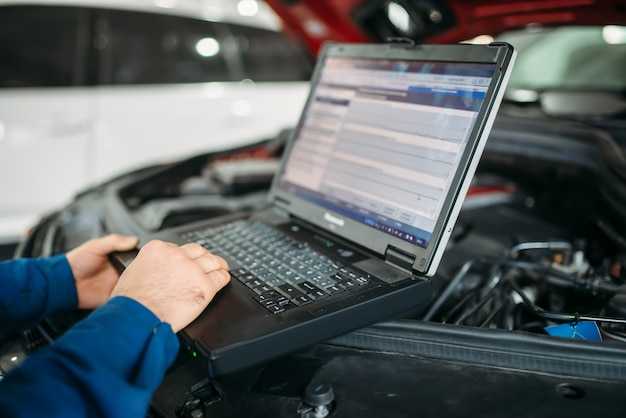
Выбор формата для сохранения данных – важный этап. Рекомендуется использовать стандартные форматы, такие как .xml или .json, так как они обеспечивают совместимость с большинством программных решений.
1. Перейти в меню настроек. Найдите раздел, отвечающий за сохранение или экспорт настроек.
2. Выберите необходимый формат. Убедитесь, что выбранный формат поддерживает все параметры, которые вы хотите сохранить.
3. Установите имя файла. Название должно отражать содержание, чтобы позже не возникало путаницы.
4. Укажите место сохранения. Оптимальный вариант – создать отдельную папку для конфигураций, чтобы их было легко найти.
5. Нажмите на кнопку «Сохранить» или «Экспортировать». Дождитесь сообщения об успешном завершении операции.
6. Проверьте созданный файл. Откройте файл в текстовом редакторе, чтобы убедиться, что данные сохранились корректно.
При необходимости, можно сделать резервную копию конфигурации на облачное хранилище для дополнительной безопасности.
Регулярно сохраняйте изменения, чтобы избежать потери данных. Установите напоминание о периодической проверке и обновлении экспортированных файлов.
Тестирование работоспособности бортового компьютера на автомобиле
Подключите диагностический сканер к разъему OBD-II вашего транспортного средства. Убедитесь, что устройство включено и показывает связь.
Запустите двигатель. Проверьте, отображает ли экран основные данные, такие как скорость, обороты и параметры двигателя. Если информация не загружается или отображается неправильно, выполните сброс всех настроек.
Для проверки корректности работы датчиков зафиксируйте значения на дисплее, прокатитесь по маршруту и сравните их с показаниями другого прибора, если он доступен. Обратите внимание на отклонения.
Используйте функции тестирования, доступные в ПО. Напротив каждого параметра выберите тестирование и следите за изменением данных при изменении условий. Это поможет выявить возможные неисправности или неправильные настройки.
Запустите тесты на наличие ошибок. Если система обнаружит неисправности, она выдаст соответствующие коды. Запишите их и проанализируйте по руководству пользователя.
Проверьте функцию отображения предупреждений и сигналов. Примените все известные триггеры для срабатывания индикаторов, таких как открытые двери или проблемы с тормозами.
Обратите внимание, что после завершения всех действий рекомендуется сохранить конфигурации и настройки. Это позволит при повторном подключении избежать неполадок и ошибок.