
Лучшее решение для расширения функциональности BossMini – это установка специализированного мультимедийного приложения, которое превращает вашу магнитолу в полноценный центр развлечений и навигации. Оно обеспечивает плавную работу, широкие возможности кастомизации и поддержку различных форматов медиа, что делает каждый поход за рулем более комфортным и безопасным.
Перед началом использования важно выбрать программное обеспечение, идеально подходящее под модель BossMini и ваши потребности. Обычно такие приложения совместимы с большинством популярных форматов аудио и видео, предлагают встроенные карты и голосовое управление, что значительно облегчает управление устройством во время движения. В этой статье вы найдете обзор лучших вариантов, их особенности и практичные советы по настройке, чтобы сделать вашу магнитолу максимально функциональной и удобной в использовании.
Выбор и установка приложения для BossMini: что нужно знать
Выберите приложение, совместимое с вашей магнитолой BossMini. Обратите внимание на такие приложения, как Android Auto или Apple CarPlay, которые обеспечивают удобный интерфейс и доступ к функциям вашего смартфона.
Перед установкой проверьте, что ваше устройство поддерживает выбранное приложение. Для этого ознакомьтесь с техническими характеристиками магнитолы и требованиями приложения.
Установите приложение через официальный магазин: Google Play для Android или App Store для iOS. Убедитесь, что у вас стабильное интернет-соединение для загрузки.
После установки подключите смартфон к магнитоле с помощью USB-кабеля или по Bluetooth. Следуйте инструкциям на экране для завершения настройки.
Настройте приложение под свои предпочтения. Измените темы, выберите любимые приложения и настройте голосовые команды для удобства использования.
Регулярно обновляйте приложение для получения новых функций и улучшений. Проверьте наличие обновлений в магазине приложений.
Если возникли проблемы с подключением, перезагрузите магнитолу и смартфон. Убедитесь, что Bluetooth включен и устройство находится в зоне действия.
Следуйте этим рекомендациям, чтобы максимально использовать возможности вашего BossMini и наслаждаться качественным звуком и функциональностью.
Поддерживаемые операционные системы и требования к устройству
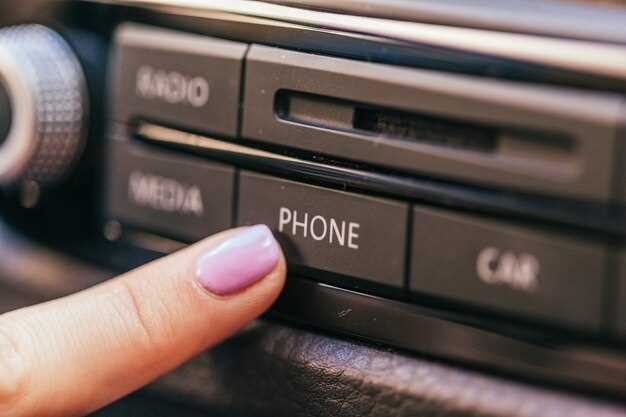
Для работы с приложением, предназначенным для магнитолы BossMini, потребуется устройство, работающее под управлением Android 7.0 или выше. Минимальный объём оперативной памяти – 2 ГБ, что обеспечивает стабильную работу даже на устройствах со средними характеристиками.
Также рекомендуется наличие свободного пространства на внутренней памяти не менее 200 МБ для установки приложения и хранения необходимых данных. Поддержка Bluetooth версии 4.0 или выше обеспечивает бесперебойную связь с магнитолой и другими аксессуарами.
| Операционная система | Минимальная версия | Требования к устройству |
|---|---|---|
| Android | 7.0 Nougat | 2 ГБ ОЗУ, 200 МБ свободного места, Bluetooth 4.0+ |
| iOS | 12.0 | Минимум 1 ГБ ОЗУ, стабильное подключение по Wi-Fi или Bluetooth |
Для корректной работы приложения рекомендуется использовать устройства с процессором не ниже 1 ГГц и обновлённой прошивкой системы. Специальное внимание уделите совместимости с Bluetooth-адаптерами для беспроводного подключения к магнитоле BossMini.
Процесс загрузки и первоначальная настройка приложения
Загрузите приложение через официальные магазины Google Play или App Store, набрав в поиске название. Убедитесь, что выбранная версия совместима с вашей магнитолой и устройством. После установки откройте приложение и следуйте инструкциям на экране.
В первую очередь, потребуется подключение к Wi-Fi или мобильному интернету для загрузки обновлений и дополнительных данных. Когда приложение запустится, оно предложит выполнить первичную настройку. Введите основные параметры, такие как язык интерфейса и регион. Войдите в аккаунт, если есть необходимость, или создайте новый – это позволит сохранять настройки и получать обновления.
После входа в систему откроется меню настройки устройств. Подключите магнитолу, выбрав её из списка доступных устройств и следуя подсказкам по сопряжению через Bluetooth или Wi-Fi Direct. Проверьте наличие обновлений программного обеспечения и установите их при необходимости, чтобы обеспечить стабильную работу приложения.
Настройте предпочтения интерфейса, выбрав тему оформления и расположение основных элементов управления. Важно также подключить необходимые сервисы, такие как GPS-навигация или потоковое вещание, если они поддерживаются. После завершения всех шагов приложение готово к использованию в ежедневных поездках.
Совместимость с различными моделями магнитол BossMini
Для оптимальной работы приложения рекомендуется использовать его с моделями магнитол BossMini, выпущенными после 2020 года. Они обычно оснащены обновлённым интерфейсом и поддерживают все функции приложения без дополнительных настроек.
Модели BossMini серии V6 и новее обеспечивают полную совместимость, включая поддержку мульт
Обзор популярных альтернативных приложений и их преимущества
Poweramp предлагает мощный эквалайзер и поддержку множества форматов аудио. Пользователи ценят его за высокое качество звука и возможность настройки звучания под личные предпочтения. Приложение поддерживает плейлисты и имеет интуитивно понятный интерфейс.
VLC for Android является универсальным медиаплеером, который воспроизводит практически все аудиоформаты. Его главные преимущества – это отсутствие рекламы и возможность стриминга контента с различных источников. Пользователи отмечают простоту в использовании и высокую стабильность работы.
Spotify предоставляет доступ к огромной библиотеке музыки и подкастов. Сервис предлагает персонализированные рекомендации и возможность создания плейлистов. Пользователи ценят возможность оффлайн-прослушивания и высокое качество звука в платной версии.
Poweramp Equalizer – это отдельное приложение, которое можно использовать с другими плеерами. Оно позволяет детально настраивать звук, что особенно полезно для аудиофилов. Пользователи отмечают простоту в использовании и широкий диапазон настроек.
Google Play Music (вместо которого теперь используется YouTube Music) предлагает интеграцию с другими сервисами Google и возможность загрузки личной музыки. Пользователи ценят удобный интерфейс и возможность создания радиостанций на основе любимых треков.
Каждое из этих приложений имеет свои уникальные функции, которые могут значительно улучшить опыт прослушивания музыки в автомобиле. Выбор зависит от личных предпочтений и требований к функционалу.
Практическое использование и настройка приложения для максимальной комфортности

Настройте приложение BossMini для оптимального звучания, выбрав подходящий эквалайзер. Используйте предустановленные настройки или создайте свою, чтобы адаптировать звук под ваши предпочтения. Регулируйте уровни баса, средних и высоких частот, чтобы достичь желаемого звучания.
Обратите внимание на функцию Bluetooth. Убедитесь, что ваше устройство правильно подключено, чтобы избежать прерываний. Проверьте настройки автоподключения, чтобы приложение автоматически соединялось с магнитолой при включении.
Используйте голосовые команды для управления воспроизведением. Это удобно и безопасно, особенно во время вождения. Настройте приложение на распознавание ваших команд, чтобы управлять музыкой без отвлечения от дороги.
Регулярно обновляйте приложение через магазин приложений. Это обеспечит доступ к новым функциям и улучшениям, которые могут повысить комфортность использования. Следите за уведомлениями о доступных обновлениях.
Настройте интерфейс приложения под себя. Измените темы и расположение элементов управления, чтобы сделать взаимодействие более интуитивным. Удобный интерфейс ускоряет доступ к нужным функциям.
Используйте функцию создания плейлистов для быстрой навигации по любимым трекам. Сортируйте музыку по жанрам или настроению, чтобы легко находить нужные композиции в зависимости от ситуации.
Не забывайте о безопасности. Убедитесь, что приложение не требует доступа к ненужным данным. Настройте разрешения, чтобы защитить свою личную информацию.
Настройка интерфейса и персонализация под себя
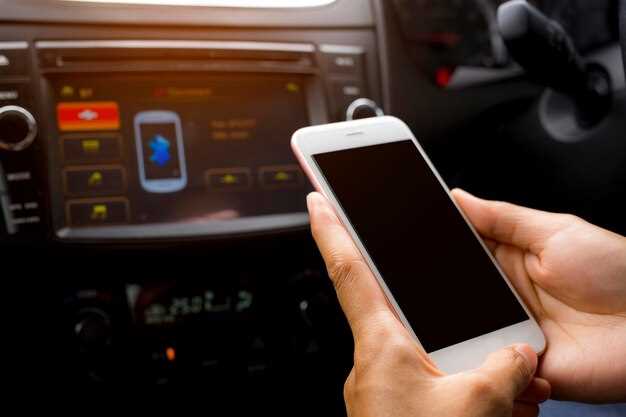
Перейдите в меню настроек вашего приложения для магнитолы BossMini. Здесь вы найдете опции для изменения темы интерфейса. Выберите цветовую схему, которая вам нравится, чтобы сделать использование более комфортным.
Настройте расположение элементов управления. Вы можете перемещать кнопки и панели, чтобы они были удобнее для доступа во время вождения. Это поможет вам сосредоточиться на дороге, не отвлекаясь на поиск нужной функции.
Обратите внимание на возможность создания пользовательских ярлыков. Выберите свои любимые функции и назначьте им отдельные кнопки. Это значительно ускорит доступ к часто используемым настройкам.
Не забудьте про звуковые настройки. Настройте эквалайзер под свои предпочтения, чтобы получить идеальное звучание. Выберите предустановки или создайте свою собственную конфигурацию для различных жанров музыки.
Используйте функцию сохранения настроек. После того как вы настроите интерфейс под себя, сохраните изменения, чтобы не потерять их при следующем запуске приложения. Это сэкономит время и сделает использование магнитолы более приятным.
Регулярно проверяйте обновления приложения. Разработчики часто добавляют новые функции и улучшения, которые могут сделать ваш опыт еще более удобным. Убедитесь, что у вас установлена последняя версия, чтобы воспользоваться всеми нововведениями.
Подключение смартфона и управление медиафайлами
Подключите смартфон к магнитоле BossMini через Bluetooth для удобного управления медиафайлами. Включите Bluetooth на смартфоне и магнитоле, затем выполните поиск устройств. Выберите вашу магнитолу из списка доступных устройств и подтвердите соединение.
После подключения вы сможете воспроизводить музыку, подкасты и аудиокниги прямо с вашего устройства. Используйте кнопки на магнитоле для управления воспроизведением: пауза, перемотка и переключение треков. Это позволяет сосредоточиться на дороге, не отвлекаясь на экран смартфона.
Для более глубокого управления медиафайлами установите приложение, совместимое с BossMini. Многие приложения поддерживают управление через Bluetooth, что упрощает доступ к вашим плейлистам и библиотекам. Проверьте настройки приложения, чтобы настроить качество звука и другие параметры.
Если ваш смартфон поддерживает функцию USB-OTG, подключите его напрямую к магнитоле с помощью USB-кабеля. Это обеспечит стабильное соединение и зарядку устройства во время использования. В этом режиме магнитола может отображать информацию о треках на экране, что делает управление еще более удобным.
Не забудьте обновить прошивку магнитолы, чтобы обеспечить совместимость с последними версиями приложений и улучшить функциональность. Регулярные обновления помогут избежать проблем с подключением и управлением медиафайлами.
Интеграция с голосовыми ассистентами и навигацией
BossMini поддерживает интеграцию с популярными голосовыми ассистентами, такими как Google Assistant и Siri. Это позволяет управлять функциями магнитолы с помощью голосовых команд, что делает вождение более безопасным и удобным.
Для настройки голосового управления подключите смартфон через Bluetooth. После этого активируйте голосового ассистента, произнеся соответствующую команду. Например, вы можете попросить ассистента воспроизвести определённый трек или изменить громкость.
Что касается навигации, BossMini совместим с приложениями, такими как Google Maps и Waze. Установите нужное приложение на смартфон и подключите его к магнитоле. Это позволит вам получать голосовые подсказки прямо через динамики автомобиля.
Рекомендуется использовать USB-кабель для более стабильного соединения, особенно во время длительных поездок. Это обеспечит надежную передачу данных и зарядку устройства.
Для оптимизации работы с навигацией создайте заранее маршруты в приложении. Это поможет избежать задержек и упростит процесс поездки. Также не забудьте проверить обновления карт, чтобы всегда иметь актуальную информацию о дорожной ситуации.
Используйте функции голосового управления и навигации для повышения комфорта и безопасности во время вождения. Это сделает каждую поездку более приятной и менее напряженной.
Решение возможных проблем и советы по обновлениям

Если устройство не подключается к телефону или не отвечает на команды, проверьте качество USB-кабеля и портов. Замена кабеля на оригинальный или более качественный часто решает проблему передачи данных.
При сбоях в работе системы рекомендуется выполнить перепрошивку. Загрузите последнюю версию прошивки с официального сайта производителя и следуйте инструкциям по установке. Перед обновлением обязательно сохраните настройки и храните файлы в надежном месте.
Если после обновления возникли ошибки или сбои, попробуйте выполнить сброс настроек до заводских значений. Обычно это делается через меню настроек или с помощью специальных кнопок на корпусе устройства. После этого повторите настройку, избегая скачанных ранее нестабильных файлов или приложений.
Для улучшения совместимости с новыми моделями смартфонов или ОС следите за появлением свежих версий программного обеспечения. Подписка на официальные каналы обновлений или регулярное посещение сайта обеспечит своевременное получение новых версий.
Обратите внимание на наличие конфликтов с антивирусным софтом или другими приложениями. Временно отключите их и проверьте работу устройства. Удаление или отключение конфликтующих программ часто устраняет неполадки.
Регулярно очищайте кэш системы и удаляйте устаревшие файлы, чтобы избегать замедления работы или ошибок. Используйте встроенные инструменты или сторонние программы, подбирая их под модель устройства и версии ПО.
Если возникают проблемы с отображением картинок или интерфейса, попробуйте сбросить кэш и обновить графические драйверы через меню настроек. В случае глубоких неполадок, можно выполнить полную переустановку программного обеспечения, следуя рекомендациям производителя.