Замените штатную навигацию Suzuki Vitara на более современную модель, чтобы улучшить функциональность и удобство использования. Начните с выбора подходящей мультимедийной системы, которая поддерживает необходимые вам функции, такие как GPS, Bluetooth и возможность подключения смартфона.
Перед установкой убедитесь, что у вас есть все необходимые инструменты: отвертки, ключи и переходники. Снимите обшивку панели, аккуратно открутив крепления. После этого отключите старую навигацию, запомнив порядок подключения проводов. Установите новую систему, следуя инструкциям производителя, и подключите все провода в обратном порядке.
После установки настройте навигацию. Проверьте обновления программного обеспечения и загрузите карты. Настройте параметры, такие как язык, единицы измерения и предпочтения маршрута. Не забудьте протестировать систему, чтобы убедиться, что все функции работают корректно.
Следуя этим шагам, вы сможете самостоятельно заменить и настроить навигацию в вашем Suzuki Vitara, что значительно улучшит ваши поездки и сделает их более комфортными.
Как выбрать подходящую навигационную систему для Suzuki Vitara
Определите, какие функции вам нужны. Если вы часто путешествуете, выбирайте систему с обновляемыми картами и поддержкой голосовой навигации. Для городских поездок подойдут более простые модели с базовыми функциями.
Обратите внимание на совместимость. Убедитесь, что выбранная навигационная система подходит для вашей модели Suzuki Vitara. Проверьте, поддерживает ли она необходимые интерфейсы, такие как Bluetooth или USB.
Изучите отзывы пользователей. Они помогут понять, насколько система удобна в использовании и насколько точно она работает. Обратите внимание на комментарии о качестве карт и скорости обновлений.
Сравните цены. Разные модели могут значительно отличаться по стоимости. Убедитесь, что вы получаете оптимальное соотношение цены и качества, учитывая все необходимые функции.
Проверьте возможность обновления. Некоторые системы предлагают бесплатные обновления карт, что может сэкономить деньги в будущем. Убедитесь, что процесс обновления прост и доступен.
Обратите внимание на интерфейс. Удобный и интуитивно понятный интерфейс сделает использование навигационной системы более комфортным. Попробуйте протестировать систему перед покупкой, если есть такая возможность.
Не забывайте о поддержке. Узнайте, есть ли у производителя служба поддержки, которая поможет в случае возникновения проблем с навигацией. Это может быть важным фактором при выборе.
Где купить навигационную систему: онлайн или офлайн

Рекомендуем рассмотреть покупку навигационной системы для Suzuki Vitara в интернет-магазинах. Это позволяет сравнить цены и выбрать лучшее предложение. Популярные платформы, такие как OZON, Wildberries и AliExpress, предлагают широкий ассортимент и часто проводят акции.
Если предпочитаете офлайн-покупки, посетите специализированные магазины автозапчастей. Здесь можно получить консультацию от продавцов и увидеть товар вживую. Обратите внимание на сети, такие как Автодок или Эльдорадо, где часто есть возможность протестировать навигационные системы.
Сравните цены и условия доставки. Онлайн-магазины могут предложить бесплатную доставку при заказе от определенной суммы. В офлайн-магазинах часто доступны скидки на установку системы.
Не забудьте проверить отзывы о продавцах и товарах. Это поможет избежать неприятных ситуаций и выбрать надежную навигационную систему, которая будет служить долго.
Сравнение цен на навигационные системы для Vitara

Выбор навигационной системы для Suzuki Vitara зависит от ваших потребностей и бюджета. На рынке представлено множество вариантов, которые варьируются по цене и функциональности. Рассмотрим несколько популярных моделей и их стоимость.
| Модель | Цена (руб.) | Основные функции |
|---|---|---|
| Garmin DriveSmart 61 | 18,000 | Голосовая навигация, обновления карт, Bluetooth |
| TomTom GO 620 | 16,500 | Интерактивные карты, пробки в реальном времени, Wi-Fi |
| Navitel E505 | 10,000 | Поддержка карт России, навигация по GPS, 5-дюймовый экран |
| Android-навигатор 7 дюймов | 8,500 | Поддержка приложений, Wi-Fi, мультимедиа |
При выборе системы учитывайте, какие функции для вас наиболее важны. Если вам нужна простая навигация, подойдут более доступные модели. Для тех, кто часто путешествует, стоит рассмотреть устройства с обновлениями карт и дополнительными функциями, такими как Bluetooth и Wi-Fi.
Сравните цены и возможности, чтобы найти оптимальный вариант для вашего Suzuki Vitara. Не забывайте также о возможности установки и настройки системы самостоятельно, что может сэкономить дополнительные расходы.
Обзор популярных моделей навигационных систем
Garmin DriveSmart 66 выполняет быструю поиск маршрутов и поддерживает функции голосового управления. Можно легко обновлять карты через встроенное подключение к Wi-Fi, что избавляет от необходимости использования компьютера.
Sony XNAV-W66 отличается высоким качеством экрана и длительным временем работы аккумулятора. Благодаря сенсорному дисплею и интуитивно понятному интерфейсу соответствует потребностям водителей, ищущих простоту и эффективность.
TomTom GO Expert предлагает точное планирование маршрутов и актуальную информацию о пробках. Возможность автономной работы без подключения к интернету обеспечивает надежность в условиях плохой связи.
Garmin Dezl LGV 700 предназначена для грузовых автомобилей, учитывает ограничения по весу и габаритам. Встроенные функции для планирования маршрутов с учетом дорожных условий помогают снизить риск задержек и штрафов.
Navigon 7310 выделяется расширенными функциями для автолюбителей, включая мультимедийные возможности и интеграцию с смартфоном. Обновление баз данных происходит регулярно через официальный сайт производителя.
При выборе навигации важно учитывать тип автомобиля, наличие необходимых функций и удобство использования. Некоторые модели подходят для городских условий, другие – для дальних поездок или грузоперевозок. Анализируя характеристики и отзывы, можно подобрать оптимальный вариант под свои нужды и бюджет.
Установка и настройка навигационной системы
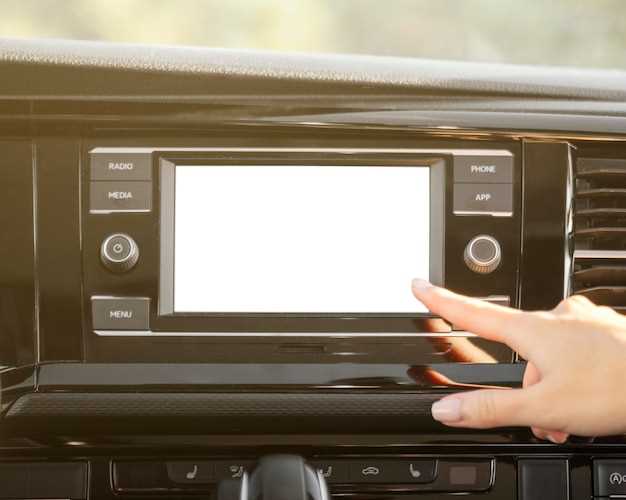
Для установки навигационной системы в Suzuki Vitara выберите подходящую модель устройства, совместимую с вашим автомобилем. Убедитесь, что система поддерживает необходимые функции, такие как GPS, Bluetooth и возможность обновления карт.
Сначала отключите аккумулятор, чтобы избежать короткого замыкания. Снимите обшивку панели, используя пластиковые инструменты, чтобы не повредить детали. Затем аккуратно извлеките старую магнитолу, отсоединив все кабели.
Подключите новую навигационную систему, следуя инструкции производителя. Убедитесь, что все соединения надежны. Установите устройство на место и закрепите его. Верните на место обшивку панели.
После установки подключите аккумулятор и включите систему. Настройте язык, часовой пояс и другие параметры. Проверьте работу GPS, протестировав навигацию на коротком маршруте. Убедитесь, что обновления карт доступны и установлены.
Регулярно проверяйте наличие обновлений для навигационной системы, чтобы поддерживать актуальность карт и улучшать функциональность. Это обеспечит надежную работу устройства и повысит комфорт в поездках.
Подготовка автомобиля к установке навигации
Перед началом работы отключите автомобильный аккумулятор, чтобы избежать коротких замыканий и повреждений электроники.
Удалите панель, вокруг которой планируете монтировать навигацию, чтобы освободить пространство и обеспечить доступ к штатным разъемам и кабелям.
Осмотрите место установки, убедитесь, что поверхность ровная и надежная, чтобы удерживать устройство без люфта. При необходимости подготовьте крепежные элементы или дополнительные подвесы.
Проверьте наличие свободных каналов для прокладки кабелей, избегая прохождения через механически нагруженные участки. Не забывайте о возможности использования кабель-каналов или пластиковых гофр для упорядочивания проводки.
Проверьте наличие всех нужных разъемов и адаптеров для подключения навигационной системы, чтобы исключить задержки при монтаже и гарантировать совместимость с штатной электроникой.
Обеспечьте чистоту поверхности установки, удалив грязь, пыль и остатки старого клея или герметика. Это повысит надежность крепления и снизит риск возникновения сколов или отслоений при эксплуатации.
Пошаговая инструкция по установке навигационной системы
Вытащите комплект поставки из коробки и подготовьте инструменты: отвертку, пластиковый клин и кабельные зажимы. Откройте кожух консоли, аккуратно вставляя пластиковый клин по граням, чтобы не повредить пластик.
Отсоедините штатный мультимедийный блок, открутив крепежные винты. Аккуратно вытяните устройство, подключите к нему навигационную систему, следя за правильным расположением кабелей. Используйте кабельные зажимы, чтобы аккуратно закрепить провода вдоль корпуса.
Подсоедините разъемы к новому устройству согласно схеме – обычно питание идет к разъему с несколькими кабелями, а кабели GPS и видеосигналов к отдельным разъемам. После подключения убедитесь в надежности фиксации и отсутствии зажимов или перегибов кабелей.
Закрепите навигационную систему в посадочном месте, вставляя устройство в крепление или монтажный рамочный блок. Проверьте, что экран и кнопки легко доступны и устройство закреплено надежно.
Верните кожух консоли, аккуратно защелкивая его по периметру. Включите зажигание и убедитесь, что устройство запускается без ошибок, а навигационная карта отображается корректно. Если есть необходимость, произведите первичную настройку через меню, следуя инструкции производителя.
Проверьте работу системы при движении: убедитесь, что сигнал GPS ловится сразу и карта правильно показывает ваше текущее местоположение. При необходимости подкорректируйте настройки восприятия спутников или обновите программное обеспечение.
Настройка навигационного ПО: что нужно знать
Перед началом настройки навигационного ПО убедитесь, что у вас есть последняя версия программного обеспечения. Это обеспечит доступ к актуальным картам и функциям. Загрузите обновления с официального сайта или через приложение, если оно доступно.
После установки ПО откройте настройки и выберите параметры карты. Убедитесь, что выбраны правильные регионы и страны. Это позволит избежать проблем с отсутствием данных во время поездок.
Настройте голосовые подсказки. Выберите язык и громкость, чтобы навигация была удобной. Проверьте, как звучат команды, и при необходимости измените настройки.
Обратите внимание на настройки маршрута. Выберите предпочтения: избегать платных дорог, выбирать кратчайший путь или избегать пробок. Эти параметры помогут оптимизировать ваши поездки.
Не забудьте протестировать навигацию перед длительной поездкой. Введите адрес и проследите за маршрутом. Это поможет выявить возможные ошибки в настройках и убедиться в корректной работе ПО.
Регулярно проверяйте обновления карт. Это важно для точности навигации. Установите автоматическое обновление, если такая функция доступна.
Если возникли проблемы, обратитесь в службу поддержки. Они могут помочь с решением технических вопросов и предложить советы по улучшению работы ПО.
Проверка работоспособности навигационной системы после установки
Запустите систему и убедитесь, что изображение карты отображается правильно без искажения или задержек. Проверьте работу сенсорного экрана: убедитесь, что команда реагирует точно и быстро на касания в различных областях.
Поверните автомобиль и убедитесь, что отображение маршрута корректно обновляется при движении. Проверьте расчет маршрута: введите точку назначения и убедитесь, что система предложит оптимальный путь, учитывая текущие условия.
Подключите внешний источник GPS-данных, например, через спутниковую спутниковую систему, и следите за точностью позиционирования. Совпадает ли отображение местоположения с реальным положением автомобиля?
Проверьте возможность обновления карт и данных через подключение к Интернету или USB-накопитель. Обновление должно пройти без ошибок и завершиться успешно.
Обратите внимание на работу звука и голосовых подсказок: проверьте, что они активируются в нужных режимах и соответствуют маршруту.
Если обнаружите сбои, повторите диагностику соединений, аккуратно перезагрузите систему и протестируйте повторно. В случае постоянных проблем стоит перепрошить устройство или обратиться к инструкциям производителя.
Советы по обновлению карт и программного обеспечения
Перед началом обновления скачайте последние файлы с официального сайта производителя или авторизованного сервиса. Используйте только проверенные источники, чтобы избежать установки вредоносных программ или повреждения системы.
Подключите устройство к компьютеру или NAS-устройству через USB-кабель или Wi-Fi, согласно инструкции производителя. Обратите внимание, что стабильное соединение исключает прерывания процесса и помогает избежать ошибок обновления.
Закройте все сторонние программы и запустите специализированное приложение или программу обновления, рекомендованную для вашей модели. Следите за тем, чтобы батарея на телефоне или компьютере оставалась полностью заряженной или устройство было подключено к сети питания во время процедуры.
Перед началом обновления сделайте резервную копию настроек и текущих карт. Это поможет быстро восстановить параметры в случае непредвиденных ситуаций.
Следите за ходом обновления и не отключайте устройство, пока прогресс не будет завершен полностью. После окончания перезагрузите систему и проверьте, что новые карты отображаются правильно, а программное обеспечение работает без сбоев.
Регулярно проверяйте наличие обновлений и устанавливайте их сразу по мере появления, чтобы получить доступ к исправлениям ошибок и улучшениям, а также поддерживать актуальную навигацию без задержек и ошибок.