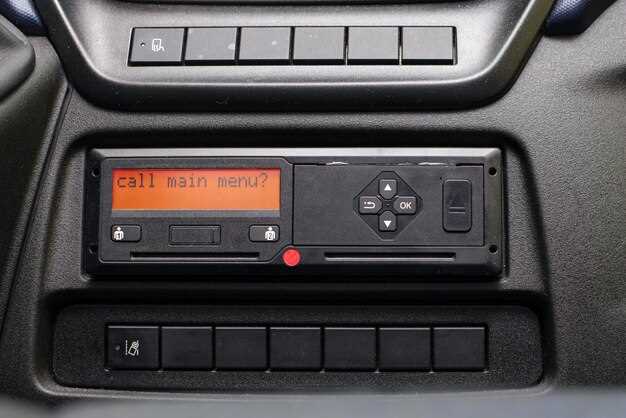
Для успешной работы приложений на автомагнитоле TS10 необходимо правильно настроить разрешения. Убедитесь, что вы используете разрешение 1024×600 пикселей, так как это оптимальный вариант для большинства приложений, обеспечивающий четкость и удобство интерфейса.
Обратите внимание на совместимость приложений с операционной системой вашего устройства. Многие приложения требуют определенных разрешений для корректной работы, таких как доступ к GPS, Bluetooth и мультимедийным файлам. Проверьте настройки разрешений в меню приложения и предоставьте необходимые доступы для полноценного функционирования.
Если приложение не отображается корректно, попробуйте изменить настройки разрешений в самом приложении или в системных настройках. Иногда обновление приложения или прошивки устройства может решить проблемы с отображением. Регулярно проверяйте наличие обновлений, чтобы избежать ошибок и улучшить производительность.
Следуя этим рекомендациям, вы сможете максимально эффективно использовать возможности вашей автомагнитолы TS10 и наслаждаться всеми функциями приложений без лишних проблем.
Настройка и управление разрешениями приложений TS10: пошаговое руководство
Откройте главное меню магнитолы TS10 и перейдите в раздел ‘Настройки’.
Выберите пункт ‘Приложения’ или ‘Менеджер приложений’, чтобы просмотреть список установленных программ.
Для каждого приложения нажмите на его название, чтобы открыть параметры разрешений.
В большинстве случаев появится список разрешений, таких как доступ к геолокации, камере, микрофону или файлам. Отключите или включите их по необходимости.
Если нужно изменить разрешения для нескольких приложений, используйте функцию массового редактирования, если она доступна, или последовательно проверяйте каждое.
Обратите внимание на предупреждения или подсказки системы при изменении разрешений – иногда отключение определённых функций может повлиять на работу приложения.
После внесения изменений перезапустите приложение, чтобы они вступили в силу и продолжили корректную работу.
Для более удобного контроля можно установить ограничения по времени использования приложений через раздел ‘Родительский контроль’ или ‘Ограничения’, если такая опция есть.
Следите за обновлениями системы и приложений – иногда новые версии требуют пересмотра разрешений для обеспечения безопасности и стабильности работы устройств.
Как запросить разрешения при установке нового приложения
Перед установкой нового приложения убедитесь, что у вас есть доступ к меню настроек автомагнитолы TS10. Откройте раздел «Безопасность и разрешения», чтобы просмотреть список доступных разрешений.
Когда запускаете установочный файл или подключаете устройство с новым приложением, система автоматически предложит запросить разрешения. Внимательно прочтите каждое из них и выберите «Разрешить» только те, которые необходимы для функциональности конкретного приложения.
Для ручного запроса разрешений перейдите в раздел «Настройки приложений». Здесь найдите установленное приложение, выберите его и перейдите в «Разрешения». Включите или отключите необходимые разрешения, например, доступ к GPS, камере или памяти.
При необходимости обновления разрешений после установки приложения, запустите его, перейдите в меню «Настройки», затем – раздел «Разрешения», и вручную активируйте или деактивируйте нужные опции.
Обратите внимание, что некоторые разрешения могут требовать перезагрузки системы или перезапуска приложения, чтобы изменения вступили в силу. Следите за подсказками системы и не отвергайте необходимые разрешения, чтобы обеспечить работу приложения без сбоев.
Обзор существующих разрешений в настройках автомагнитолы
В настройках автомагнитолы TS10 пользователи могут управлять двумя основными типами разрешений: доступом к USB-устройствам и разрешениями на использование мультимедийных источников. Эти настройки позволяют ограничить возможность записи на флешки или садиться в разделы, защищённые паролем.
Разрешение на USB-обеспечение включает в себя возможность подключения внешних накопителей, что открывает доступ к прослушиванию музыки и просмотр видеороликов. В настройках можно активировать или отключить автоматический запуск USB-устройств, а также настроить разрешения на чтение и запись файлов.
Следующий важный блок – разрешения на использование радиостанций и соединения по Bluetooth. Эти параметры позволяют управлять возможностью сканирования радиоканалов или подключения к смартфонам. Можно отключить доступ к определённым диапазонам радиоволн или заблокировать автоматическое подключение.
| Категория разрешений | Доступные параметры |
|---|---|
| USB-устройства | Разрешение на чтение/запись, автоматический запуск, блокировка определённых типов файлов |
| Мультимедиа | Ограничение доступа к определённым форматам видео/audio, управление потоковым воспроизведением |
| Радио и Bluetooth | Блокировка определённых радиочастот, отключение автоматического подключения Bluetooth, запрет на изменение настроек сети |
| Геолокация и навигация | Разрешения на использование GPS, ограничение доступа к службам определения местоположения |
Настройка разрешений в этих категориях помогает обеспечить безопасность данных и предотвратить нежелательный доступ к системе автомагнитолы, сохраняя работу устройства стабильной и предсказуемой.
Изменение разрешений уже установленных приложений
Чтобы изменить разрешения приложений на TS10, сначала откройте настройки автомагнитолы и перейдите в раздел «Приложения» или «Менеджер приложений». Найдите нужное приложение в списке и выберите его.
Открыв страницу с информацией о приложении, найдите раздел «Разрешения». Обычно он отображает текущий список разрешений, предоставленных приложению.
Чтобы внести изменения, отключите или включите нужные разрешения, перемещая переключатели. Некоторые разрешения требуют подтверждения или перезапуска приложения для вступления изменений в силу.
Если приложение не отображает возможность изменить разрешения напрямую, попробуйте удалить его и установить заново, предоставляя необходимые разрешения при первом запуске. Также проверьте наличие обновлений системы или само приложения, что могло бы расширить функционал управления разрешениями.
Обратите внимание, что изменение разрешений влияет на работу приложения. Отключая некоторые, вы можете ограничить его функциональность, но повысить безопасность и приватность. Регулярно пересматривайте разрешения, чтобы убедиться, что они соответствуют вашим текущим потребностям и уровню доверия к приложениям.
Обработка ошибок при предоставлении разрешений
Проверьте статус разрешения с помощью метода getPermissionsStatus() перед запросом, чтобы избежать повторных запросов и понять текущие настройки пользователя.
Если пользователь отклоняет разрешение, используйте метод showPermissionRationale(), чтобы объяснить необходимость доступа и повысить шансы на его предоставление при повторном запросе.
Обрабатывайте ошибки, возвращаемые функциями requestPermissions(), анализируя код ошибки, чтобы определить, требует ли разрешение повторного запроса или пользователь навсегда его отключил. В случае отказа без возможности предоставления, предложите альтернативные сценарии использования или отключите связанные функции.
При возникновении ошибок сетевого подключения или внутренних сбоев интерфейса отображайте краткие сообщения с инструкциями по повторной попытке или обращения к поддержке.
Автоматизируйте регистрацию ошибок в логах для последующего анализа и устранения частых причин отказов. Это поможет оптимизировать обработку запросов разрешений и понять поведение пользователей.
Всегда предлагайте пользователю очистить кэш или перезапустить приложение, если ошибки связаны с некорректным состоянием системы или устаревшими разрешениями.
Не забывайте тестировать сценарии отказа и убедиться, что интерфейс остается дружелюбным и понятным даже при сбоях. Продуманная обработка ошибок помогает повысить доверие и снизить уровень фрустрации пользователя.
Использование сторонних инструментов для управления разрешениями

Чтобы использовать App Ops, необходимо скачать и установить его на свой смартфон. После установки можно запустить приложение и выбрать приложение TS10, для которого необходимо управлять разрешениями.
| Разрешение | Описание |
|---|---|
| ACCESS_FINE_LOCATION | Разрешение на доступ к точному местоположению устройства |
| ACCESS_COARSE_LOCATION | Разрешение на доступ к приблизительному местоположению устройства |
| READ_CONTACTS | Разрешение на чтение контактов устройства |
| WRITE_CONTACTS | Разрешение на запись контактов устройства |
В таблице выше приведены некоторые из разрешений, которые можно управлять с помощью App Ops. Для каждого разрешения можно выбрать один из следующих вариантов: ‘Разрешить’, ‘Запретить’ или ‘Запросить’.
Кроме App Ops, существует еще несколько сторонних инструментов, которые можно использовать для управления разрешениями в приложениях TS10. Например, можно использовать приложение Permission Manager, которое позволяет управлять разрешениями для каждого приложения отдельно.
Важно отметить, что использование сторонних инструментов для управления разрешениями может привести к конфликтам с некоторыми приложениями. Поэтому перед использованием таких инструментов необходимо тщательно изучить их возможности и ограничения.
Практическое использование разрешений для улучшения работы приложений TS10
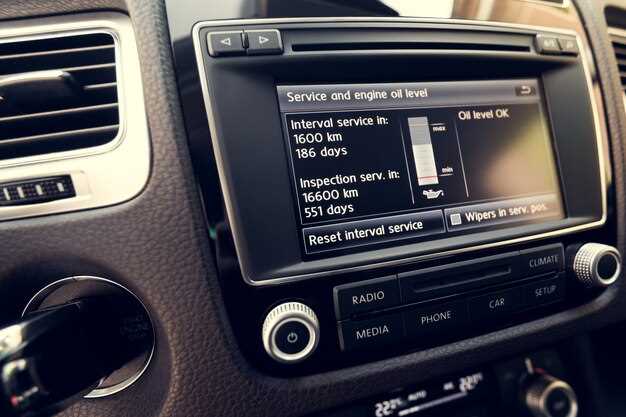
Выделите разрешения, необходимые для доступа к функциям, которым приложение действительно доверяет, чтобы снизить риск конфликтов и повысить стабильность работы.
Используйте системные запросы разрешений в момент первой необходимости, а не сразу при запуске приложения. Это поможет избежать излишних запросов и сделает работу с приложением более плавной для пользователя.
Настраивайте разрешения для определённых функций или зон в приложении, чтобы ограничить доступ только к необходимым компонентам. Это повышает безопасность и предотвращает нежелательные сбои из-за лишних полномочий.
Проверяйте наличие разрешений перед выполнением критических операций. В случае отсутствия нужных полномочий, предлагаете пользователю разрешить доступ или корректно обрабатывайте ситуацию, избегая ошибок.
Обновляйте разрешения при необходимости, чтобы обеспечить новый уровень функциональности без необходимости полностью переустанавливать приложение. Это ускоряет внедрение новых возможностей и повышает реакцию системы на изменения.
Используйте логирование запросов разрешений, чтобы отслеживать их применение и выявлять возможные проблемы. Такой подход помогает оптимизировать работу и своевременно решать возникающие конфликты.
Автоматизируйте процессы получения разрешений там, где это возможно, чтобы сократить временные задержки и снизить риск ошибок со стороны пользователя.
Какие разрешения нужны для подключения внешних устройств
Второе – разрешение на использование Bluetooth. Проверьте, что ваша магнитола поддерживает Bluetooth-устройства, такие как смартфоны и планшеты. Убедитесь, что Bluetooth включен и доступен для подключения.
Третье – разрешение на использование AUX-входа. Если вы планируете подключать устройства через AUX-кабель, убедитесь, что магнитола имеет соответствующий вход и поддерживает аудиоформаты, которые вы собираетесь использовать.
Четвертое – разрешение на использование HDMI. Если ваша магнитола поддерживает HDMI-вход, проверьте, что подключаемое устройство также совместимо с этим интерфейсом. Это позволит вам передавать видео и аудио с высокого качества.
Пятое – разрешение на использование Wi-Fi. Некоторые модели магнитол поддерживают подключение к интернету через Wi-Fi. Убедитесь, что у вас есть доступ к сети и что магнитола может подключаться к ней без проблем.
Следуя этим рекомендациям, вы сможете без труда подключать внешние устройства к вашей автомагнитоле TS10 и наслаждаться качественным звуком и видео в автомобиле.
Настройка доступа к мультимедийным файлам и папкам

Для предоставления приложению TS10 доступа к файлам, подключите устройство к компьютеру через USB и откройте меню настроек автомагнитолы. Выберите раздел ‘Разрешения’ или ‘Доступ к файлам’.
Активируйте переключатель напротив нужных папок или типов файлов, таких как музыка, видео или изображения. Обычно это делается нажатием на соответствующие пункты меню или чекбоксы.
Если в настройках есть возможность выбора конкретных папок, укажите те, что содержат желаемый мультимедийный контент. Например, выберите папки ‘Музыка’ или ‘Видео’ на внешней флешке или внутренней памяти.
Для безопасной работы убедитесь, что разрешения сохранены и активированы. После этого перезапустите приложение и проверьте, могут ли файлы отображаться и воспроизводиться.
Обратите внимание: некоторые модели автомагнитол требуют перезагрузки устройства или обновления прошивки для корректной работы новых настроек доступа. Следуйте инструкциям производителя, чтобы настроить всё правильно и избежать ошибок.
Разрешения для онлайн-сервисов и потокового контента
Для работы с онлайн-сервисами и потоковым контентом в TS10 необходимо предоставить приложению правильные разрешения. Это обеспечивает бесперебойное воспроизведение мультимедиа и доступ к интернет-ресурсам. Следует в настройках магнитолы перейти в раздел разрешений и разрешить приложениям доступ к сети, медиафайлам и потоковым платформам.
Обратите внимание на разрешения, связанные с доступом к интернету: они позволяют приложению скачивать обновления, загружать или проигрывать потоковое видео и музыку. Перед предоставлением доступа подключитесь к надежной Wi-Fi-сети, чтобы избежать перебоев и обеспечить качество воспроизведения.
Для потоковых сервисов важно также разрешить доступ к информации о месте расположения, поскольку некоторые сервисы используют эти данные для улучшения рекомендаций и поиска контента. Однако, если безопасность или приватность важнее, можно отключить такие разрешения, сохранив возможность использовать остальные функции.
Дополнительно проверьте настройки разрешений для встроенных приложений и сторонних плагинов, чтобы не было блокировок при запуске потокового контента. В случае ошибок или остановки воспроизведения, попробуйте вручную обновить разрешения или перезапустить магнитолу.
Настройка разрешений требует минимальных усилий, однако правильная их настройка существенно повысит качество использования онлайн-сервисов на TS10. Постоянное обновление и корректировка разрешений под текущие приложения позволяют избежать возникновения проблем с доступом и воспроизведением контента.
Безопасность и защита личных данных: что важно знать
Регулярно обновляйте прошивку вашего устройства. Это поможет устранить уязвимости и защитить данные от потенциальных угроз. Проверьте наличие обновлений на официальном сайте производителя или в приложении для управления магнитолой.
Используйте надежные пароли для доступа к настройкам и функциям магнитолы. Сложные пароли, состоящие из букв, цифр и специальных символов, значительно снижают риск несанкционированного доступа.
Отключайте функции, которые не используете. Например, если вам не нужна функция Bluetooth, отключите её. Это уменьшит вероятность взлома через беспроводные соединения.
Регулярно проверяйте список подключенных устройств. Убедитесь, что вы знаете, какие устройства имеют доступ к вашей магнитоле. Удаляйте незнакомые или подозрительные подключения.
Изучите политику конфиденциальности приложений, которые вы используете с магнитолой. Убедитесь, что они не собирают лишнюю информацию и не передают её третьим лицам без вашего согласия.
Используйте функции шифрования, если они доступны. Это добавит дополнительный уровень защиты для ваших данных, особенно если магнитола поддерживает хранение личной информации.
Обратите внимание на настройки конфиденциальности в приложениях. Настройте их так, чтобы минимизировать сбор данных и ограничить доступ к вашей информации.
Регулярно очищайте кэш и историю использования приложений. Это поможет защитить вашу личную информацию от случайного доступа.
Будьте внимательны к сообщениям и уведомлениям от приложений. Не переходите по подозрительным ссылкам и не загружайте файлы из ненадежных источников.
Оптимизация разрешений для минимизации проблем с работой приложений
Настройте разрешения приложений в TS10 для повышения стабильности работы. Начните с выбора оптимального разрешения экрана, соответствующего характеристикам вашего устройства. Рекомендуется использовать разрешение 800×480 или 1024×600, так как они обеспечивают хорошую читаемость и производительность.
Регулярно обновляйте приложения. Разработчики часто выпускают обновления, которые исправляют ошибки и улучшают совместимость с различными разрешениями. Убедитесь, что у вас установлены последние версии всех приложений.
Проверьте настройки графики в приложениях. Уменьшите качество графики, если приложение работает медленно или зависает. Это может значительно улучшить производительность, особенно на устройствах с ограниченными ресурсами.
Используйте режим совместимости для старых приложений. Если приложение не работает должным образом, попробуйте запустить его в режиме совместимости с предыдущими версиями Android. Это может помочь устранить проблемы с разрешением.
Отключите ненужные фоновые процессы. Закройте приложения, которые не используются, чтобы освободить ресурсы устройства. Это поможет улучшить общую производительность и снизить вероятность зависаний.
Регулярно очищайте кэш приложений. Это поможет избежать накопления временных файлов, которые могут замедлять работу. Зайдите в настройки устройства и выберите опцию очистки кэша для каждого приложения.
Следите за свободным пространством на устройстве. Недостаток памяти может негативно сказаться на производительности приложений. Удаляйте ненужные файлы и приложения, чтобы освободить место.
Проверяйте совместимость приложений с вашим устройством. Некоторые приложения могут не поддерживать определенные разрешения, что приводит к сбоям. Перед установкой ознакомьтесь с требованиями приложения.
Используйте сторонние приложения для управления разрешениями. Существуют утилиты, которые позволяют более гибко настраивать разрешения и оптимизировать работу приложений. Выберите надежное приложение с хорошими отзывами.
Следуя этим рекомендациям, вы сможете минимизировать проблемы с работой приложений на вашей автомагнитоле TS10 и обеспечить более плавный пользовательский опыт.