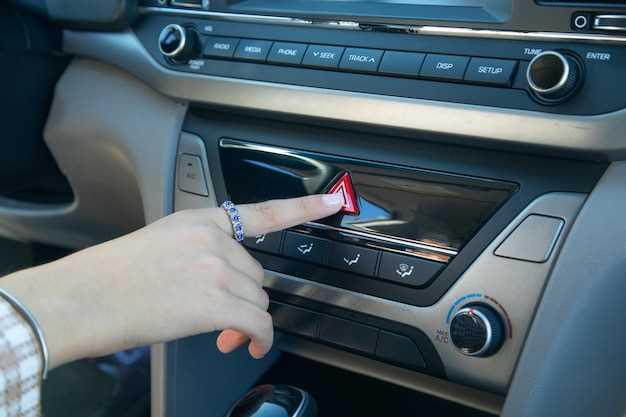
Для начала убедитесь, что ваша автомагнитола поддерживает подключение к сети через Wi-Fi или мобильный интернет.
Если у вас есть смартфон с раздачей интернета по Wi-Fi, используйте его как источник сигнала. Включите горячий доступ и запомните название сети и пароль.
Зайдите в настройки магнитолы, найдите раздел Wi-Fi и активируйте его. После этого выберите вашу сеть из списка доступных и введите пароль.
Подключение установлено, когда магнитола покажет статус «Подключено». Теперь все будет зависеть от настроек браузера, приложений или навигации, которые вы планируете использовать.
Настройка подключения через мобильный телефон
Подключите автомагнитолу Android к интернету через мобильный телефон, используя функцию точки доступа. Это позволит вам получить доступ к интернету в любое время.
Следуйте этим шагам:
- На мобильном телефоне откройте настройки.
- Перейдите в раздел ‘Сеть и интернет’ или ‘Подключения’.
- Выберите ‘Точка доступа и модем’.
- Активируйте функцию ‘Точка доступа Wi-Fi’.
- Настройте имя сети (SSID) и пароль, если это необходимо.
Теперь ваш телефон будет раздавать интернет. Перейдите к настройкам автомагнитолы:
- Включите автомагнитолу и откройте меню настроек.
- Выберите ‘Wi-Fi’ или ‘Сеть’.
- Найдите вашу точку доступа в списке доступных сетей.
- Введите пароль, если он установлен, и подключитесь.
После успешного подключения проверьте доступ к интернету, открыв браузер на автомагнитоле. Если возникли проблемы, убедитесь, что точка доступа активна и телефон подключен к мобильной сети.
Теперь вы можете пользоваться интернетом на своей автомагнитоле, слушать музыку, использовать навигацию и другие приложения.
Использование функции раздачи интернета (tinging)
Для подключения автомагнитолы Android к интернету через функцию раздачи интернета на смартфоне, выполните следующие шаги. Сначала откройте настройки вашего телефона и найдите раздел ‘Сеть и интернет’.
В этом разделе выберите ‘Мобильная сеть’ и активируйте функцию ‘Раздача интернета’. Выберите тип подключения: Wi-Fi, Bluetooth или USB. Для удобства чаще всего используется Wi-Fi. Включите его и настройте имя сети и пароль, если это необходимо.
Теперь на автомагнитоле перейдите в настройки Wi-Fi. Найдите созданную сеть и подключитесь к ней, введя пароль. После успешного подключения вы сможете использовать интернет на магнитоле для навигации, потокового воспроизведения музыки и других приложений.
Если вы хотите улучшить стабильность соединения, убедитесь, что смартфон находится в пределах досягаемости магнитолы и не имеет препятствий, которые могут ухудшить сигнал. Также следите за уровнем заряда батареи на телефоне, так как раздача интернета может быстро разряжать его.
При необходимости вы можете ограничить использование мобильных данных для определенных приложений на магнитоле, чтобы избежать превышения лимита трафика. Это можно сделать в настройках приложений на вашем смартфоне.
Настройка выбора сети Wi-Fi на автомагнитоле
Откройте меню настроек вашей автомагнитолы и найдите раздел ‘Сеть’ или ‘Wi-Fi’. Выберите его для доступа к параметрам подключения.
Включите Wi-Fi, если он еще не активирован. Обычно для этого достаточно переключить тумблер или нажать кнопку ‘Включить’. После активации начнется поиск доступных сетей.
На экране появится список доступных Wi-Fi сетей. Найдите свою сеть и выберите ее. Если сеть защищена паролем, введите его в соответствующее поле. Убедитесь, что вводите пароль правильно, так как он чувствителен к регистру.
После успешного ввода пароля автомагнитола подключится к сети. Вы можете проверить статус подключения в том же меню. Если соединение установлено, вы увидите соответствующее уведомление.
Если возникли проблемы с подключением, проверьте, работает ли ваш маршрутизатор и правильно ли введен пароль. Также убедитесь, что автомагнитола находится в зоне действия Wi-Fi сигнала.
Для улучшения стабильности соединения можно попробовать изменить расположение маршрутизатора или использовать усилитель сигнала, если это необходимо.
Настройка точки доступа на смартфоне

Откройте настройки вашего смартфона и найдите раздел ‘Сеть и интернет’.
Выберите ‘Точка доступа и модем’. Включите функцию ‘Точка доступа Wi-Fi’.
Настройте параметры точки доступа:
- Установите имя сети (SSID), чтобы легко её идентифицировать.
- Выберите тип безопасности, предпочтительно WPA2 PSK.
- Задайте надежный пароль для защиты соединения.
Сохраните изменения. Теперь ваша точка доступа активна.
На автомагнитоле выберите созданную сеть и введите пароль. Подключение завершено.
Если возникли проблемы, проверьте, включен ли мобильный интернет на смартфоне и нет ли ограничений на использование точки доступа у вашего оператора.
Поиск и подключение к Wi-Fi сети автомагнитолы
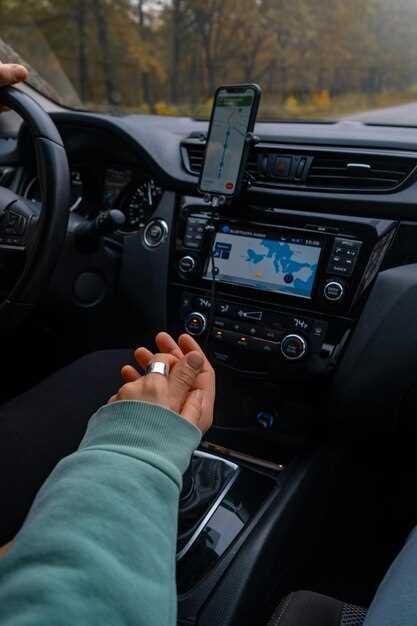
Включите автомагнитолу и перейдите в раздел настроек сети. Обычно иконка Wi-Fi расположена на главном экране или в меню настроек. Активируйте Wi-Fi, если он отключен, переключив соответствующий тумблер. После этого устройство начнет автоматический поиск доступных сетей.
Дождитесь появления списка доступных сетей и выберите нужную. Обратите внимание на название сети – оно часто совпадает с названием точки доступа роутера или сети, к которой вы хотите подключиться. Если сеть защищена паролем, появится окно для его ввода.
Введите пароль или ключ безопасности правильно. Если возникнут трудности с вводом, используйте виртуальную клавиатуру на экране. После успешного подключения устройство подтвердит статус соединения и запомнит сеть для автоматического подключения в будущем.
Если сеть не отображается, проверьте, включены ли другие устройства, и убедитесь, что маршрутизатор внутри зоны действия. Можно также попробовать отключить и снова включить Wi-Fi на магнитоле или перезагрузить маршрутизатор. В случае отсутствия сети после этих действий повторите поиск – иногда нужно подождать несколько секунд для обновления списка.
Обработка ошибок при подключении к Wi-Fi
Проверьте правильность введенного пароля. Часто ошибки возникают из-за опечаток или неверных символов. Убедитесь, что регистр букв соответствует требованиям сети.
Если подключение не удается, перезагрузите автомагнитолу и роутер. Это может устранить временные сбои в работе оборудования.
Проверьте, доступна ли сеть Wi-Fi. Убедитесь, что роутер включен и работает корректно. Попробуйте подключиться к другой сети, чтобы исключить проблемы с конкретной точкой доступа.
Обратите внимание на расстояние до роутера. Сигнал может ослабевать на больших расстояниях или при наличии препятствий. Переместите автомагнитолу ближе к источнику сигнала.
Если проблема сохраняется, сбросьте настройки сети на автомагнитоле. Это поможет устранить возможные конфликты с предыдущими подключениями.
Проверьте наличие обновлений для программного обеспечения автомагнитолы. Устаревшая версия может вызывать проблемы с подключением к Wi-Fi.
Если ни один из методов не помог, обратитесь в службу поддержки производителя. Они могут предложить дополнительные решения или выявить аппаратные неисправности.
Подключение автомагнитолы к интернету через автомобильный Bluetooth
Начинайте с активации функции Bluetooth на смартфоне и автомагнитоле. Переведите магнитолу в режим обнаружения устройств, чтобы она могла найти ваш телефон.
На смартфоне откройте настройки Bluetooth и выберите свою автомагнитолу из списка обнаруженных устройств. Выполните сопряжение, подтвердив код, если потребуется.
После успешного соединения дождитесь установки профиля «точки доступа» (HFP или PAN), которая позволяет использовать телефон как модем для автомагнитолы.
| Шаг | Действие | Комментарий |
|---|---|---|
| 1 | Включите Bluetooth на смартфоне и автомагнитоле | Держите оба устройства в зоне досягаемости, чтобы они могли находить друг друга |
| 2 | Переведите магнитолу в режим поиска устройств | Обратите внимание на экран автомагнитолы, чтобы она могла обнаружить телефон |
| 3 | Выберите телефон и выполните сопряжение | Введите PIN-код, если требуется, или подтвердите совпадение кодов на обоих устройствах |
| 4 | Настройте передачу данных | На смартфоне разрешите использование сети через Bluetooth, выбирая профиль для обмена интернетом |
| 5 | Проверьте подключение | В настройках автомагнитолы откройте раздел, отвечающий за интернет через Bluetooth, и убедитесь, что соединение активно |
Теперь автомагнитола использует интернет соединение смартфона. Для стабильной работы рекомендуется держать телефон в зоне действия Bluetooth и не выключать профиль передачи данных на смартфоне
Проверка поддерживаемых профилей Bluetooth в магнитоле
Если ваша магнитола поддерживает A2DP, вы сможете слушать музыку с вашего смартфона. Для использования HFP необходимо, чтобы магнитола могла принимать звонки через Bluetooth. AVRCP позволит управлять воспроизведением музыки с вашего устройства.
Проверьте документацию к магнитоле или на сайте производителя для получения точной информации о поддерживаемых профилях. Это поможет избежать проблем с подключением и обеспечит совместимость с вашим устройством.
Если вы не можете найти информацию в меню, попробуйте выполнить поиск по модели магнитолы в интернете. Часто пользователи делятся опытом и могут указать на особенности работы с Bluetooth.
После проверки профилей, убедитесь, что ваш смартфон также поддерживает необходимые профили для корректного взаимодействия с магнитолой. Это обеспечит стабильное соединение и высокое качество звука.
Настройка Bluetooth на смартфоне и магнитоле
Для начала убедитесь, что Bluetooth на смартфоне включен. Откройте настройки устройства, найдите раздел Bluetooth и активируйте его. После этого переведите магнитолу в режим поиска устройств Bluetooth. Обычно это делается через меню настроек или кнопку «Bluetooth» на панели автомагнитолы, которая включает режим обнаружения.
На смартфоне проверьте список доступных устройств и найдите название вашей магнитолы. Обычно оно совпадает с моделью или брендом устройства. Выберите магнитолу из списка и подтвердите соединение, если потребуется ввести PIN-код. Обычно магнитола использует стандартный код «0000» или «1234», но при необходимости уточняйте в инструкции.
После успешного сопряжения BluetoothBoth устройств автоматически подключаются при включении – убедитесь, что оба устройства остаются в зоне действия друг друга. В настройках смартфона рекомендуется выбрать магнитолу в списке устройств, чтобы при повторном подключении соединение происходило без лишних действий.
Для стабильной работы следите за тем, чтобы на магнитоле и смартфоне стояли последние прошивки или обновления системы. Это поможет устранить возможные сбои и обеспечит плавное взаимодействие между двумя устройствами.
Передача данных через Bluetooth для доступа к интернету
Подключите смартфон к автомагнитоле через Bluetooth. Убедитесь, что на вашем телефоне включен Bluetooth, и выполните поиск доступных устройств. Выберите вашу магнитолу из списка и подтвердите соединение.
После успешного подключения перейдите в настройки Bluetooth на вашем смартфоне. Найдите опцию ‘Передача данных’ или ‘Интернет через Bluetooth’ и активируйте её. Это позволит вашему устройству использовать мобильный интернет для передачи данных на магнитолу.
На автомагнитоле откройте настройки сети и выберите опцию для подключения к интернету через Bluetooth. Убедитесь, что соединение установлено. Теперь вы сможете использовать интернет на магнитоле для навигации, потокового воспроизведения музыки и других приложений.
Если возникли проблемы с подключением, проверьте, что оба устройства находятся в пределах досягаемости и что на смартфоне достаточно заряда. Также убедитесь, что на магнитоле установлены последние обновления программного обеспечения.
После успешного подключения вы сможете наслаждаться интернетом в автомобиле, используя все возможности вашей автомагнитолы. Не забудьте отключить передачу данных, когда она не нужна, чтобы сэкономить заряд батареи и трафик.
Могут ли возникнуть ограничения и как их обойти
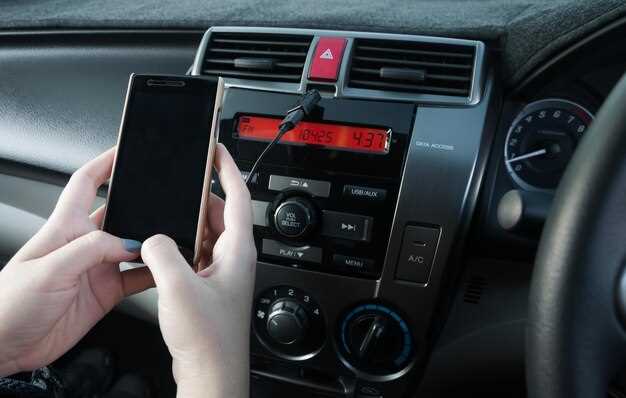
При подключении автомагнитолы Android к интернету могут возникнуть ограничения, связанные с доступом к определённым приложениям или функциям. Например, некоторые приложения могут требовать наличия стабильного соединения или ограничивать функционал при использовании мобильного интернета.
Чтобы обойти эти ограничения, используйте Wi-Fi соединение, когда это возможно. Это обеспечит более стабильный доступ к интернету и позволит избежать проблем с данными. Если Wi-Fi недоступен, рассмотрите возможность использования мобильного роутера, который создаст точку доступа для вашего устройства.
Также стоит обратить внимание на настройки вашего устройства. Убедитесь, что все необходимые разрешения для приложений предоставлены. Иногда приложения могут блокировать доступ к интернету из-за недостатка прав.
Если вы столкнулись с ограничениями по трафику, используйте VPN-сервисы. Они помогут обойти блокировки и обеспечат доступ к контенту, который может быть недоступен в вашем регионе.
Регулярно обновляйте приложения и операционную систему. Это поможет избежать проблем с совместимостью и обеспечит доступ к новым функциям и улучшениям.
Следуя этим рекомендациям, вы сможете минимизировать ограничения и наслаждаться полным функционалом вашей автомагнитолы Android.
Совместное использование Bluetooth и Wi-Fi для оптимизации соединения
Для достижения стабильного интернет-соединения на автомагнитоле Android используйте одновременно Bluetooth и Wi-Fi. Это позволяет улучшить качество передачи данных и снизить нагрузку на каждое из соединений.
Сначала подключите смартфон к автомагнитоле через Bluetooth. Это обеспечит возможность передачи аудио и управления функциями устройства. Затем активируйте Wi-Fi на смартфоне и подключите его к доступной сети. Это соединение будет использоваться для передачи данных, таких как карты и обновления приложений.
При таком подходе Bluetooth будет отвечать за стабильное соединение с магнитолой, а Wi-Fi обеспечит высокую скорость передачи данных. Это особенно полезно при использовании навигационных приложений, которые требуют постоянного доступа к интернету.
Для оптимизации соединения следуйте этим рекомендациям:
| Шаг | Действие |
|---|---|
| 1 | Включите Bluetooth на смартфоне и автомагнитоле. |
| 2 | Подключите смартфон к магнитоле через Bluetooth. |
| 3 | Включите Wi-Fi на смартфоне. |
| 4 | Подключите смартфон к доступной Wi-Fi сети. |
| 5 | Проверьте стабильность соединения и скорость передачи данных. |
Следуя этим шагам, вы сможете оптимизировать соединение вашей автомагнитолы, обеспечив надежный доступ к интернету и улучшив качество работы приложений.