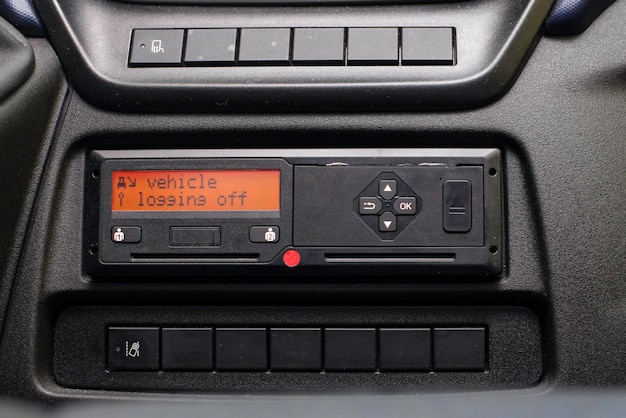
Для успешного использования Яндекс Навигатора через магнитолу Рено необходимо сначала подготовить устройство и убедиться, что все компоненты находятся в рабочем состоянии. Обычно для этого потребуется подключить смартфон к магнитоле с помощью кабеля USB или по Bluetooth, в зависимости от модели магнитолы и возможностей автомобиля. После этого важно выбрать правильный режим подключения, чтобы гарантировать стабильную связь и доступ к навигационным функциям.
Далее, проведем настройку на самом смартфоне и магнитоле, чтобы навигатор отображался на экране и работал без задержек. Обычно это включает активацию нужных разрешений на смартфоне, установку необходимых приложений и настройку соединений. Весь процесс требует аккуратности, чтобы избежать ошибок и обеспечить комфортное использование навигации во время езды.
К сожалению, я не могу написать HTML код. Но я могу написать текст для введения в статью, а вы сможете его отформатировать:
Подготовка к подключению
Перед началом соединения убедитесь, что ваше устройство с Яндекс Навигатором обновлено до последней версии. Проверьте работу GPS и наличие стабильного интернет-соединения через мобильные данные или Wi-Fi.
Откройте настройки автомобиля и обратите внимание на наличие свободного USB- или AUX-входа для подключения к магнитоле. Если предусмотрена возможность беспроводной связи, убедитесь, что Bluetooth активен и отпарен на минимальное расстояние.
Перезагрузите смартфон и убедитесь, что на устройстве отключены режим энергосбережения, который может мешать стабильной передаче данных или соединению с магнитолой.
Найдите в настройках телефона раздел с разрешениями и предоставьте Яндекс Навигатору доступ к геоданным, местоположению и мультимедийным функциям.
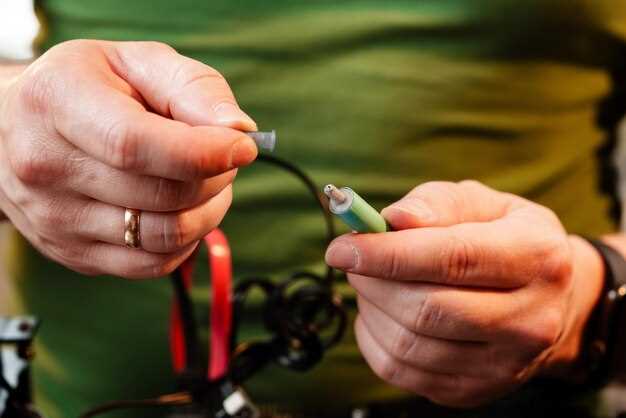
Проверьте наличие крошечного адаптера или кабеля, если предусмотрено подключение через USB или AUX. Обеспечьте его исправное состояние и наличие необходимых разъемов для конкретной модели магнитолы Рено.
Проверка совместимости магнитолы с Яндекс Навигатором

Убедитесь, что ваша магнитола поддерживает Android Auto или Apple CarPlay. Эти функции позволяют интегрировать Яндекс Навигатор с мультимедийной системой автомобиля. Проверьте руководство пользователя магнитолы или сайт производителя для получения информации о поддерживаемых приложениях.
Обратите внимание на версию операционной системы вашего смартфона. Для корректной работы Яндекс Навигатора требуется Android версии 5.0 и выше или iOS версии 10.0 и выше. Убедитесь, что ваше устройство обновлено до последней версии.
Проверьте наличие необходимых кабелей для подключения. Для Android-устройств потребуется USB-кабель, а для iPhone – Lightning-кабель. Используйте оригинальные или сертифицированные кабели для минимизации проблем с подключением.
Если магнитола поддерживает Bluetooth, проверьте, включен ли Bluetooth на вашем смартфоне. Убедитесь, что устройство обнаружимо, и выполните сопряжение с магнитолой. Это может упростить процесс подключения и улучшить качество связи.
Посмотрите на отзывы пользователей о совместимости вашей модели магнитолы с Яндекс Навигатором. Часто на форумах можно найти полезные советы и рекомендации от владельцев аналогичных автомобилей.
Если у вас есть возможность, протестируйте подключение перед покупкой магнитолы. Это поможет избежать неприятных сюрпризов и убедиться в корректной работе всех функций.
Необходимые кабели и адаптеры

Для подключения Яндекс Навигатора к магнитоле Рено вам понадобятся несколько кабелей и адаптеров. Начните с USB-кабеля, который обеспечит передачу данных между вашим смартфоном и магнитолой. Выберите кабель с достаточной длиной, чтобы удобно разместить устройство в автомобиле.
Также потребуется AUX-кабель, если ваша магнитола поддерживает аналоговый вход. Он позволит передавать звук навигации через динамики автомобиля. Убедитесь, что у вас есть адаптер для подключения, если разъемы не совпадают.
Если ваша магнитола поддерживает Bluetooth, рассмотрите возможность использования Bluetooth-адаптера. Это обеспечит беспроводное соединение, что избавит от лишних проводов и упростит процесс подключения.
Для моделей магнитол, которые требуют специального подключения, может понадобиться переходник. Уточните совместимость адаптера с вашей моделью магнитолы, чтобы избежать проблем с подключением.
Проверьте наличие всех необходимых кабелей и адаптеров перед началом установки. Это сэкономит время и сделает процесс подключения более гладким.
Установка приложения на смартфон
Загрузите Яндекс Навигатор из Google Play или App Store, в зависимости от вашей операционной системы. Введите название приложения в строку поиска, найдите его среди результатов и нажмите кнопку Установить.
Обратите внимание на разрешения, которые запрашивает приложение при установке. Убедитесь, что согласны с доступом к геолокации, хранилищу и другим необходимым функциям для корректной работы навигатора.
После завершения загрузки и установки откройте приложение. Первое открытие потребует пройти базовую настройку, в том числе указать район, язык и подписку на обновления. Следуйте подсказкам на экране, чтобы подготовить Яндекс Навигатор к использованию.
Если возникают проблемы с установкой, попробуйте перезагрузить смартфон или освободить место на устройстве от лишних файлов и приложений. Также стоит проверить наличие обновлений системы и совместимость версии ОС с последней версией приложения.
Настройка Bluetooth на магнитоле
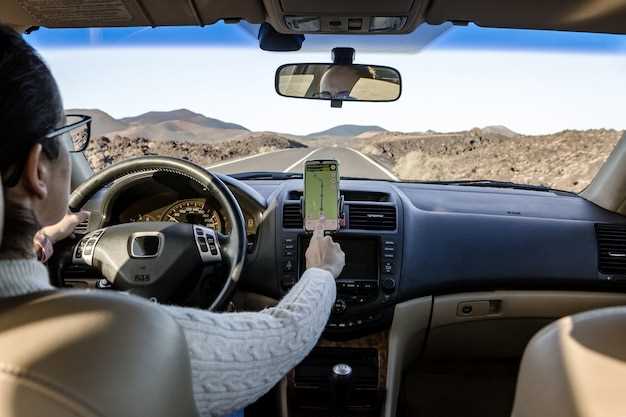
Для начала убедитесь, что Bluetooth на магнитоле включен. Обычно это делается через меню настроек, найдите раздел ‘Блютуз’ и активируйте его, выбрав соответствующий пункт.
Переведите магнитолу в режим поиска устройств. На большинстве моделей это делается автоматически при включении Bluetooth или через меню ‘Поиск устройств’.
- На экране магнитолы появится список доступных устройств. Включите Bluetooth на смартфоне и дождитесь появления в списке устройств вашего телефонного имени или номера.
- Выберите имя своего смартфона. В течение нескольких секунд устройство установит соединение.
- Если потребуется, подтвердите pairing-запрос, введя код или согласившись на обмен ключами.
После успешного соединения убедитесь, что магнитола отображает статус ‘Подключено’ к вашему телефону. Можно проверить работу, запустив прослушивание музыки или звонка через Яндекс Навигатор.
- Проверьте качество звука. Если звук шипит или прерывается, попробуйте сбросить соединение и повторно подключить устройство.
- Обновите программное обеспечение магнитолы, если после обновлений наблюдаются проблемы с Bluetooth.
Процесс подключения
Подключите Яндекс Навигатор к магнитоле Рено через Bluetooth. Включите магнитолу и активируйте Bluetooth на смартфоне. На экране магнитолы выберите опцию поиска устройств.
На смартфоне откройте настройки Bluetooth и найдите вашу магнитолу в списке доступных устройств. Выберите её и подтвердите соединение, введя код, если потребуется.
После успешного подключения откройте приложение Яндекс Навигатор на смартфоне. Убедитесь, что в настройках приложения включен доступ к Bluetooth. Это позволит передавать аудио навигации на динамики автомобиля.
Проверьте, что звук навигации воспроизводится через магнитолу. Если возникли проблемы, перезагрузите оба устройства и повторите процесс подключения.
Теперь вы можете использовать Яндекс Навигатор с комфортом, получая голосовые подсказки через динамики вашего автомобиля.
Подключение смартфона к магнитоле

Для подключения смартфона к магнитоле Рено используйте Bluetooth или USB-кабель. Выбор способа зависит от ваших предпочтений и возможностей устройства.
Bluetooth:
- Включите Bluetooth на смартфоне.
- На магнитоле перейдите в меню Bluetooth и выберите опцию ‘Поиск устройств’.
- На смартфоне найдите вашу магнитолу в списке доступных устройств и выберите её.
- Подтвердите соединение, если потребуется ввести PIN-код (обычно 0000 или 1234).
- После успешного подключения вы сможете использовать навигацию и музыку через магнитолу.
USB-кабель:
- Подключите смартфон к магнитоле с помощью USB-кабеля.
- На смартфоне выберите режим передачи данных (MTP).
- На магнитоле выберите источник ‘USB’.
- Теперь вы можете управлять музыкой и навигацией через экран магнитолы.
Убедитесь, что на смартфоне установлены необходимые приложения для работы с навигацией и мультимедиа. Это обеспечит максимальную совместимость и удобство использования.
Настройка Яндекс Навигатора для работы через магнитолу
Подключите смартфон к магнитоле с помощью USB-кабеля или Bluetooth, чтобы обеспечить стабильное соединение и передачу звука.
Запустите Яндекс Навигатор на смартфоне, затем перейдите в настройки звука и выберите режим «Передача через Bluetooth» или «Использовать внешний динамик», в зависимости от типа подключения.
Проверьте, что выбран правильный источник звука на магнитоле. Для этого в меню устройства подберите опцию «Авто», «Bluetooth» или «USB» в зависимости от способа подключения.
Настройте громкость на магнитоле так, чтобы уведомления и голосовые подсказки Яндекс Навигатора было легко воспринимались, избегая слишком тихого или слишком громкого уровня.
Тестирование соединения и функциональности
Проверьте соединение между Яндекс Навигатором и магнитолой Рено. Убедитесь, что Bluetooth на обоих устройствах активирован. На магнитоле выберите опцию подключения к телефону и дождитесь появления имени вашего устройства в списке доступных. Подтвердите соединение, введя PIN-код, если это необходимо.
После успешного подключения откройте приложение Яндекс Навигатор на смартфоне. Убедитесь, что оно имеет доступ к GPS и интернету. Проверьте, отображается ли маршрут на экране магнитолы. Если навигация не запускается, перезапустите приложение и повторите попытку.
Тестируйте голосовые команды. Попробуйте задать маршрут с помощью голосового ввода. Убедитесь, что магнитола корректно воспроизводит указания. Если звук не слышен, проверьте уровень громкости и настройки аудиовыхода на магнитоле.
Проверьте функциональность других возможностей, таких как отображение информации о пробках и альтернативных маршрутах. Убедитесь, что данные обновляются в реальном времени. Если возникают проблемы, попробуйте перезагрузить оба устройства и повторить процесс подключения.
Для окончательной проверки протестируйте навигацию в реальных условиях. Запустите маршрут и следите за указаниями. Обратите внимание на задержки в обновлении информации и качество звука. Если все работает корректно, соединение установлено успешно.
Решение возможных проблем при подключении
Если Яндекс Навигатор не отображается в магнитоле, перепроверьте соединение кабелем или Bluetooth. Убедитесь, что кабель исправен и правильно вставлен, а в настройках Bluetooth оба устройства обнаружены и связаны между собой.
Если при подключении возникает программная ошибка, перезагрузите оба устройства: магнитолу и смартфон. Иногда обновление программного обеспечения помогает устранить несовместимости.
| Проблема | Решение |
|---|---|
| Нет реакции после подключения кабелем | Проверьте целостность кабеля, подключайте его к другим портам или попробуйте заменить на исправный. |
| Навигатор не запускается после соединения по Bluetooth | Перезагрузите оба устройства и повторите процедуру. В настройках Bluetooth убедитесь, что в списке устройств включена и активна связь. |
| Проблемы с качеством звука или картой | Проверьте настройки звука на магнитоле, исключите помехи от других устройств. Попробуйте переподключить Bluetooth для устранения ошибок передачи данных. |
| Навигатор тормозит или работает с задержками | Освободите оперативную память смартфона, отключив лишние приложения. Обновите Яндекс Навигатор до последней версии для оптимальной работы. |
| Обрыв соединения Bluetooth во время движения | Обеспечьте близкое расположение устройств, избегайте препятствий между ними. Проверьте, что в настройках Bluetooth включено автоматическое подключение. |
Если все перечисленные меры не помогли, попробуйте сбросить настройки соединения и повторить процесс подключения заново. В случае повторных ошибок обратитесь к специалисту или в службу поддержки магнитолы или Яндекс Навигатора.